Zoom
Sobre a integração do ONLYOFFICE com o Zoom
A ONLYOFFICE oferece um conector oficial para integrar o ONLYOFFICE Apps à versão para desktop do Zoom, para criar, editar, colaborar e salvar seus arquivos sem sair da sua reunião do Zoom. Você pode baixar o ONLYOFFICE Apps no Zoom App Marketplace oficial. Para mais informações, consulte a página do GitHub do conector do ONLYOFFICE Apps para o Zoom. O conector é distribuído sob a licença AGPL-3.0.
Principais recursos
- Criação de salas de colaboração para coautoria em tempo real ou de salas personalizadas com configurações flexíveis para qualquer finalidade.
- Criação e edição de documentos, planilhas, apresentações e formulários.
- Compartilhamento de arquivos com outros participantes da reunião do Zoom.
- Armazenamento e gerenciamento de documentos pessoais em um espaço dedicado.
- Coedição de documentos em tempo real: dois modos de coedição (Rápido e Estrito), o modo Controle de alterações, comentários e o chat integrado.
Formatos compatíveis
- Para criação, edição e visualização: DOCX, PPTX, XLSX, PDF.
- Para preenchimento de formulários: PDF.
- Para edição via conversão para OOXML: ODT, ODS, ODP e RTF.
Conectando o ONLYOFFICE Apps ao Zoom
Requisitos
-
Aplicativo Zoom para desktop.
-
Conector do ONLYOFFICE Apps para o Zoom.
-
SO: Windows ou macOS.
Atualmente, não há suporte completo para distribuições Linux.
Particularidades do aplicativo
O aplicativo Apps para o Zoom funciona com a tarifação em nuvem do Apps (plano Startup). Por isso, há as seguintes particularidades:
-
Quando um locatário (tenant) é registrado, o primeiro usuário é adicionado como proprietário.
-
Todos os outros participantes da reunião do Zoom são adicionados como administradores, se a cota permitir e se pertencerem à mesma conta do Zoom. Caso contrário, é adicionado apenas um usuário.
-
O iniciador da colaboração cria uma sala.
-
Os outros participantes são adicionados à sala com os direitos de acesso selecionados pelo iniciador da colaboração.
-
Quando o limite de 12 salas é atingido, é exibido um espaço reservado informando que o limite de salas deste Apps foi atingido. O usuário pode excluir salas ou migrar para um plano pago do Apps.
observaçãoOs locatários do Apps para o Zoom recém-criados têm um limite de 100 salas durante os primeiros 6 meses.
-
Se um usuário for adicionado ao Apps como convidado, ele não poderá criar arquivos nesse Apps. Ele verá o espaço reservado com a mensagem "Você não pode criar salas e arquivos. Aguarde até que o Proprietário ou o Administrador selecione um arquivo para colaboração."
Consulte o artigo a seguir para saber mais sobre os tipos de usuário do Apps.
Instalando o conector do ONLYOFFICE Apps para o Zoom
O aplicativo ONLYOFFICE Apps pode ser adicionado à conta do Zoom de um usuário por meio do Zoom App Marketplace:
- Abra a versão para desktop do Zoom e faça login na sua conta.
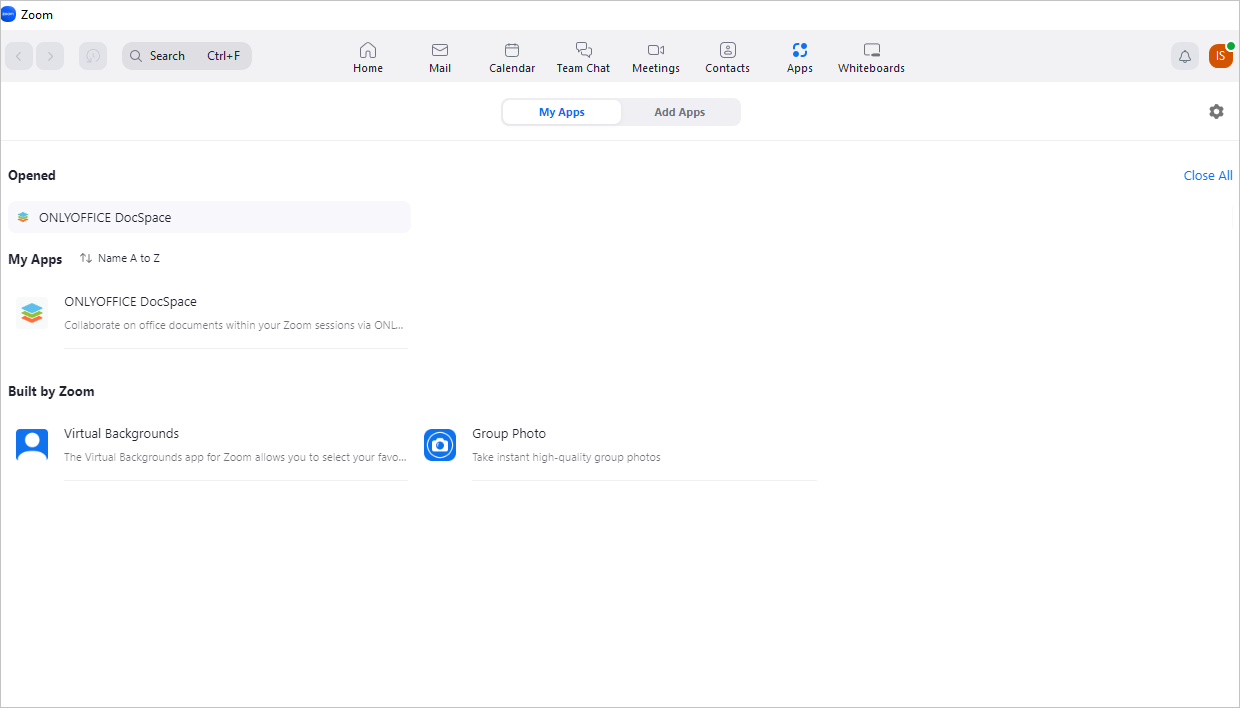
- Vá para a seção Apps, mude para a guia Add Apps (Adicionar aplicativos) e encontre ONLYOFFICE DocSpace digitando o nome na barra de pesquisa.
- Revise as informações do aplicativo e clique no botão Add (Adicionar) para instalá-lo. Ele será colocado na guia My apps (Meus aplicativos).
Começando a usar o ONLYOFFICE Apps no Zoom
Trabalhando com documentos durante uma reunião do Zoom
Para iniciar uma reunião, clique no botão  no canto superior direito.
Para iniciar uma colaboração,
-
Convide outros participantes enviando convites com as ferramentas integradas.
Cada participante convidado recebe um convite para ingressar no aplicativo. Se o usuário clicar no botão Join (Participar), ele poderá ingressar na sessão de edição colaborativa do documento. Se o usuário clicar no botão Ignore (Ignorar), ele assistirá à demonstração da tela do iniciador.
observaçãoÉ necessário ter o aplicativo ONLYOFFICE Apps instalado para ingressar na sessão de edição de documentos. Clique no botão
 Invite Users to use App (Convidar usuários para usar o aplicativo) no canto superior direito. Será exibida uma lista dos usuários que participam de uma reunião do Zoom:
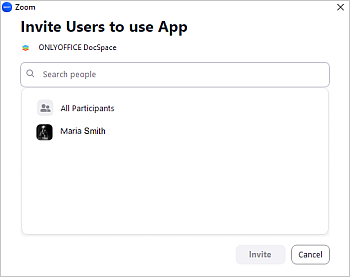
Selecione os usuários ou um grupo de usuários para enviar o convite e clique em Invite (Convidar).
-
Abra o aplicativo ONLYOFFICE Apps. O gerenciador de arquivos será iniciado dentro do aplicativo e os participantes da reunião continuarão visíveis na tela:
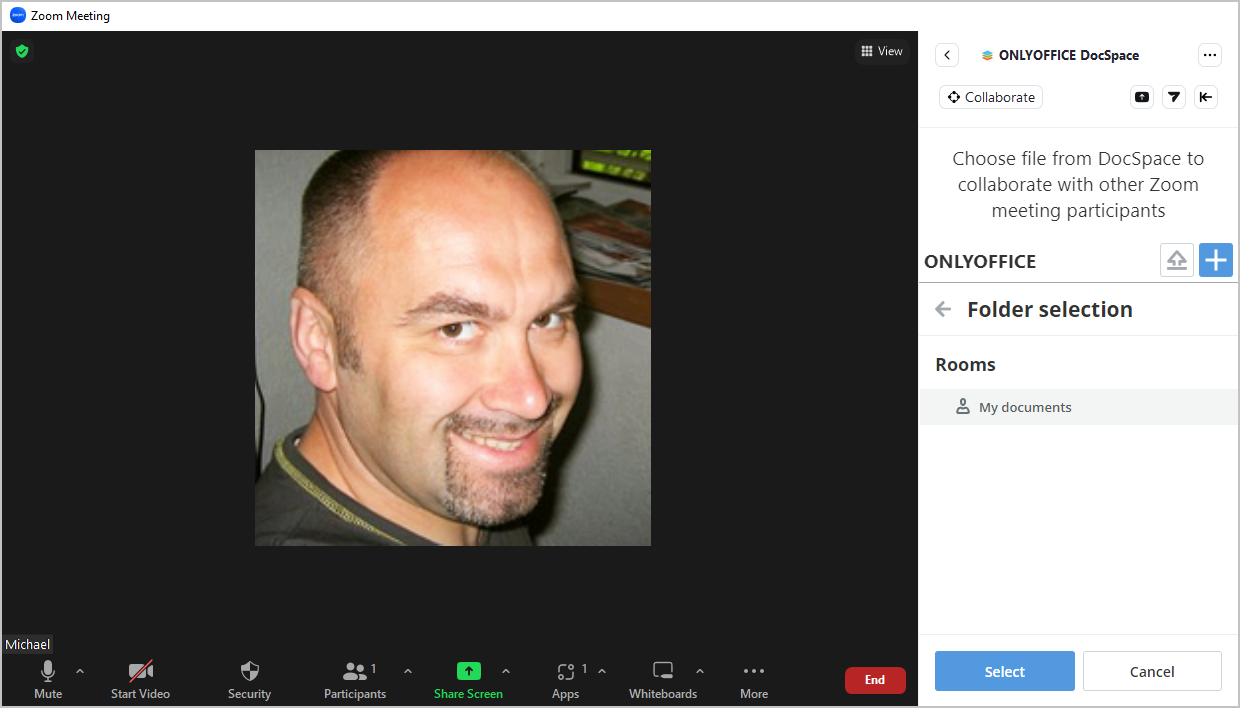
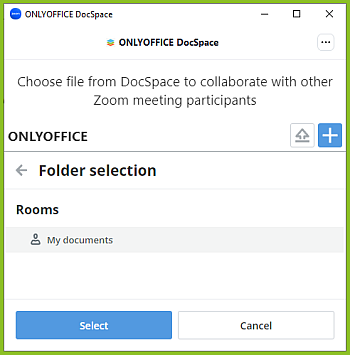
Escolha uma das salas disponíveis ou vá para My documents (Meus documentos) e clique no botão Select (Selecionar). Escolha o documento necessário na lista de arquivos e clique no botão Select file (Selecionar arquivo) para abrir o editor correspondente.
Para compartilhar um documento de uma sala existente, é necessário copiar manualmente esse documento para a seção My documents.
Se você precisar carregar um arquivo do seu disco rígido, use o ícone
 e especifique o caminho para um documento.
Para criar um novo documento, clique no botão
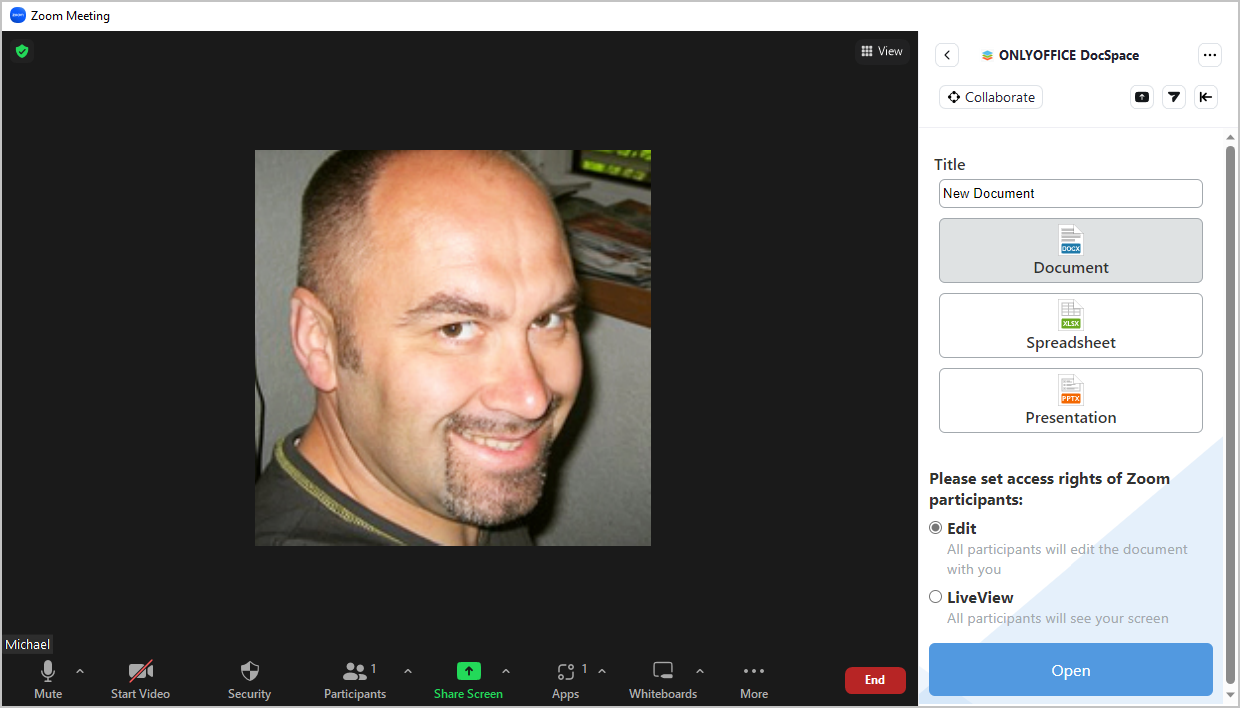
 , selecione o Type (Tipo) do documento (Document (Documento) / Spreadsheet (Planilha) / Presentation (Apresentação)), altere o Title (Título) e defina o Access rights level (Nível de direitos de acesso):
- Edit (Editar): permite que todos os participantes editem o documento sem restrições.
- LiveView: permite que os outros usuários apenas visualizem o documento que você está editando.
-
Clique no botão Open (Abrir) para abrir os editores online e iniciar o modo Collaboration (Colaboração). O editor será iniciado dentro do aplicativo e os participantes da reunião continuarão visíveis na tela.
observaçãoA primeira pessoa que seleciona um arquivo se torna o iniciador da colaboração. Qualquer participante (não apenas o anfitrião da reunião do Zoom) pode iniciar a colaboração no documento.
Durante o modo Collaboration, a janela do editor se tornará uma tela compartilhada. Você também pode ativar o modo Collaboration clicando no botão
 . Isso pode ser útil se você precisar compartilhar a interface do aplicativo.
Para exibir o aplicativo em uma janela pop-up destacável e móvel e começar a transmiti-lo, clique no botão
 Share App Screen (Compartilhar tela do aplicativo). A janela pop-up terá a seguinte aparência:
Para selecionar um arquivo diferente para coedição,
- Para continuar trabalhando em seus próprios documentos, o iniciador pode clicar no botão Open File Location (Abrir local do arquivo) e selecionar um novo arquivo na lista de documentos. Durante esse período, os outros participantes da reunião do Zoom verão um espaço reservado.
- Quando outro participante quiser compartilhar o próprio arquivo, o iniciador clica no botão End (Encerrar) no canto superior direito. Depois disso, todos os outros participantes da reunião do Zoom poderão ver suas listas de documentos.
Para encerrar uma colaboração,
- Clique no botão
 no canto superior direito para encerrar a sessão de colaboração.
- Clique no botão
 na parte superior para interromper a transmissão e unir a janela pop-up à janela da reunião.
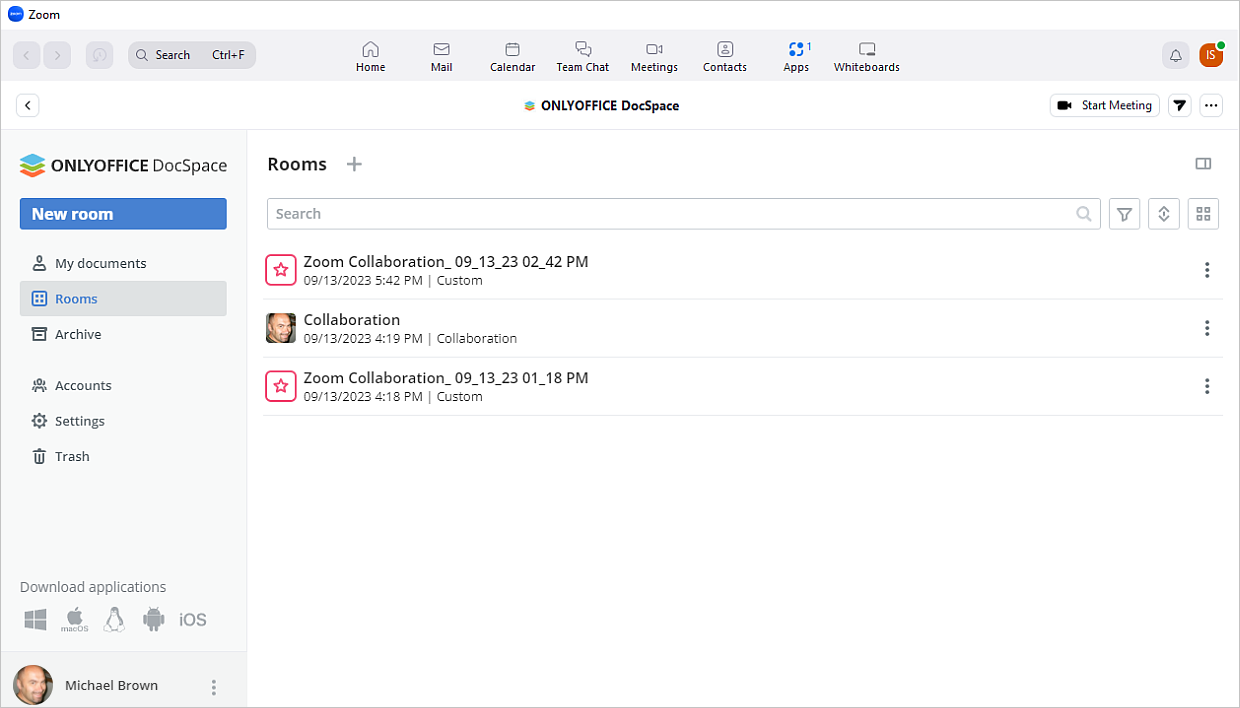
Todas as alterações feitas nos documentos são salvas automaticamente e ficam disponíveis após o término da reunião do Zoom. Quando todos os usuários saem do editor, as alterações são salvas para o criador do arquivo e é criada uma sala personalizada (Custom room) chamada Zoom Collaboration mm_dd_yyyy hh:mm, contendo o documento editado. Cada participante da reunião do Zoom terá acesso à sala. Todos os arquivos que foram editados durante a primeira sessão de colaboração são salvos nessa sala. Se houve várias sessões de colaboração durante uma mesma reunião do Zoom, várias salas serão criadas.
Gerenciando o Apps fora de uma reunião do Zoom
O aplicativo ONLYOFFICE Apps permite que você use todas as vantagens e a maioria dos recursos disponíveis no Apps:
- Criação de salas: crie espaços com configurações flexíveis para qualquer finalidade e edite-os. Escolha um dos tipos de sala de colaboração disponíveis, de acordo com os seus objetivos, convide usuários e atribua a eles níveis de permissão.
- Criação e gerenciamento de documentos: crie novos documentos, planilhas, apresentações e formulários para uso pessoal na seção My documents ou compartilhe esses arquivos com outros usuários de uma determinada sala. Os participantes da sala poderão executar ações de acordo com o seu nível de acesso.
- Edição de documentos: use os versáteis recursos de edição de documentos oferecidos pelos Editores Online do ONLYOFFICE.
- Editar perfil: edite seus dados pessoais, incluindo nome, e-mail, senha, idioma, foto e personalização, e tenha acesso aos recursos de segurança.
Todas essas funções ajudarão você a preparar documentos com antecedência para uma cooperação conveniente durante as reuniões.
Removendo o conector do ONLYOFFICE para o Zoom
- Faça login na sua conta do Zoom e acesse o Zoom App Marketplace.
- Clique em Manage (Gerenciar) > Added Apps (Aplicativos adicionados) ou procure o aplicativo ONLYOFFICE DocSpace.
- Clique no aplicativo ONLYOFFICE DocSpace.
- Clique em Remove (Remover).
Para saber mais sobre os problemas mais comuns e as maneiras de resolvê-los, visite nosso guia de solução de problemas.