Pipedrive para Apps
Aplicativo ONLYOFFICE Apps para Pipedrive
O Pipedrive é uma ferramenta de gerenciamento de relacionamento com o cliente para vendas. A ONLYOFFICE oferece um aplicativo oficial para integrar o ONLYOFFICE Apps ao Pipedrive. Este aplicativo permite trabalhar com arquivos de escritório relacionados aos seus Negócios do Pipedrive nas salas do ONLYOFFICE Apps. Você pode obter o aplicativo ONLYOFFICE Apps no Marketplace do Pipedrive oficial. Para saber mais sobre o conector do ONLYOFFICE Apps para o Pipedrive, visite a página do GitHub. O módulo é distribuído sob a licença Apache-2.0.
Principais recursos
- Criação de salas do Apps dentro dos Negócios do Pipedrive.
- Criação e edição de documentos, planilhas, apresentações e formulários PDF dentro da sala do Apps no Negócio do Pipedrive.
Formatos compatíveis
- Para criar, editar e visualizar: DOCX, PPTX, XLSX.
- Para preencher formulários: PDF.
- Para visualizar: CSV, DJVU, DOC, DOCM, DOT, DOTM, DOTX, EPUB, FB2, FODP, FODS, FODT, HTM, HTML, MHT, ODP, ODS, ODT, OTP, OTS, OTT, OXPS, PDF, POT, POTM, POTX, PPS, PPSM, PPSX, PPT, PPTM, RTF, TXT, XLS, XLSM, XLT, XLTM, XLTX, XML, XPS.
Novidades da versão 1.1.0
Adicionado
- possibilidade de selecionar o tipo de sala ao criar
- uso de @onlyoffice/docspace-sdk-js
Alterado
- suporte ao DocSpace 3.0
- uso da chave de API do DocSpace em vez do usuário do sistema
- convite de um "Shared Group" para uma sala vinculada a um negócio com os direitos de "Content Creator"
- convite dos seguidores do negócio para uma sala vinculada a um negócio com os direitos de "Content Creator"
- uso da API para criar salas com tags
- criação de uma sala pública por padrão
O registro de alterações completo está disponível aqui.
Conectando o ONLYOFFICE Apps ao Pipedrive
Requisitos
- Conta do Pipedrive.
- Versão SaaS ou servidor do ONLYOFFICE Apps.
- Aplicativo ONLYOFFICE Apps para Pipedrive.
Instalando e configurando o aplicativo ONLYOFFICE Apps para Pipedrive
O aplicativo ONLYOFFICE Apps pode ser instalado por meio do Marketplace do Pipedrive.
Cada usuário precisa instalar o aplicativo Apps por conta própria. O administrador do Pipedrive não pode instalar o aplicativo para todos de uma vez.
O administrador do Pipedrive pode configurar o aplicativo na seção Marketplace apps do Pipedrive: Tools and apps -> Marketplace apps -> ONLYOFFICE DocSpace app.
Configurando o Apps
-
Use o menu
 no canto inferior esquerdo e selecione a opção Configurações.
-
Mude para a seção Ferramentas do desenvolvedor -> Chaves de API.
-
Clique no botão Criar nova chave secreta.
observaçãoA chave de API deve ser criada por um usuário com a função de administrador do DocSpace.
-
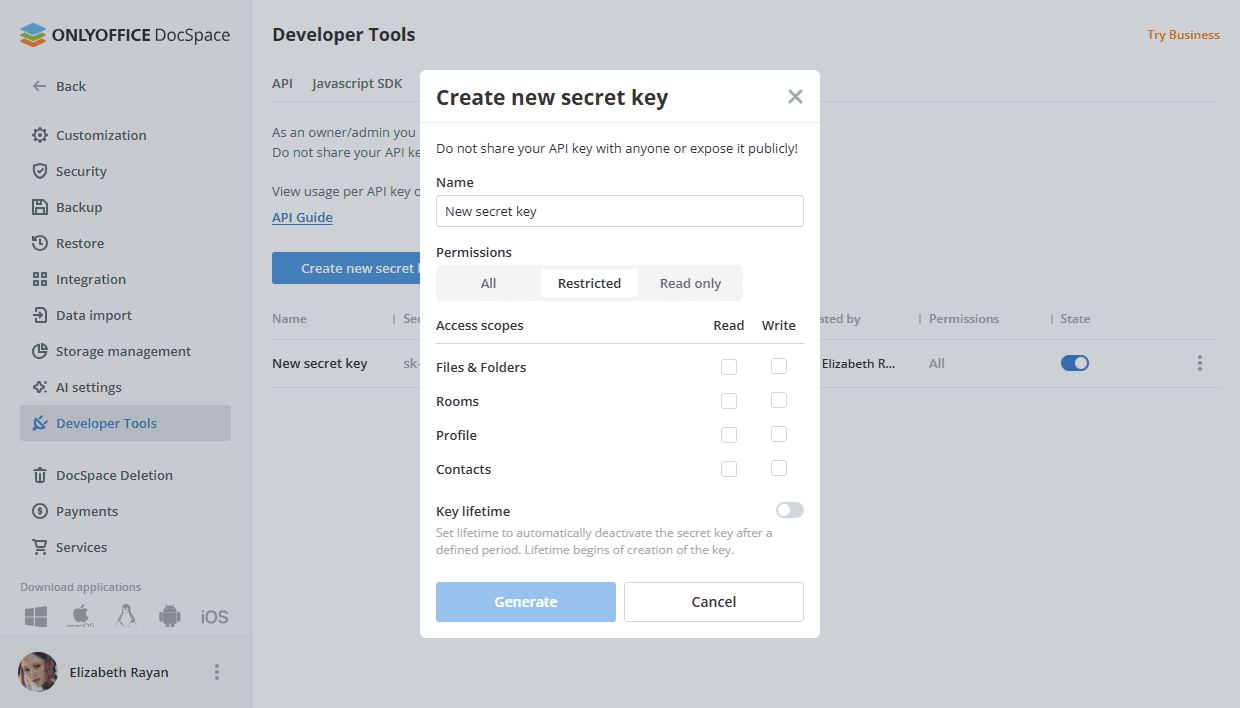
Preencha o formulário:
- Nome - Especifique o nome da chave secreta.
- Permissões - Você pode definir as permissões como Todas ou selecionar a opção Restritas para definir suas próprias permissões.
- Todas - Ative as permissões de leitura e gravação para todas as seções.
- Restritas - Ative as permissões de leitura ou gravação para determinadas seções. Marque a caixa Leitura ou Gravação ao lado das opções necessárias. Permissões mínimas para a chave de API: Salas - Gravação, Perfil - Leitura, Contatos - Gravação.
-
Clique no botão Gerar.
-
Em uma nova janela, copie a chave gerada e clique em Concluído.
Configurando o Pipedrive
Para instalar o aplicativo ONLYOFFICE Apps:
- Abra a seção Marketplace.
- Encontre o ONLYOFFICE DocSpace na seção Apps usando a barra de pesquisa na parte superior da página.
- Clique no botão Authorize na janela aberta.
- Se você concorda com as permissões que está concedendo ao aplicativo, clique no botão Allow and Install.
- As instruções "How to use ONLYOFFICE DocSpace" são exibidas. Depois disso, as Connection settings serão abertas.
- No campo DocSpace Service Address, especifique a URL do ONLYOFFICE Apps instalado ou o endereço do ONLYOFFICE Apps Cloud e pressione o botão de seta.
- No campo ONLYOFFICE DocSpace API Key, especifique a chave secreta que você gerou.
- Clique no botão Connect.
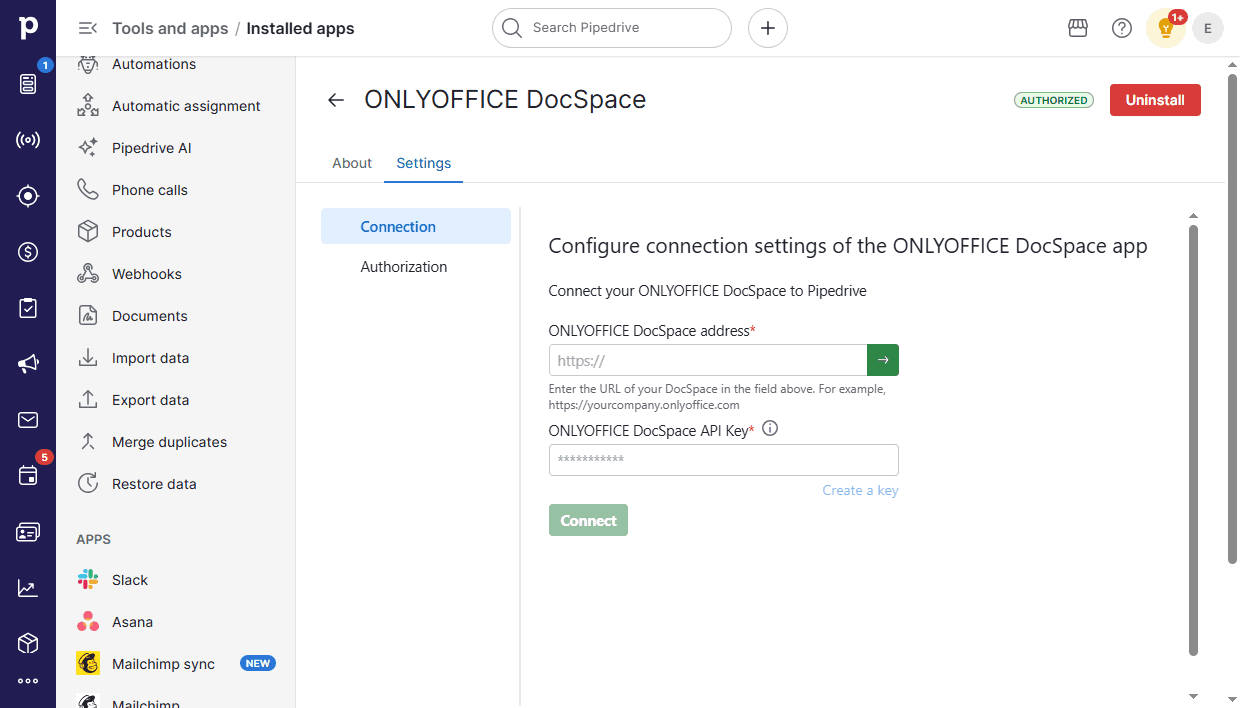
Se a conexão for bem-sucedida, dois botões aparecerão nesta página:
- Change: possibilidade de conectar outro Apps. Os dados do Apps atual não serão excluídos.
- Disconnect: desativa completamente o aplicativo (limpando a autorização dos usuários e os hooks). Nesse caso, a conexão do grupo Pipedrive Users com o Pipedrive será removida. Recomendamos usar esta opção somente se houver necessidade de limpar completamente os dados no aplicativo Apps.
Configurações de autorização
Esta seção fica disponível depois que as Connection settings são configuradas.
Aqui, insira suas credenciais do Apps (e-mail e senha) e clique em Login.
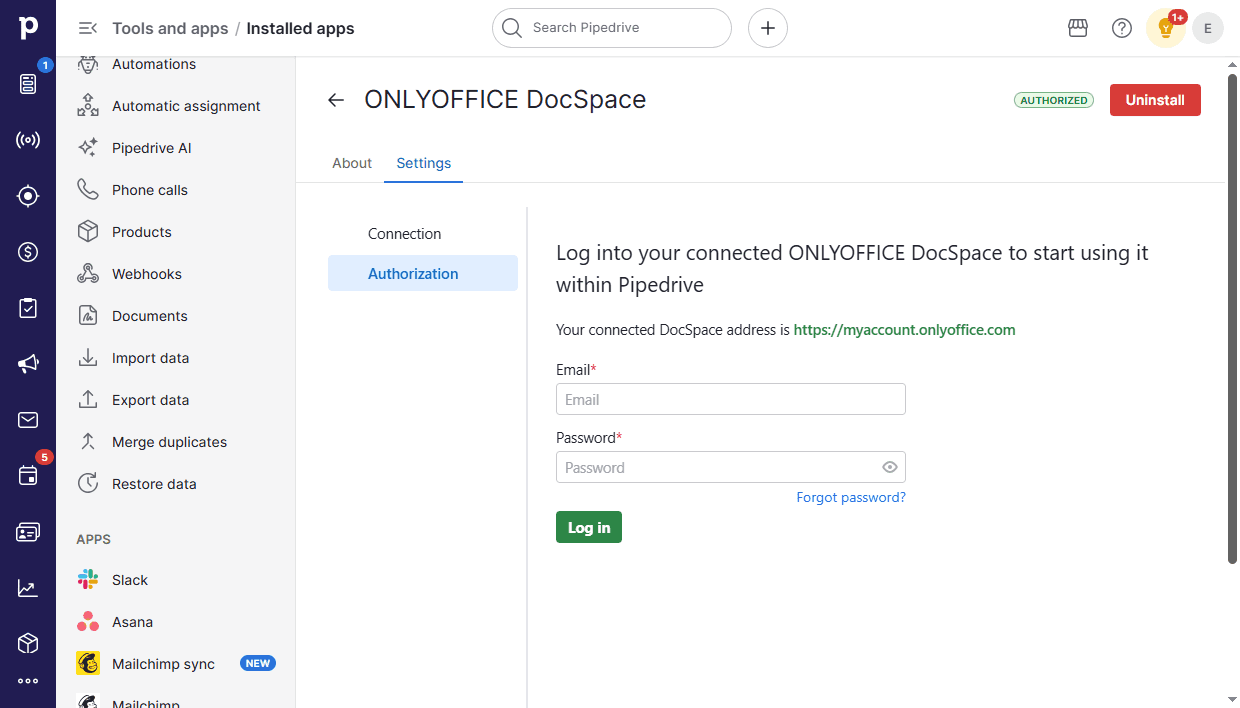
Após a autorização bem-sucedida, serão exibidas instruções sobre como trabalhar com o conector.
Depois de visualizar as instruções (quando o botão Skip ou Finish é pressionado), o status da autorização e o botão Log out são exibidos na página de autorização. O botão Go to Deals também está disponível para que você possa ir para a seção necessária do Pipedrive. O botão Open guide permite abrir novamente as instruções sobre como trabalhar com o conector.
Começando a usar o ONLYOFFICE Apps no Pipedrive
Uso do aplicativo
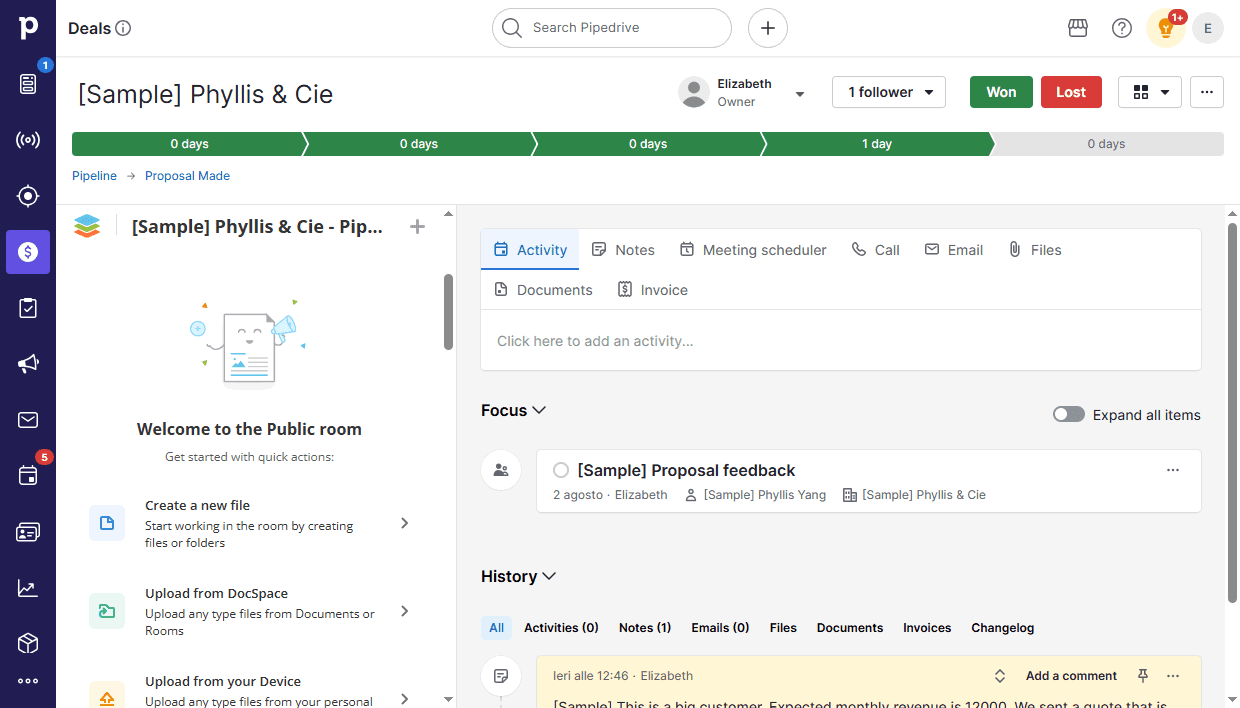
O aplicativo ONLYOFFICE Apps para Pipedrive pode ser acessado pela seção Deals do Pipedrive: vá até o negócio correspondente e encontre o quadro do Apps.
Para cada negócio, você pode criar uma sala do Apps separada na qual os participantes do negócio podem trabalhar juntos em documentos de escritório. Para criar uma sala, clique no botão Create room. Uma sala pública será criada no Apps.
Se você precisar de outro tipo de sala, clique na seta ao lado do botão Create room e selecione a opção adequada:
- Sala pública - Para compartilhar arquivos com usuários externos e clientes
- Sala de colaboração – Para coeditar documentos com sua equipe
- VDR – Para fornecer proteção avançada de arquivos
- Sala de preenchimento de formulários – Para coletar dados em formulários PDF
- Sala personalizada – Para trabalhar de acordo com seus objetivos
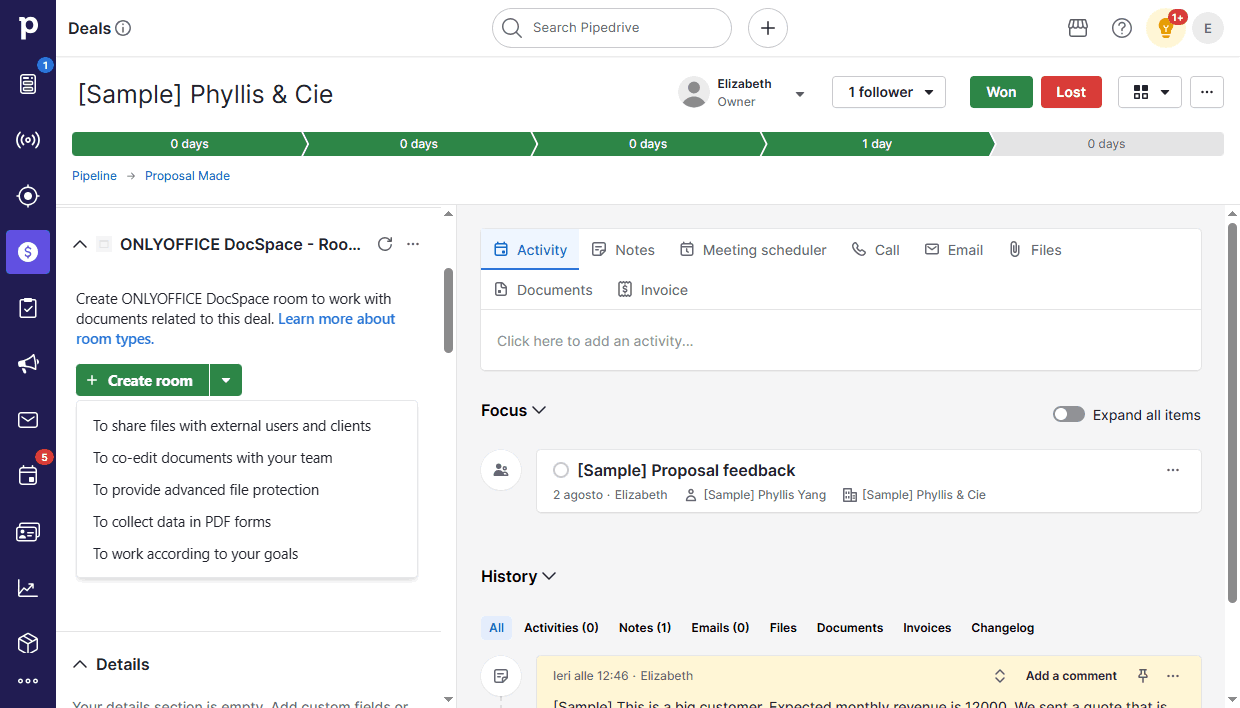
Em uma nova janela, confirme a criação da sala. Saiba mais sobre os tipos de sala.
A sala é nomeada de acordo com a regra Pipedrive - Company name - Deal name. A sala também recebe a tag "Pipedrive Integration" para facilitar a identificação e a organização.
Dentro do quadro do Apps, os participantes do negócio podem trabalhar conforme seus direitos de acesso.
Direitos de acesso
Todos os usuários do Pipedrive que fizeram login no aplicativo Apps são adicionados ao grupo Pipedrive Users (Company Name). Se um usuário sair do Apps, ele será removido do grupo.
Os direitos de acesso à sala dentro de um negócio são determinados pelos direitos de acesso do Pipedrive ao negócio correspondente.
- All users: a sala fica disponível para o grupo Pipedrive Users, e os seguidores são convidados pelo nome (somente aqueles que instalaram o aplicativo Apps e foram autorizados).
- Item owner: a sala é acessível somente ao proprietário do negócio e aos seguidores indicados pelo nome. Uma condição obrigatória neste caso é que o proprietário do negócio e os seguidores instalem o aplicativo Apps e passem pela autorização.
- Item owner’s visibility group: somente os seguidores são sincronizados (disponível na versão paga do Pipedrive).
- Item owner’s visibility group and sub-group: somente os seguidores são sincronizados (disponível na versão paga do Pipedrive).
Importante saber
- Se os usuários excluíram manualmente o grupo Pipedrive Users no Apps, ele será restaurado automaticamente no primeiro acesso.
- Se os usuários excluíram manualmente no Apps uma sala vinculada a um negócio no Pipedrive, é possível criar a sala novamente clicando no botão Create room no quadro do aplicativo.
- Se um usuário do Pipedrive não tiver acesso à sala dentro de um negócio, ele pode solicitar acesso clicando no botão correspondente. Essa ação verifica se o usuário deveria ter acesso à sala. Se sim, o usuário é adicionado à sala de acordo com os Direitos de acesso. Se não, a notificação correspondente é exibida.
- Se a chave de API se tornar inválida (por expiração ou alterações nas permissões), o aplicativo será bloqueado. Clique no botão Go to settings e verifique a chave de API (consulte a subseção Configurando o Pipedrive).
- Se os webhooks não estiverem configurados, é necessário reinstalar o plugin clicando no botão correspondente.
Para saber mais sobre os problemas mais comuns e as formas de resolvê-los, visite nosso guia de solução de problemas.