Como ativar o ONLYOFFICE DocSpace Developer
Introdução
O ONLYOFFICE DocSpace Developer oferece funcionalidades estendidas, como:
- ONLYOFFICE Docs Developer Edition com editores web móveis;
- Atualizações regulares de funcionalidade e segurança durante 1 ano;
- 1 ano de serviço de suporte técnico profissional.
Você pode experimentar as capacidades do software durante o período de teste de 30 dias. Para solicitar o arquivo de licença de teste, vá para a página de download do nosso site oficial, escolha a seção da sua plataforma (Docker, Debian/Ubuntu, CentOS/RHEL ou Windows Server), preencha o formulário e envie sua solicitação. Você receberá uma mensagem de e-mail contendo seu arquivo de licença de teste de 30 dias como anexo. Baixe e salve o arquivo trial license.lic em seu computador. Após instalar o ONLYOFFICE DocSpace Developer Edition, abra a página http://localhost/wizard.aspx em seu navegador e carregue o arquivo trial license.lic no campo Seu arquivo de licença.
Após o término do período de teste, você precisará comprar uma assinatura para continuar usando as funcionalidades estendidas, bem como receber suporte e atualizações por um ano.
Comprar uma assinatura
Para comprar uma assinatura, vá para a página de planos de preços do nosso site oficial (Preços -> Docspace Developer), altere o número de usuários, escolha o nível de suporte necessário, marque as opções de suporte para implantação em múltiplos servidores ou cursos de treinamento, se necessário, e clique no botão COMPRAR AGORA. Você será redirecionado para a página de pagamento checkout.stripe.com.
-
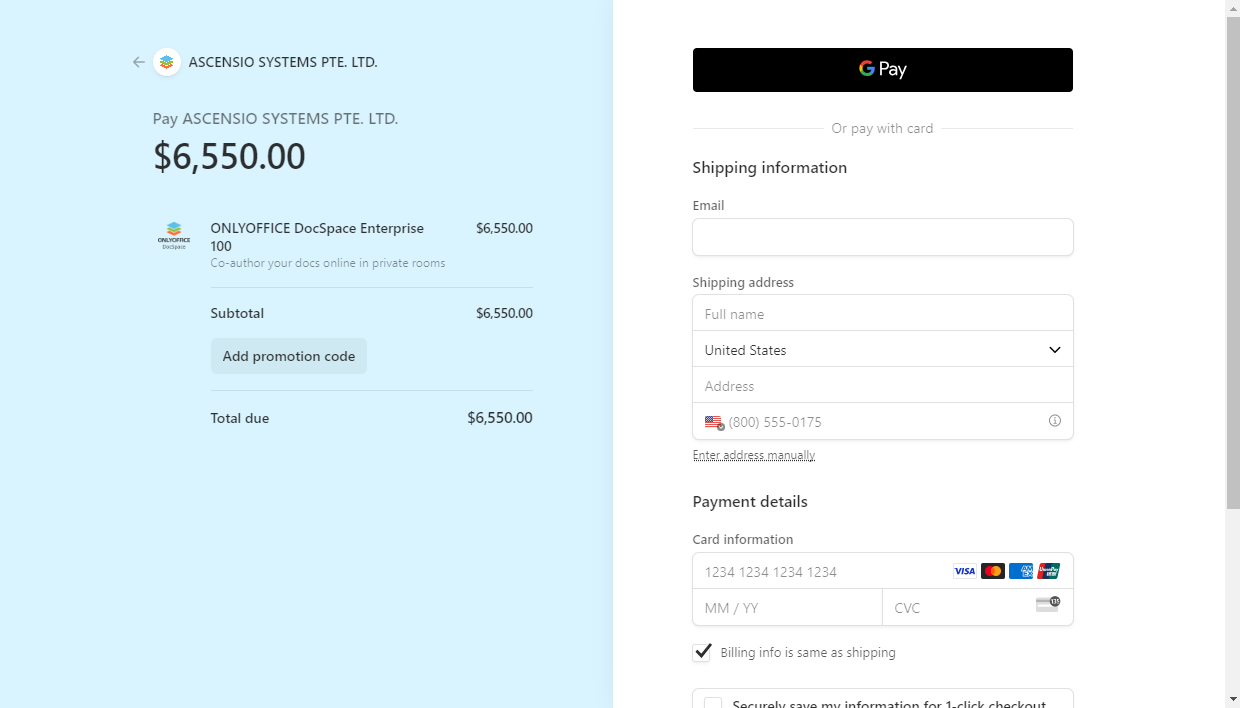
Na seção à esquerda, você pode ver os detalhes da sua assinatura.
Se você tiver um cupom de desconto, copie o código do cupom, cole-o no campo Adicionar código promocional e clique em Aplicar. O preço com desconto será exibido.
-
Na seção à direita, você pode pagar com Google Pay usando o botão GPay ou preencher os campos obrigatórios para pagar com seu cartão:
-
Na seção Informações de envio, especifique:
- No campo Email, insira seu endereço de e-mail ativo. Um arquivo de licença será enviado para este endereço;
- Na seção Endereço de envio, especifique seu Nome real, selecione um País e preencha o campo Endereço (ou insira manualmente). Os campos variam conforme o país (ex.: CEP, Cidade, Estado, etc.);
- Insira seu número de telefone;
- Para clientes dentro da União Europeia, caso represente uma empresa, marque a opção Estou comprando como empresa e forneça o Nome da empresa e o ID de IVA.
-
Na seção Detalhes do pagamento, especifique:
- O Número do cartão;
- A Data de validade do cartão;
- O Código CVC do cartão (três últimos dígitos no verso ou quatro dígitos na frente para cartões American Express).
- Clique no botão Pagar.
-
Na seção Informações de envio, especifique:
Ativar ONLYOFFICE DocSpace Developer
Assim que seu pedido for processado, você receberá um e-mail com o arquivo de licença anexado. Baixe-o e mantenha-o em um local seguro.
Faça login no seu DocSpace, clique no menu  no canto inferior esquerdo e escolha a opção Pagamentos.
Na página de Pagamentos, clique no campo Carregar arquivo de licença e procure pelo seu arquivo de licença baixado.
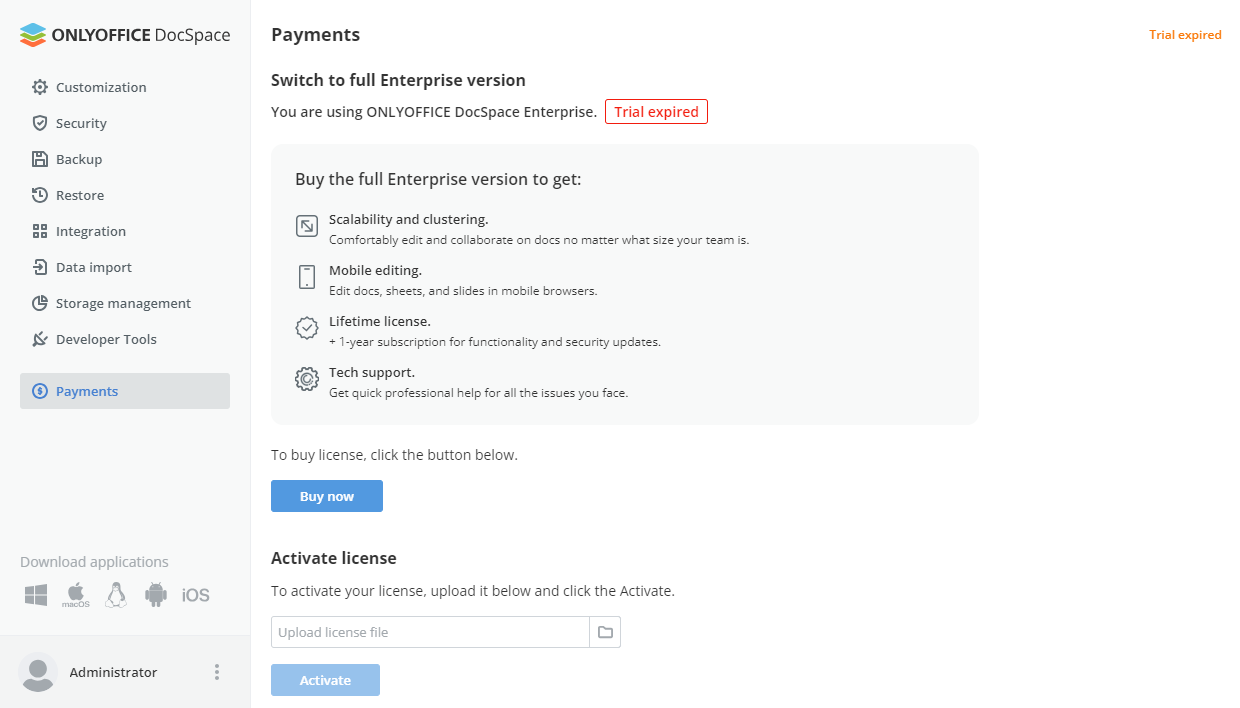
Quando o arquivo for carregado, clique no botão Ativar.
Agora você pode usar todos os recursos do produto.