Como conectar o Nextcloud ao ONLYOFFICE Apps
Conecte o serviço Nextcloud para usar o armazenamento em nuvem conectado como um recurso de terceiros ao criar backups ou salas públicas, ou para permitir que os usuários entrem no seu espaço de trabalho com sua conta do Nextcloud.
Armazenando backup
Para armazenar o backup dos dados do seu espaço de trabalho no Nextcloud:
-
Acesse a seção Backup (Configurações -> Backup -> Recurso de terceiros);
-
Selecione Nextcloud como o armazenamento necessário e clique no botão Conectar;
-
Insira a URL de conexão.
Por exemplo, a URL que permite acessar seus arquivos do Nextcloud via WebDAV se parece com isto:
https://seudominio.com/remote.php/dav/files/. Para encontrar este URL: faça login na sua conta do Nextcloud, vá para Arquivos, clique no ícone de Configurações de arquivos no canto inferior esquerdo e copie a URL completa do campo WebDAV. Em seguida, mude para o ONLYOFFICE Apps e cole o URL completo copiado, incluindo o protocolo, no campo URL de conexão.
-
-
Preencha os campos Login e Senha;
-
Clique no botão Salvar;
-
Clique em Criar cópia.
Para mais detalhes sobre backup, leia este artigo.
Armazenando dados de sala pública
Para armazenar os dados da sua sala pública no Nextcloud:
-
Vá para o app Salas à esquerda;
-
Use o botão Nova sala no canto superior esquerdo ou o ícone de
 mais acima da lista de salas;
-
Selecione a Sala pública;
-
Insira o nome da sala, adicione tags, carregue uma imagem;
-
Ative o botão de alternância Armazenamento de terceiros;
-
Selecione Nextcloud na lista e clique em Conectar;
-
Em uma nova janela, especifique a URL de conexão, seu login e senha, e clique em Salvar.
Por exemplo, a URL que permite acessar seus arquivos do Nextcloud via WebDAV se parece com isto:
https://seudominio.com/remote.php/dav/files/. Para encontrar este URL: faça login na sua conta do Nextcloud, vá para Arquivos, clique no ícone de Configurações de arquivos no canto inferior esquerdo e copie a URL completa do campo WebDAV. Em seguida, mude para o ONLYOFFICE Apps e cole o URL completo copiado, incluindo o protocolo, no campo URL de conexão.
-
-
Uma nova pasta para armazenar os dados desta sala será criada no armazenamento conectado. Se necessário, desmarque esta caixa de seleção e selecione a pasta já existente no armazenamento conectado;
-
Clique em Criar.
Para mais detalhes sobre a criação de salas, leia este artigo.
Entrando com o Nextcloud
Os usuários podem entrar no seu espaço de trabalho usando sua conta do Nextcloud. Para ativar isso:
-
Vá para Configurações -> Integração -> Serviços de terceiros;
-
Localize o Nextcloud na lista e clique no botão Ativar;
-
Insira o ID do cliente e o Segredo do cliente do Nextcloud.
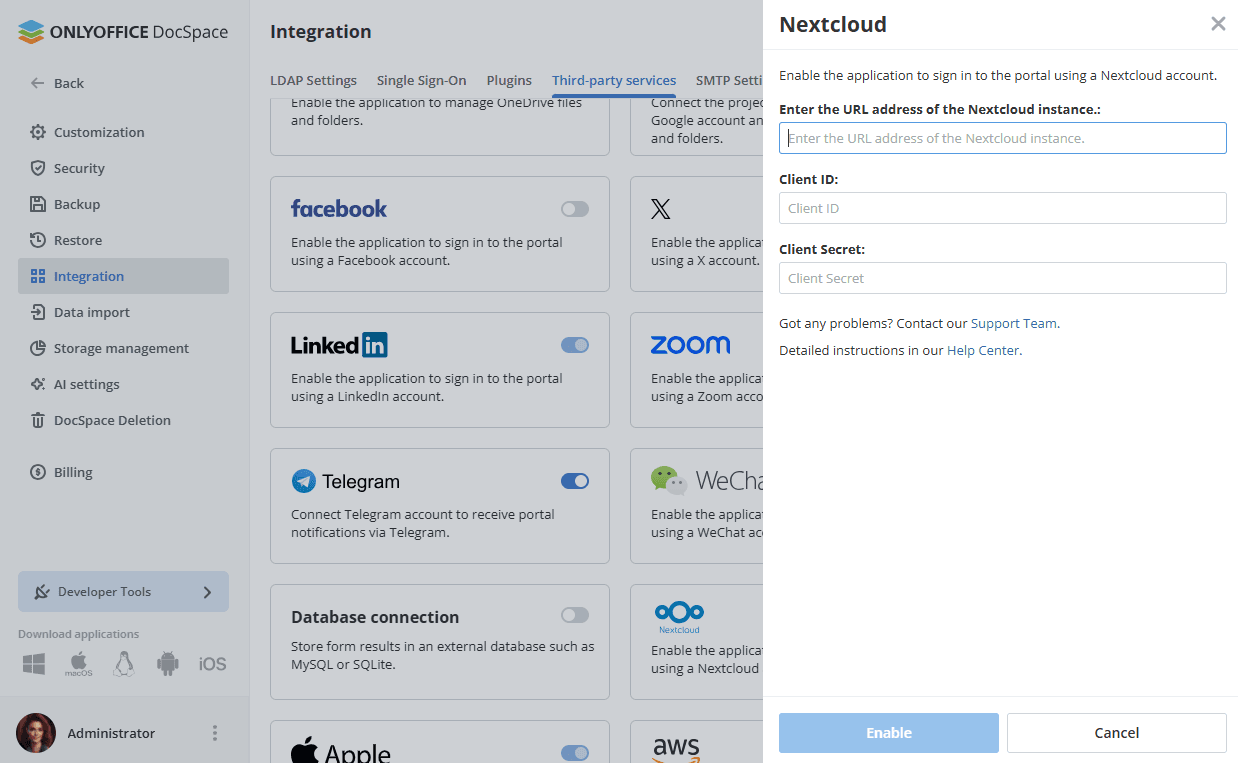
Você pode encontrar esses valores no painel de administração do Nextcloud em Configurações -> Segurança -> Clientes OAuth 2.0. Certifique-se de que o URI de redirecionamento esteja definido para o endereço do seu espaço de trabalho.
-
-
Clique no botão Salvar.
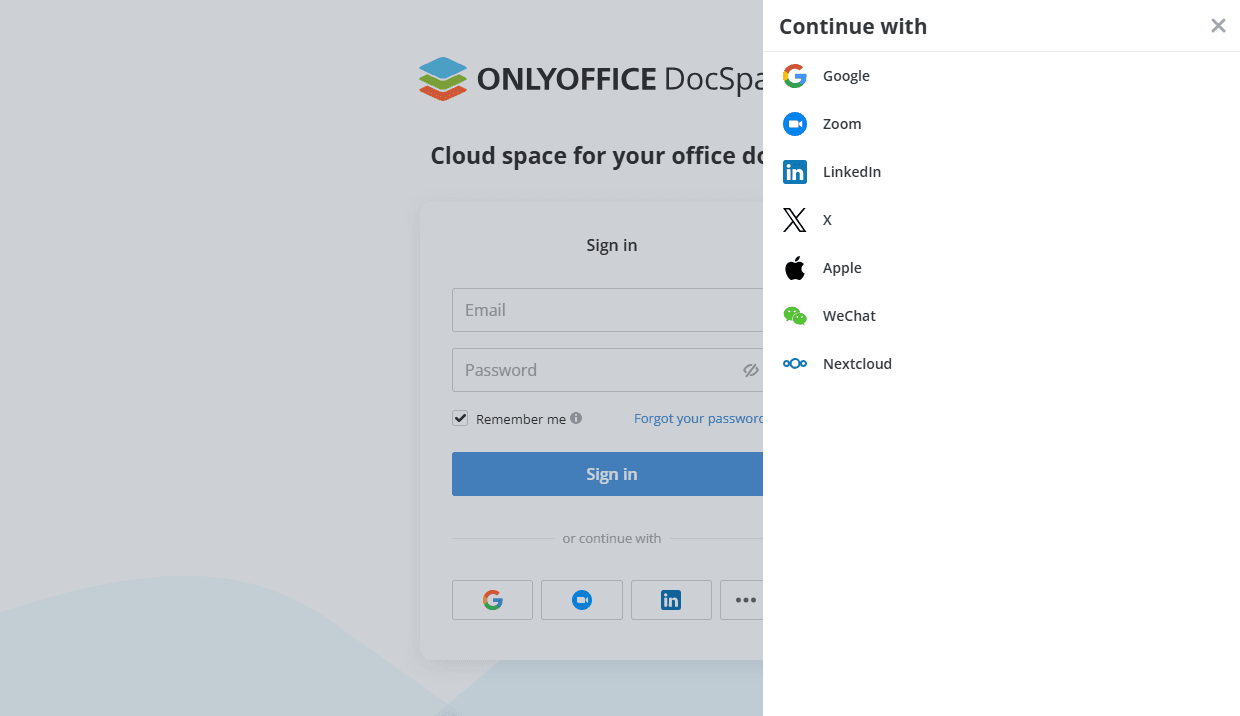
Depois de configurada, a opção Entrar com o Nextcloud aparecerá na página de login do espaço de trabalho.