Como ativar a autenticação de dois fatores no ONLYOFFICE Apps
Introdução
Deseja proteger os dados armazenados em seu espaço de trabalho e evitar qualquer acesso não autorizado? Então utilize um nível extra de segurança ativando a autenticação de dois fatores. Nesse caso, se alguém tentar invadir sua conta do ONLYOFFICE Apps mesmo tendo sua senha, precisará do seu telefone para acessá-la. Este guia explicará como funciona e como habilitar essa opção.
Atualmente, você pode habilitar a verificação em duas etapas com aplicativos autenticadores.
Para habilitar a autenticação de dois fatores, você deve ser o proprietário ou administrador do espaço de trabalho.
Habilitar autenticação de dois fatores
Para configurar a autenticação de dois fatores:
- Use o menu
 no canto inferior esquerdo e selecione a opção Configurações;
- Nas configurações do espaço de trabalho, abra a seção Segurança à esquerda;
- Vá para a seção Autenticação de dois fatores;
- Clique no botão de rádio Por aplicativo autenticador para usar um aplicativo autenticador;
- Clique no botão Salvar abaixo da seção Autenticação de dois fatores.
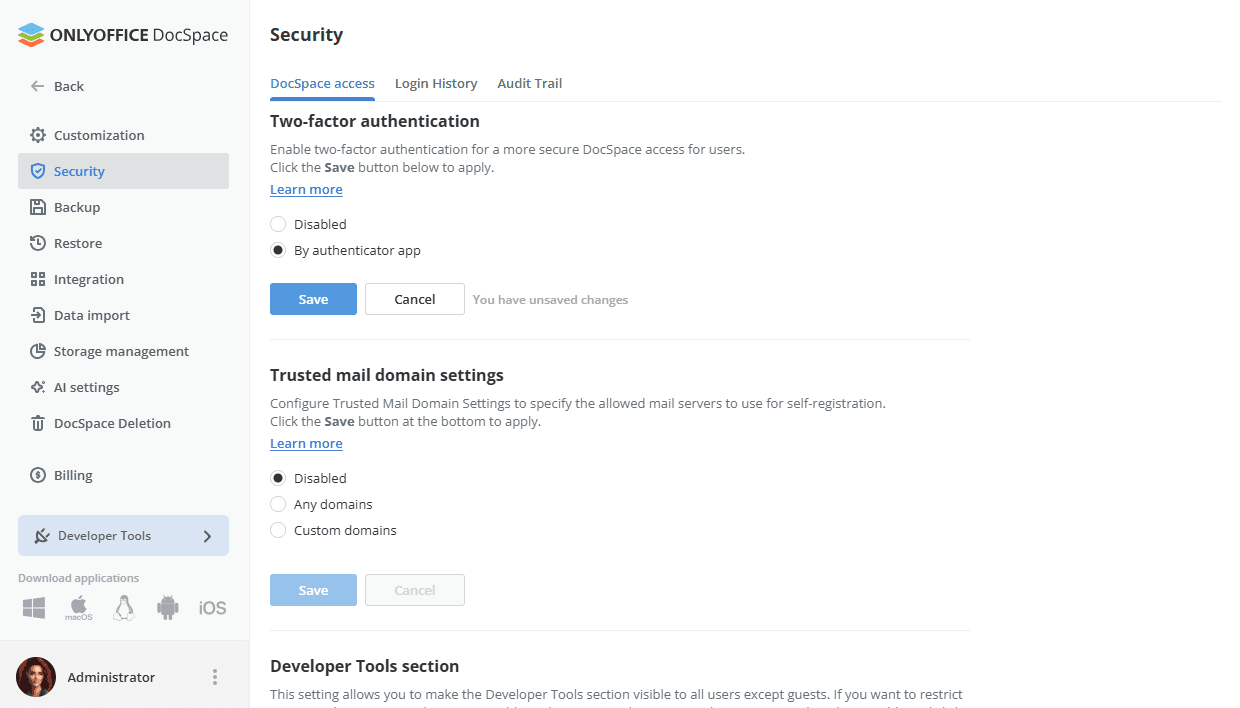
É isso. A autenticação de dois fatores está habilitada.
Acessar seu espaço de trabalho usando um aplicativo autenticador
Quando a autenticação de dois fatores com um aplicativo autenticador está habilitada, o login no seu espaço de trabalho incluirá duas etapas:
- Etapa 1 – Insira suas credenciais: e-mail e senha como de costume;
- Etapa 2 – Insira um código de verificação de seis dígitos ou um código de backup gerado pelo aplicativo autenticador.
Para acessar seu espaço de trabalho pela primeira vez após habilitar a autenticação de dois fatores:
-
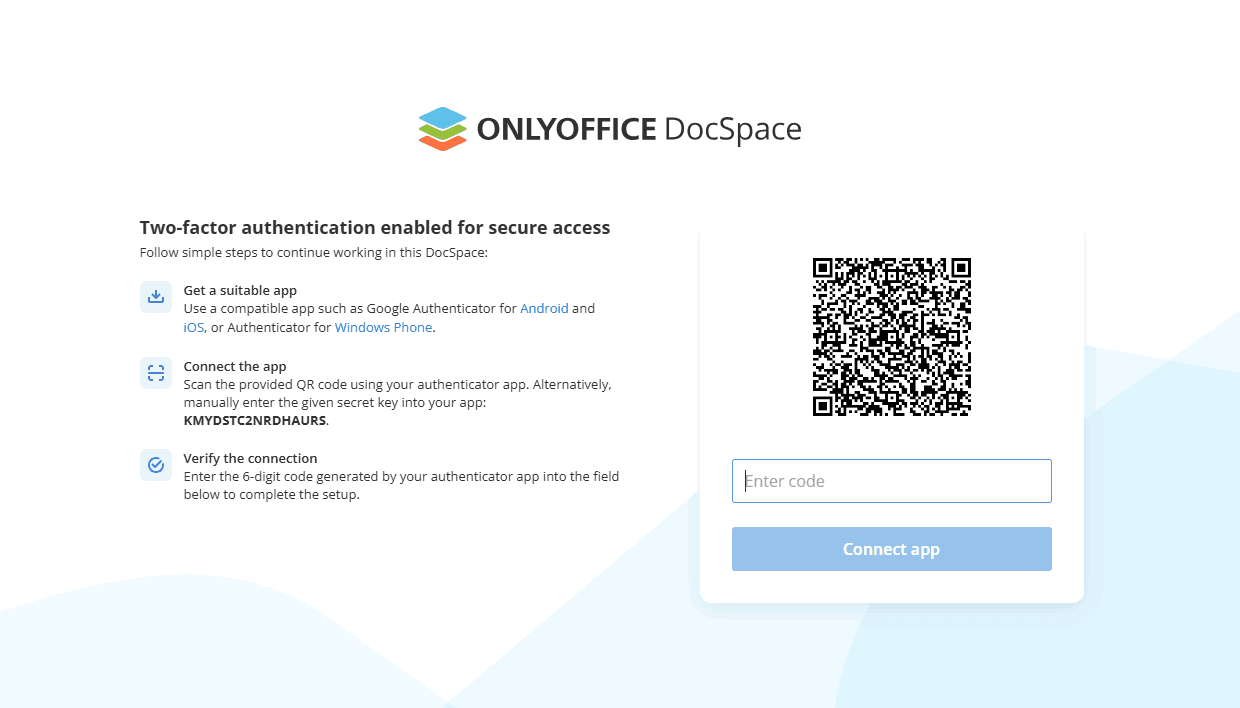
Insira suas credenciais regulares para acessar o espaço de trabalho. O código QR e sua chave secreta são exibidos na página de confirmação de login;
-
Instale um aplicativo autenticador em seu dispositivo móvel. Você pode usar o Google Authenticator para Android e iOS ou o Authenticator para Windows Phone;
-
Abra o aplicativo autenticador em seu dispositivo móvel e configure-o de uma das seguintes maneiras:
- Escaneie o código QR exibido no navegador, ou
- Insira manualmente a sua chave secreta exibida no navegador;
-
Na página de confirmação de login, insira um código de 6 dígitos gerado pelo seu aplicativo;
-
Clique no botão Conectar aplicativo.
Você será redirecionado para sua página de perfil com a janela de Códigos de backup aberta. Você pode usar os códigos de backup quando não tiver acesso ao seu dispositivo móvel. Imprima os códigos de backup clicando no botão correspondente e use-os quando necessário.
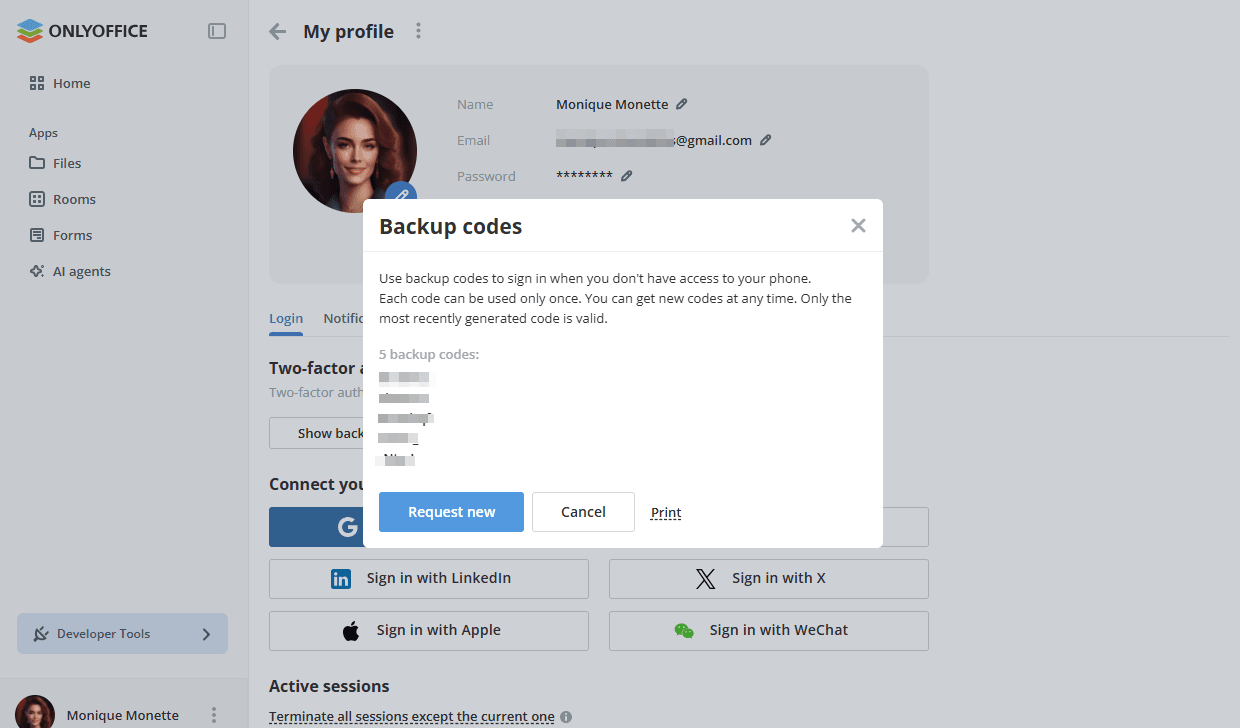
Na sua página de perfil, a seção Autenticação de dois fatores estará disponível na guia Login e informará que a autenticação de dois fatores por aplicativo autenticador foi habilitada para todos os usuários pelo administrador. Clique em Mostrar códigos de backup para abrir os códigos de backup em uma nova janela. Para obter novos códigos, você pode usar o botão Solicitar novo. Apenas os códigos gerados por último são válidos. Também é possível redefinir o aplicativo usando o link Redefinir aplicativo autenticador e, em seguida, conectar um novo aplicativo autenticador.
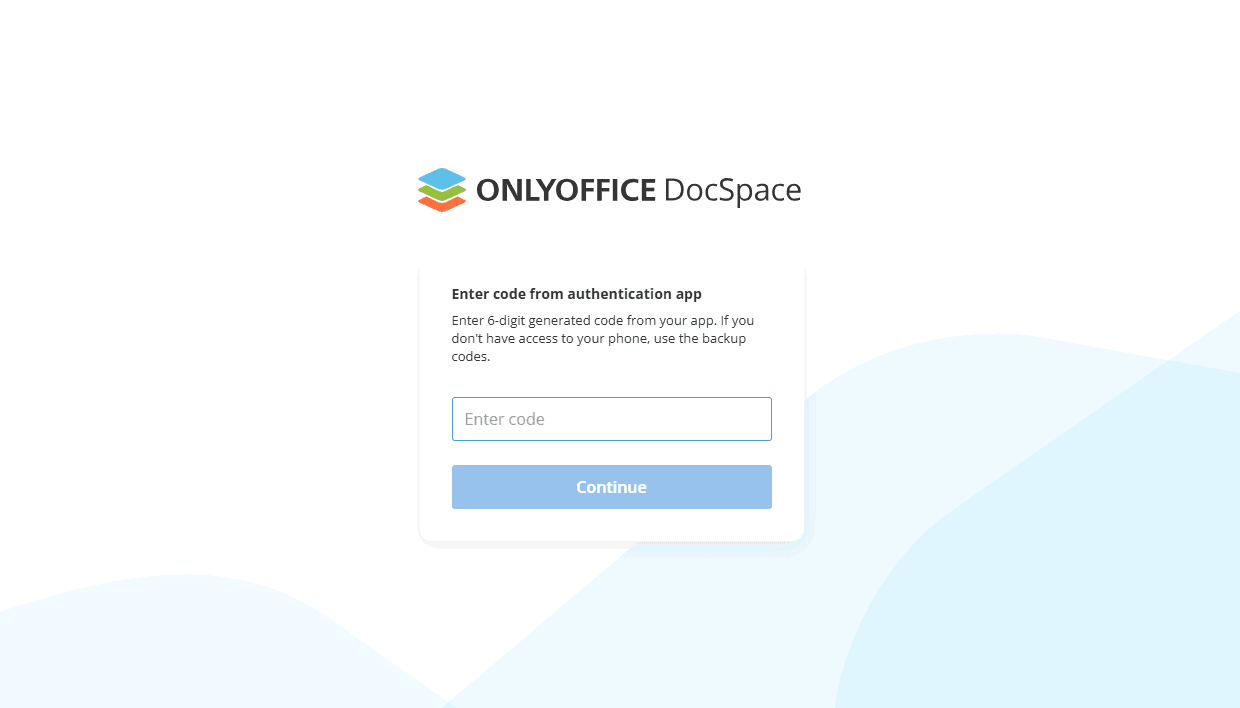
Quando você acessar sua conta na próxima vez, será solicitado seu e-mail e senha, bem como um código de verificação. Você pode usar um código gerado pelo aplicativo ou um código de backup.