Como gerenciar os espaços de trabalho no ONLYOFFICE Apps
Gerenciando espaços de trabalho
A seção Gerenciamento de espaços de trabalho da versão do servidor permite criar vários espaços de trabalho independentes e gerenciá-los centralmente. Para abri-la, use o menu  no canto inferior esquerdo e selecione a opção Espaços de trabalho.
O menu à esquerda contém as seções Espaços de trabalho e Configurações, seguidas da seção Pagamentos nas versões pagas ou da seção Bônus na versão Community gratuita.
Para criar vários espaços de trabalho, é necessário ter um nome de domínio registrado. Nas configurações DNS do seu domínio, crie os seguintes registros:
- Crie o registro A que aponta o nome do seu domínio para o endereço IP do servidor onde o ONLYOFFICE Apps está instalado;
- Crie o registro A curinga especificando o asterisco "*" como nome para habilitar subdomínios.
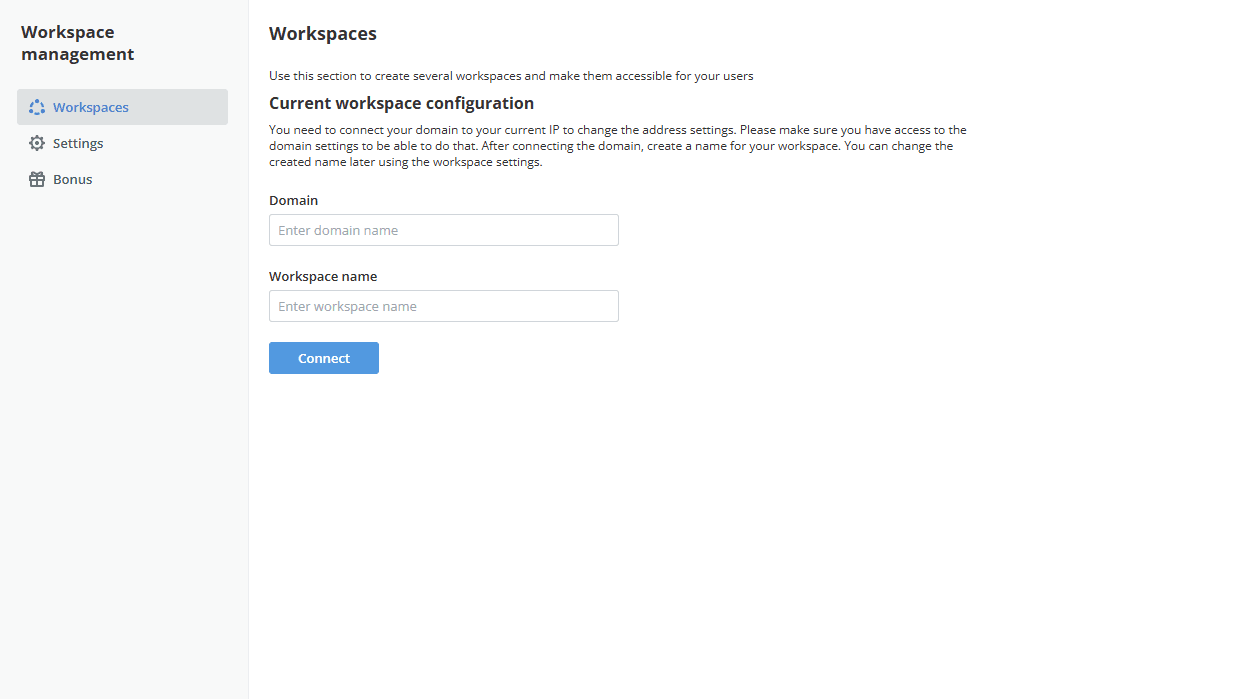
Na seção Configuração do espaço de trabalho atual, especifique o nome do seu domínio no campo de entrada Domínio. Em seguida, insira qualquer nome de espaço de trabalho que desejar no campo Nome do espaço de trabalho e clique no botão Conectar.
Você precisa conectar seu domínio ao seu IP atual para alterar as configurações de endereço. Verifique se você tem acesso às configurações do domínio para poder fazer isso. Você pode alterar posteriormente o nome do espaço de trabalho criado nas configurações do espaço de trabalho.
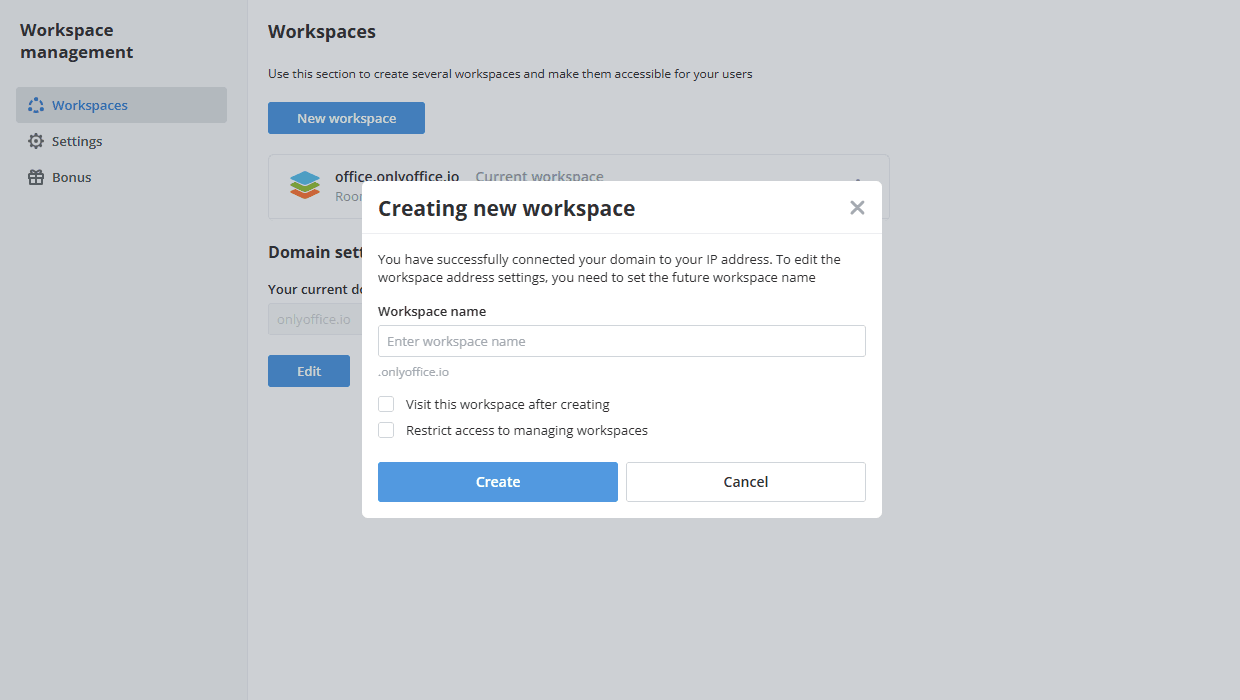
Para criar um novo espaço de trabalho, clique no botão Novo espaço de trabalho. A janela Criando novo espaço de trabalho é aberta. Especifique um nome para o seu segundo espaço de trabalho no campo Nome do espaço de trabalho e clique em Criar para salvar as configurações.
Se você marcar a opção Visitar este espaço de trabalho após a criação, será redirecionado para o novo espaço de trabalho que estará disponível no endereço newworkspacename.domainname.com.
Se necessário, marque a opção Restringir acesso ao gerenciamento de espaços de trabalho para permitir que o administrador do espaço de trabalho gerencie apenas o espaço de trabalho atual. Se esta opção não estiver marcada, o administrador do espaço de trabalho poderá gerenciar todos os espaços de trabalho.
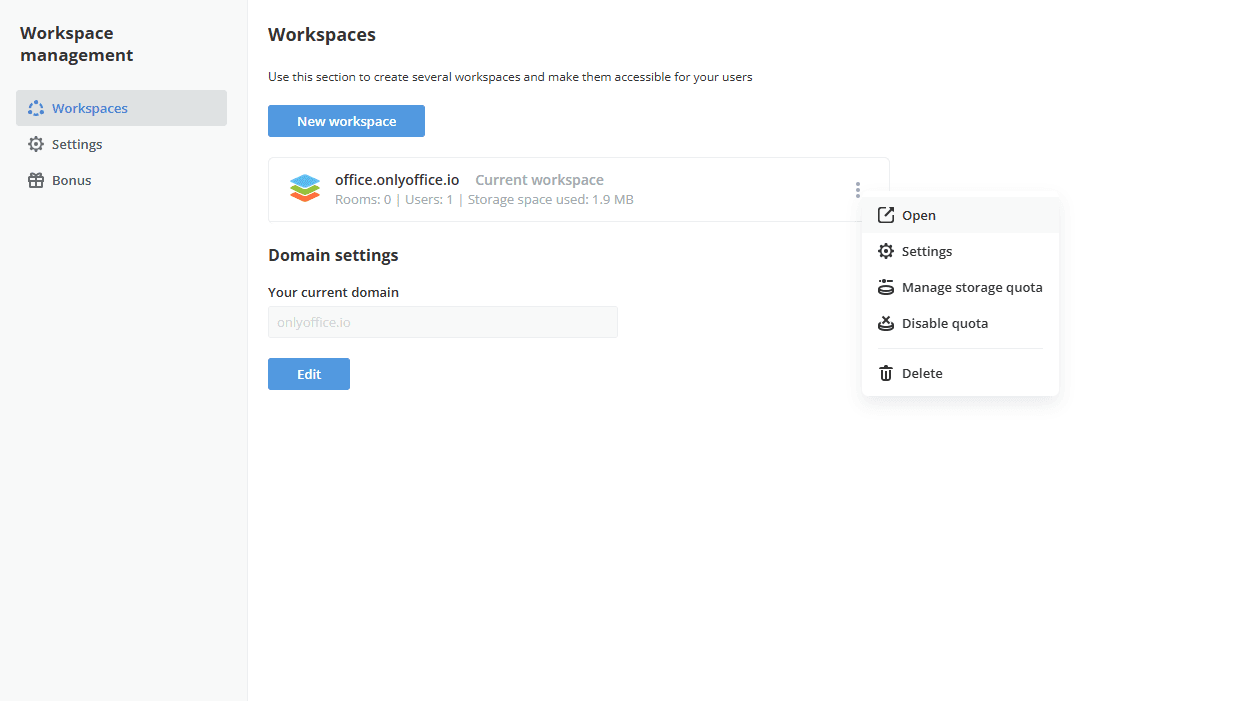
Você pode acessar o cliente de Gerenciamento de espaços de trabalho a partir de cada um dos espaços de trabalho criados. Todos os endereços dos espaços de trabalho criados são exibidos na aba Espaços de trabalho, sendo o atual marcado como Espaço de trabalho atual. Cada entrada também exibe o número de salas e usuários e o espaço de armazenamento utilizado. Você pode navegar entre os espaços de trabalho clicando naquele para o qual deseja ir.
Use o ícone de Ações ao lado do nome do espaço de trabalho para realizar as seguintes operações:
- Abrir – para abrir o espaço de trabalho.
- Configurações – para acessar as configurações do espaço de trabalho.
- Gerenciar cota de armazenamento – para definir a cota de armazenamento do espaço de trabalho.
- Desativar cota – para desativar a cota de armazenamento.
- Excluir – para excluir o espaço de trabalho.
A seção Configurações de domínio abaixo da lista de espaços de trabalho exibe o seu domínio atual. Clique no botão Editar para alterá-lo.
Configurações
A seção Configurações do menu à esquerda contém as configurações que são aplicadas a todos os seus espaços de trabalho de uma só vez.
Essas configurações ficam disponíveis assim que o segundo espaço de trabalho é criado.
As seguintes abas estão disponíveis:
- Marca – configure a marca para todos os espaços de trabalho. Especifique o Nome da marca que aparece em convites, notificações e em qualquer outro lugar onde o nome do seu espaço de trabalho seja exibido; depois, carregue os logotipos para os temas claro e escuro ou gere um a partir de texto usando o campo Gerar logotipo a partir de texto. Isso pode ser feito da mesma forma descrita na seção Marca.
- Backup de dados – faça o backup de todos os espaços de trabalho. Isso pode ser feito da mesma forma descrita na seção Backup de dados.
- Backup automático – configure uma programação de backup para todos os espaços de trabalho.
- Restaurar – restaure os backups de todos os espaços de trabalho. Isso pode ser feito da mesma forma descrita na seção Restaurar.
- Armazenamento – criptografe os dados em repouso de todos os espaços de trabalho. Leia as instruções.
Algumas dessas configurações podem não estar disponíveis dependendo da sua licença. Nesse caso, o aviso Não disponível nesta licença é exibido na parte superior da aba.
Pagamentos
A seção Pagamentos do menu à esquerda exibe as informações sobre a sua assinatura e permite renová-la. Ela está disponível nas versões pagas; na versão Community gratuita, a seção Bônus é exibida no lugar dela.
- A seção Renovar assinatura mostra a edição que você está usando, o número de usuários cobertos pela sua licença e a data de expiração da sua assinatura. Para continuar recebendo suporte e atualizações, clique no botão Comprar agora e compre uma renovação. Para obter as suas condições pessoais de renovação, entre em contato com o seu gerente dedicado ou escreva para sales@onlyoffice.com.
- A seção Ativar licença permite ativar a renovação que você já comprou. Carregue o arquivo de licença usando o campo Carregar arquivo de licença e clique no botão Ativar.
Faça perguntas sobre compras em sales@onlyoffice.com. Obtenha assistência técnica em https://helpdesk.onlyoffice.com.