Como incorporar seu espaço de trabalho
Você pode integrar o ONLYOFFICE Apps ou suas partes em sua própria aplicação web, permitindo que os usuários criem e enviem documentos diretamente do seu site.
Para esse propósito, use o ONLYOFFICE Apps SDK baseado em JavaScript, que permite aos desenvolvedores utilizarem todos os recursos do ONLYOFFICE Apps com o api.js.
Para incorporar todo o espaço de trabalho, uma sala específica ou uma pasta em seu site:
-
Abra a seção Ferramentas de Desenvolvedor clicando no link Ferramentas de Desenvolvedor que está disponível no painel esquerdo em qualquer seção (Arquivos, Salas).
observaçãoPor padrão, o acesso à seção Ferramentas de Desenvolvedor está habilitado para todos os usuários, exceto convidados, de modo que qualquer usuário pode acessar esta página e criar suas próprias integrações.
-
Nas Ferramentas de Desenvolvedor, vá para a seção Embed SDK;
-
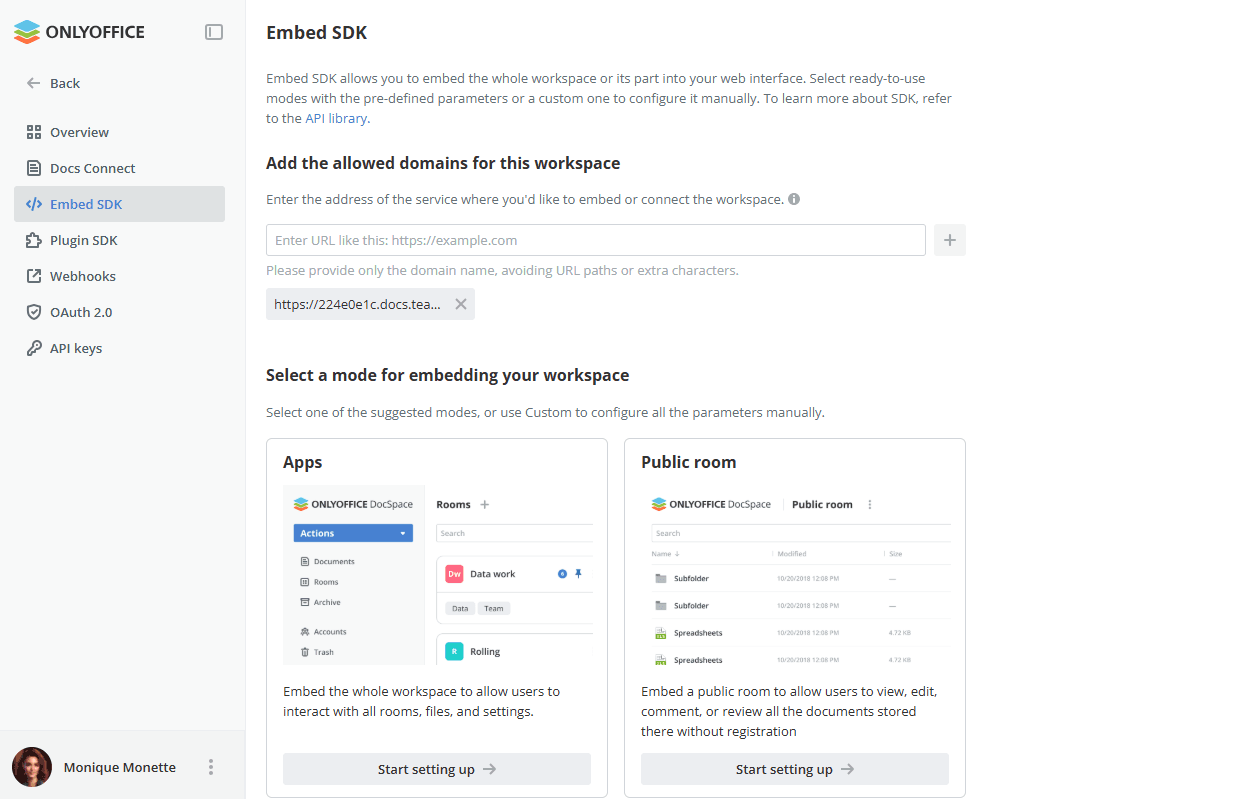
Na página Embed SDK, vá para a seção Adicione os domínios permitidos para este espaço de trabalho, insira o endereço do serviço no qual deseja incorporar ou conectar o espaço de trabalho e pressione o ícone +. Informe apenas o nome do domínio, sem caminhos de URL ou caracteres extras. Os domínios adicionados são listados abaixo do campo e cada um deles pode ser removido clicando no ícone x.
observaçãoSe você estiver usando a versão do servidor, é necessário mudar seu espaço de trabalho para HTTPS primeiro. Você pode seguir nossas instruções na seção Instalação.
-
Na seção Selecione um modo para incorporar seu espaço de trabalho, escolha um dos modos sugeridos: Apps, Sala pública, Editor, Visualizador, Seletor de salas, Seletor de arquivos, Personalizado, Uploadador.
- Apps – incorpore todo o espaço de trabalho para permitir que os usuários interajam com todas as salas, arquivos e configurações;
- Sala pública – incorpore uma sala pública para permitir que os usuários visualizem, editem, comentem ou revisem todos os documentos armazenados lá sem registro;
- Editor – incorpore um editor para permitir que os usuários editem um arquivo da sala correspondente;
- Visualizador – incorpore um visualizador para permitir que os usuários abram um arquivo para visualização da sala correspondente;
- Seletor de salas – incorpore um seletor de salas para permitir que os usuários acessem qualquer sala da lista das disponíveis. Você pode incorporar todos os tipos de salas ou selecionar as necessárias no menu Configurações avançadas de exibição -> Exibição do tipo de sala. Selecione a opção necessária: Todos os tipos, Sala pública, Sala de colaboração, Sala de dados virtual, Sala personalizada;
- Seletor de arquivos – incorpore um seletor de arquivos para permitir que os usuários acessem qualquer arquivo da lista dos disponíveis;
- Personalizado – configure manualmente os parâmetros para incorporar seu espaço de trabalho;
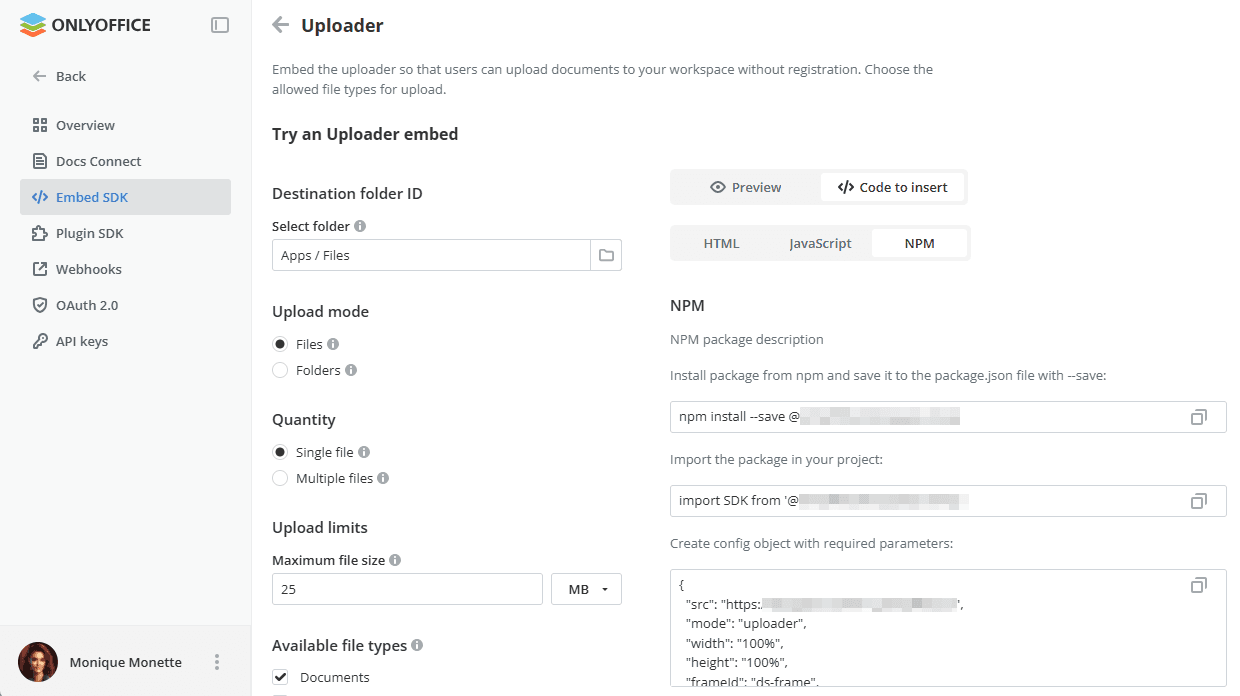
- Uploadador – incorpore um uploadador para que os usuários possam enviar documentos ao seu espaço de trabalho sem registro. Escolha os tipos de arquivo permitidos para envio. As seguintes configurações estão disponíveis:
-
ID da pasta de destino – selecione a pasta do espaço de trabalho onde os arquivos enviados serão salvos. Use o seletor de pastas para navegar e escolher o local de destino.
-
Modo de envio – selecione o que os usuários poderão enviar:
- Arquivos – permitir o envio de arquivos individuais.
- Pastas – permitir o envio de estruturas de pastas inteiras.
-
Quantidade – defina quantos itens podem ser enviados de uma vez:
- Arquivo único – restringir o uploadador a um arquivo por sessão.
- Vários arquivos – permitir o envio de vários arquivos de uma vez.
-
Limites de envio – defina o Tamanho máximo do arquivo e a unidade (KB, MB ou GB) para restringir o tamanho de cada arquivo enviado.
-
Tipos de arquivo disponíveis – marque uma ou mais categorias para restringir os tipos de arquivo que podem ser enviados: Documentos, Planilhas, Apresentações, Imagens, Vídeo, Áudio, Arquivos compactados, PDF.
-
Texto do botão – personalize o rótulo do botão de envio (o padrão é Enviar).
-
Texto de ajuda – personalize o texto de dica secundário exibido abaixo do botão (o padrão é ou solte o arquivo aqui).
-
Personalização da exibição – defina a Largura, a Altura (em % ou px) e o ID do quadro usado para identificar o quadro incorporado na sua página.
-
-
Clique no botão Iniciar configuração;
-
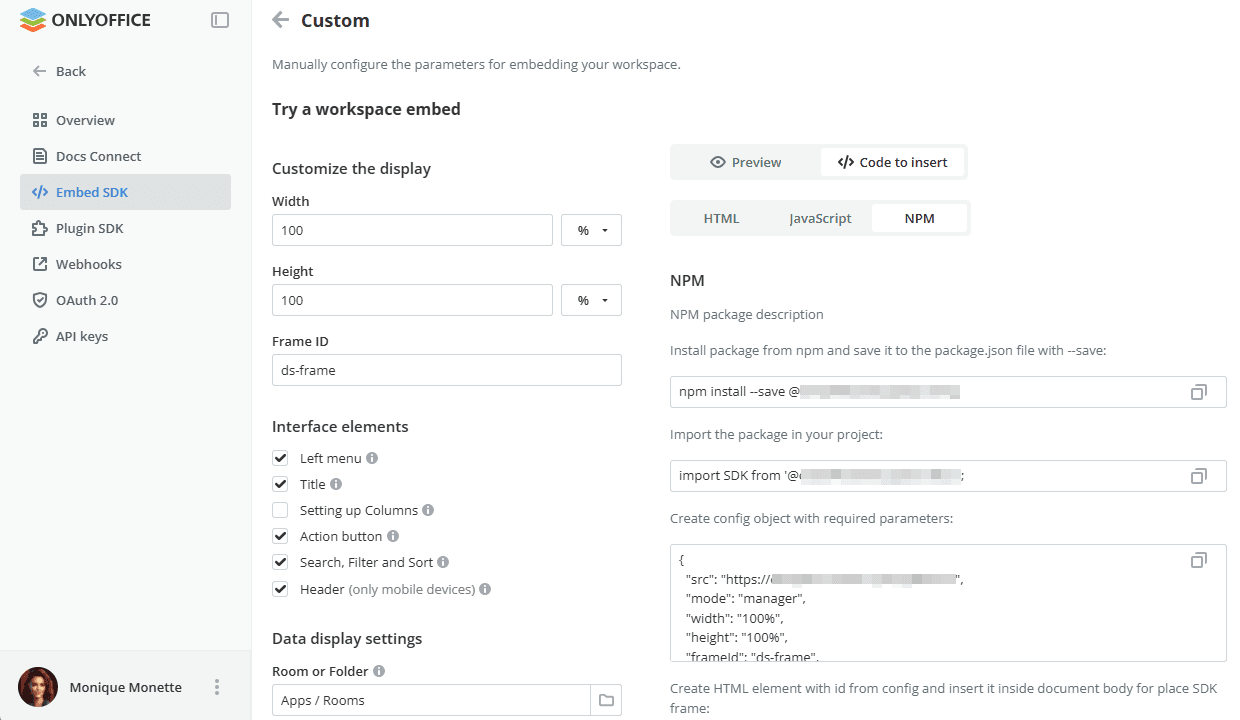
Personalize as opções de exibição disponíveis que diferem dependendo do modo selecionado. Por exemplo, as seguintes opções estão disponíveis para o modo Personalizado: Largura, Altura, ID do quadro, Elementos da interface (Menu esquerdo, Título, Configuração de colunas, Botão de ação, Pesquisa, Filtrar e ordenar e Cabeçalho (apenas para dispositivos móveis)), Configurações de exibição de dados (selecione a seção, sala ou pasta que deseja exibir) e Configurações avançadas de exibição, como Termo de pesquisa, Ordenar por parâmetro, Ordem de classificação, o número de arquivos / pastas exibidos em uma página, Página de exibição, Exibição de colunas em uma linha de arquivo;
-
Visualize o resultado na seção Pré-visualização;
-
Alterne para a guia Código para inserir e copie o código gerado na guia HTML, JavaScript ou NPM. Para NPM, são fornecidos os comandos para instalar e importar o pacote, bem como o objeto de configuração com os parâmetros necessários e o elemento HTML no qual inserir o quadro do SDK;
-
Incorpore o código copiado em seu site.
A página Embed SDK também inclui uma seção Exemplos de integração com integrações prontas para uso em plataformas populares, como Zoom e WordPress. Clique em Ver todos os conectores para navegar pela lista completa de integrações disponíveis.
Para mais detalhes sobre o Embed SDK, consulte api.onlyoffice.com.