Cobrança
Cobrança
Na versão em nuvem (SaaS), a seção Cobrança permite gerenciar sua assinatura, os detalhes de pagamento, o saldo da carteira e os complementos. Para acessá-la, use o menu  no canto inferior esquerdo e selecione Cobrança no menu de contexto, ou selecione Configurações e clique em Cobrança no painel esquerdo.
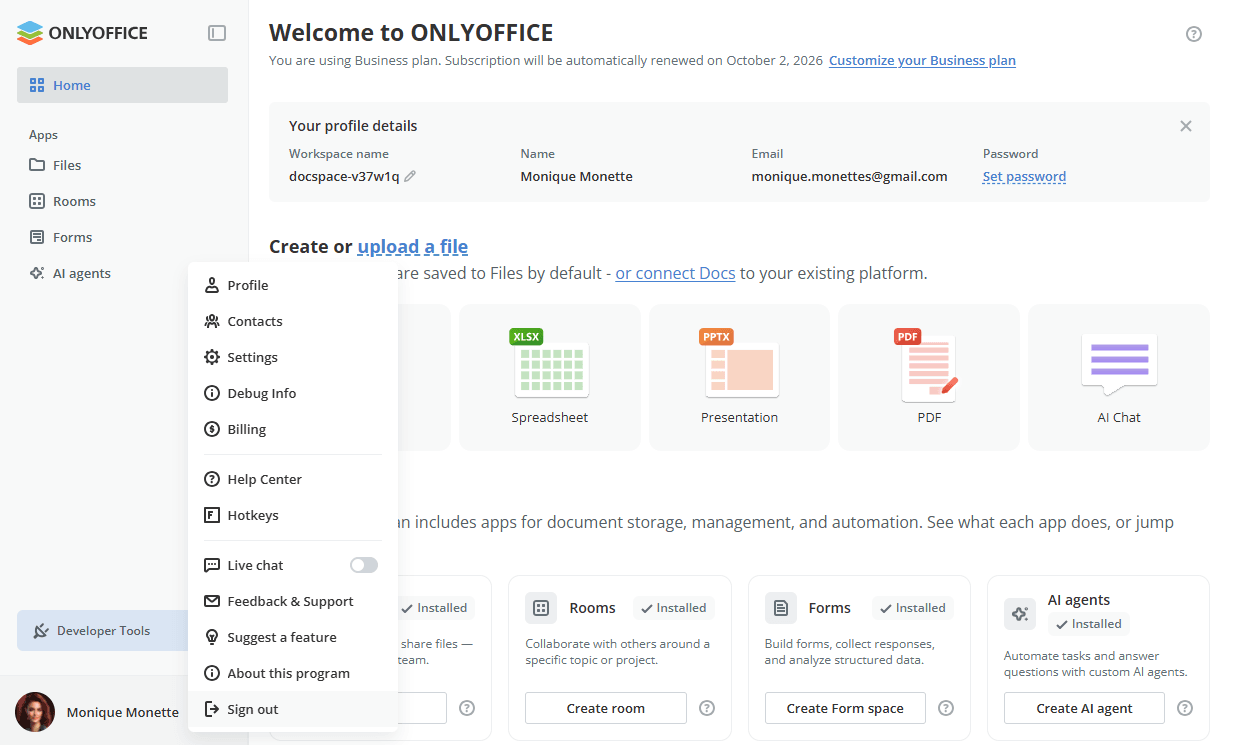
A página Cobrança é dividida nas seguintes seções: Visão geral da cobrança, Carteira, Plano tarifário, Complementos, Método de pagamento e Uso.
Visão geral da cobrança
A seção Visão geral da cobrança oferece um panorama da sua carteira, assinatura, complementos e próximas cobranças. Abra uma seção à esquerda para ver todos os detalhes. Os seguintes cartões são exibidos:
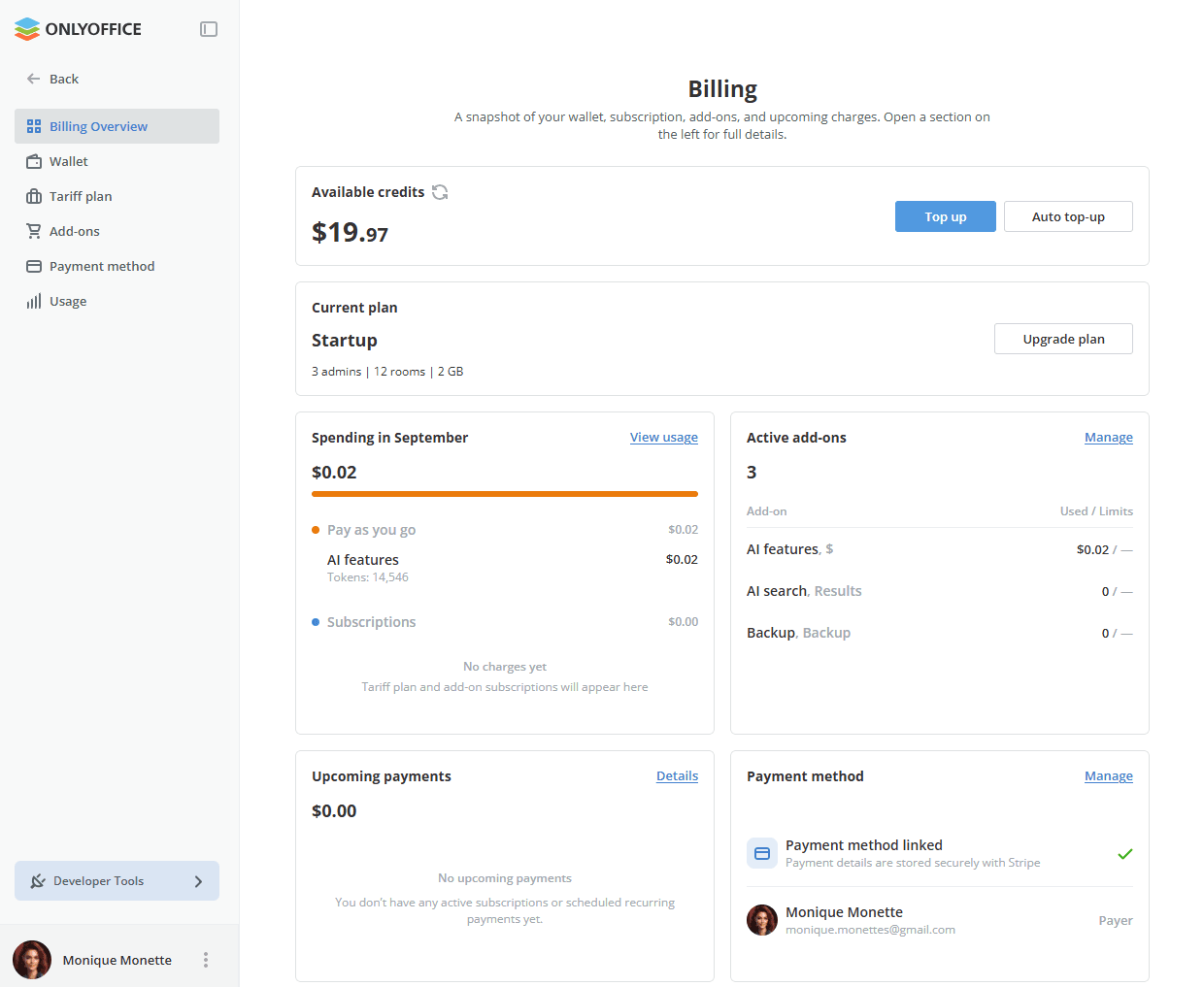
- Créditos disponíveis – o saldo atual da carteira com os botões Recarga e Recarga automática.
- Plano atual – seu plano tarifário com seus limites e o botão Fazer upgrade do plano.
- Gastos no mês atual – o valor total gasto, dividido em cobranças de Pague conforme o uso (com detalhes por serviço) e Assinaturas. Clique em Ver uso para abrir a seção Uso.
- Complementos ativos – o número de complementos ativados com seu uso e limites. Clique em Gerenciar para abrir a seção Complementos.
- Próximos pagamentos – o valor necessário para os próximos pagamentos do mês atual. Clique em Detalhes para visualizá-los.
- Método de pagamento – o método de pagamento vinculado e o pagador. Clique em Gerenciar para abrir a seção Método de pagamento.
Plano tarifário
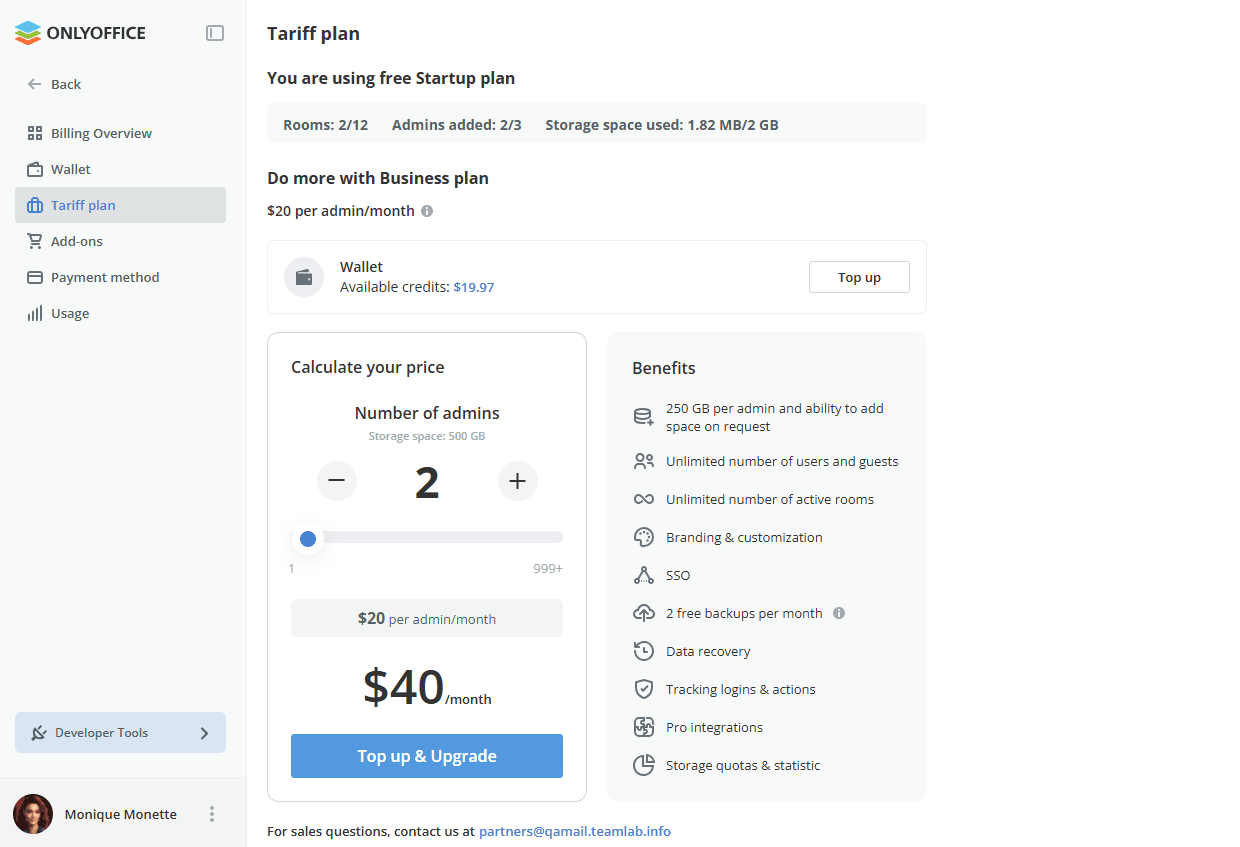
A seção Plano tarifário mostra seu plano atual, um resumo de uso e opções para personalizar ou fazer upgrade da sua assinatura.
A barra de uso na parte superior da página exibe o número atual de salas, de administradores adicionados e o espaço de armazenamento usado. O cartão Carteira mostra os créditos disponíveis e permite recarregar o saldo.
A seção Calcule seu preço inclui uma calculadora de preços na qual você pode ajustar o número de administradores usando os botões +/- ou o controle deslizante. O custo mensal total é atualizado automaticamente com base no número selecionado. Clique no botão Recarregar & Fazer upgrade para aplicar as alterações.
A assinatura é renovada automaticamente na próxima data de cobrança com preços e especificações atualizados. Você pode cancelar ou atualizar seus dados de cobrança a qualquer momento pelo portal do cliente do Stripe.
Método de pagamento
A seção Método de pagamento mostra o Pagador designado (a pessoa responsável pela cobrança e pelos pagamentos) e o método de pagamento vinculado à carteira do seu espaço de trabalho.
Se você estiver usando o plano Startup, precisará vincular um cartão no Stripe. Clique no botão Adicionar método de pagamento e você será redirecionado ao Stripe, onde poderá inserir os dados do cartão. Se você estiver no plano Business, o cartão já está vinculado e todos os recursos de cobrança estão disponíveis imediatamente.
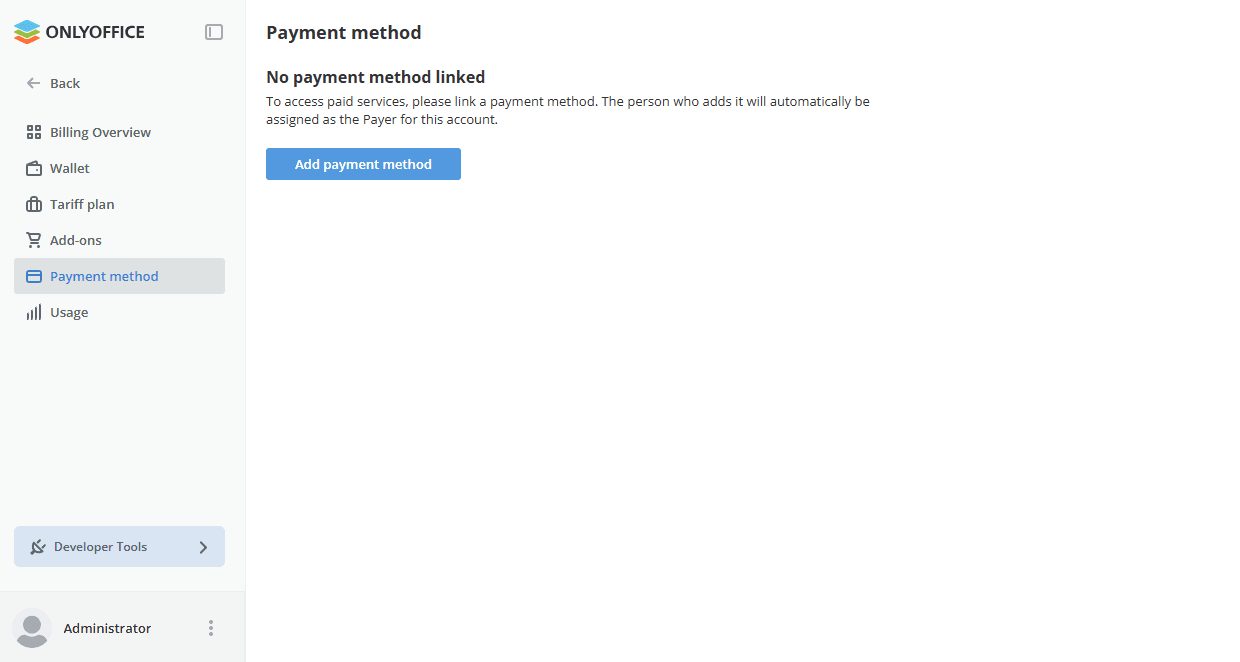
Depois que um cartão é vinculado, o status Vinculado é exibido com uma marca de confirmação. A seção Pagador exibe o nome e o endereço de e-mail da pessoa responsável pela cobrança e pelos pagamentos.
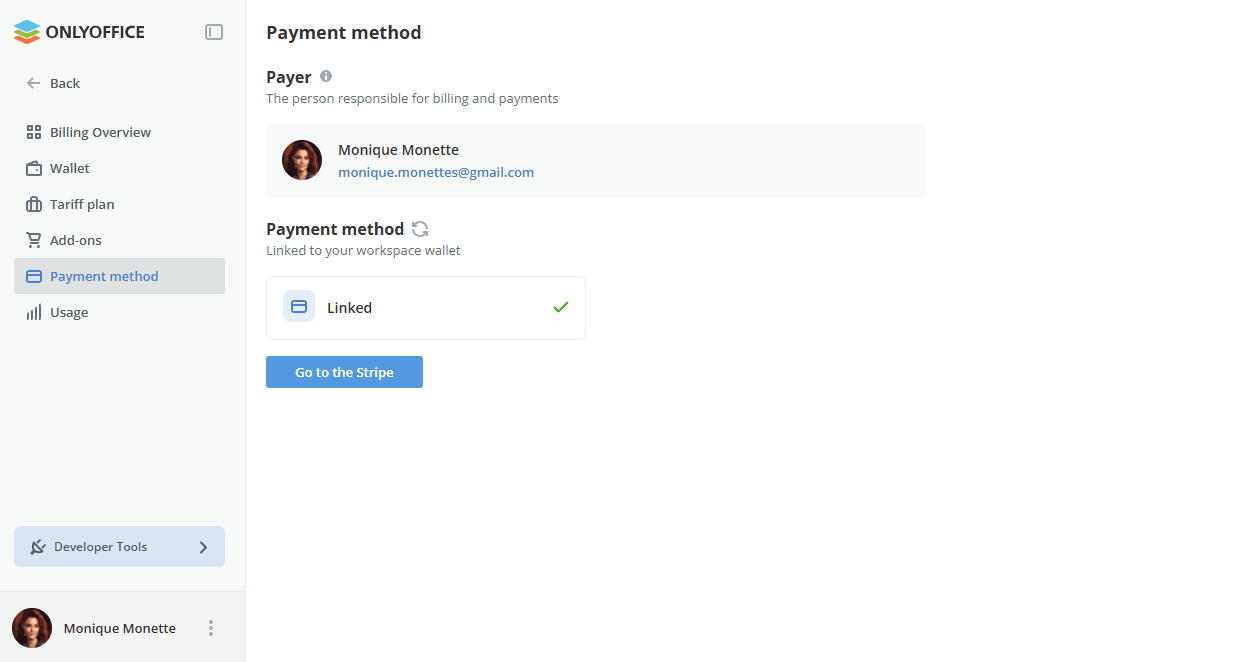
Para gerenciar os dados do cartão, clique no botão Acesse o Stripe e você será redirecionado ao portal do cliente do Stripe.
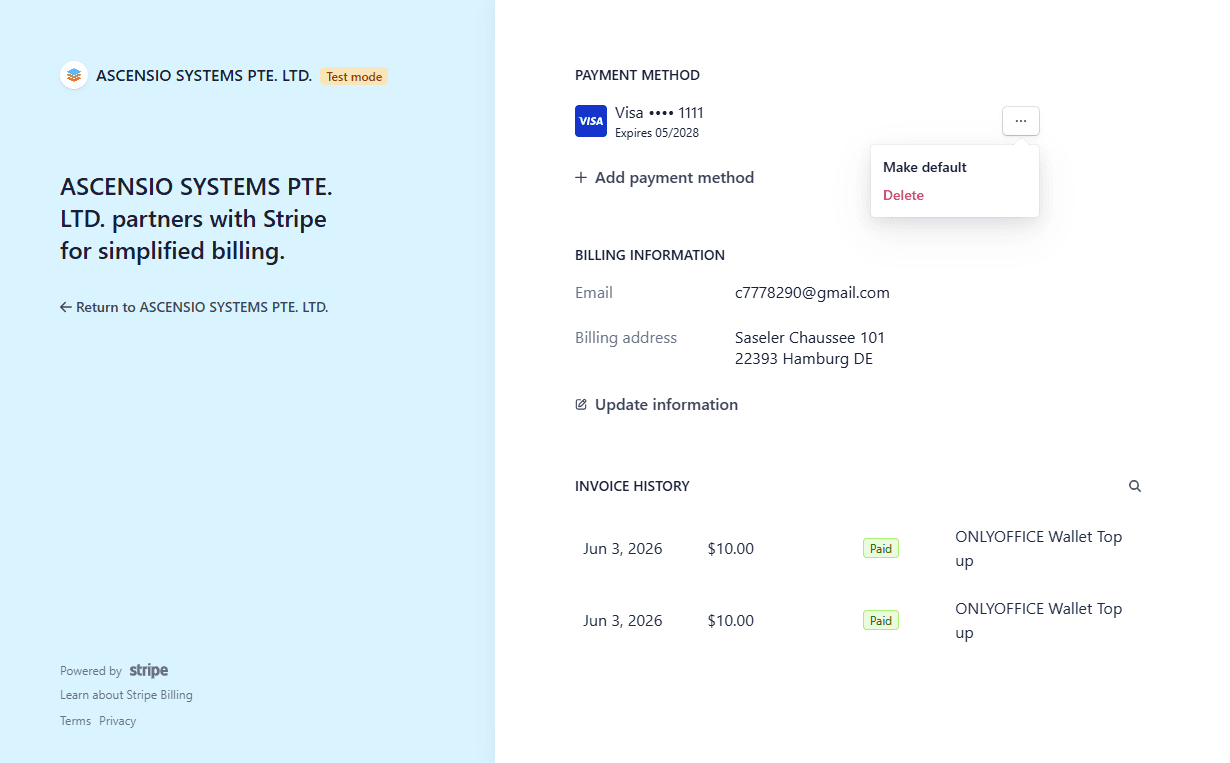
O cartão vinculado é usado para recarregar a carteira. O plano tarifário, os complementos e os serviços pagos conforme o uso são pagos com o saldo da carteira.
Carteira
A Carteira permite que você adquira facilmente complementos como armazenamento, ferramentas de IA e backups. Adicione créditos e selecione os complementos de que precisa para começar.
A seção Carteira exibe seu saldo atual com um botão de atualização do valor exibido, além dos gastos acumulados no mês atual (clique em Ver uso para abrir a seção Uso), do histórico de transações e dos próximos pagamentos. Para adicionar fundos, clique no botão Recarga.
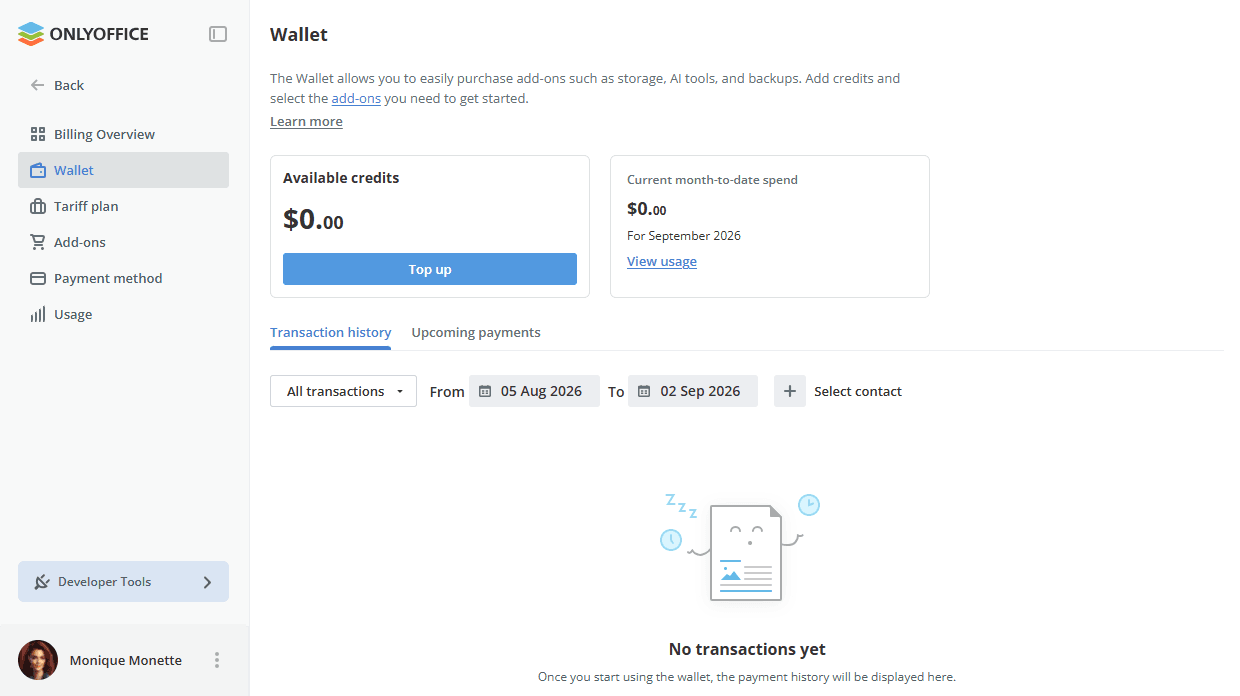
Restrições: o botão Recarga fica desativado para quem não é pagador.
Se você estiver usando o plano Startup, precisará vincular um cartão no Stripe antes de poder usar a carteira. Clique em Adicionar método de pagamento e você será redirecionado ao Stripe, onde poderá inserir os dados do cartão. Se você estiver no plano Business, o cartão já está vinculado e todos os recursos da carteira estão disponíveis imediatamente.
Depois que um cartão é vinculado, o status Vinculado é exibido com uma marca de confirmação. Para gerenciar os dados do cartão, clique no botão Acesse o Stripe e você será redirecionado ao portal do cliente do Stripe.
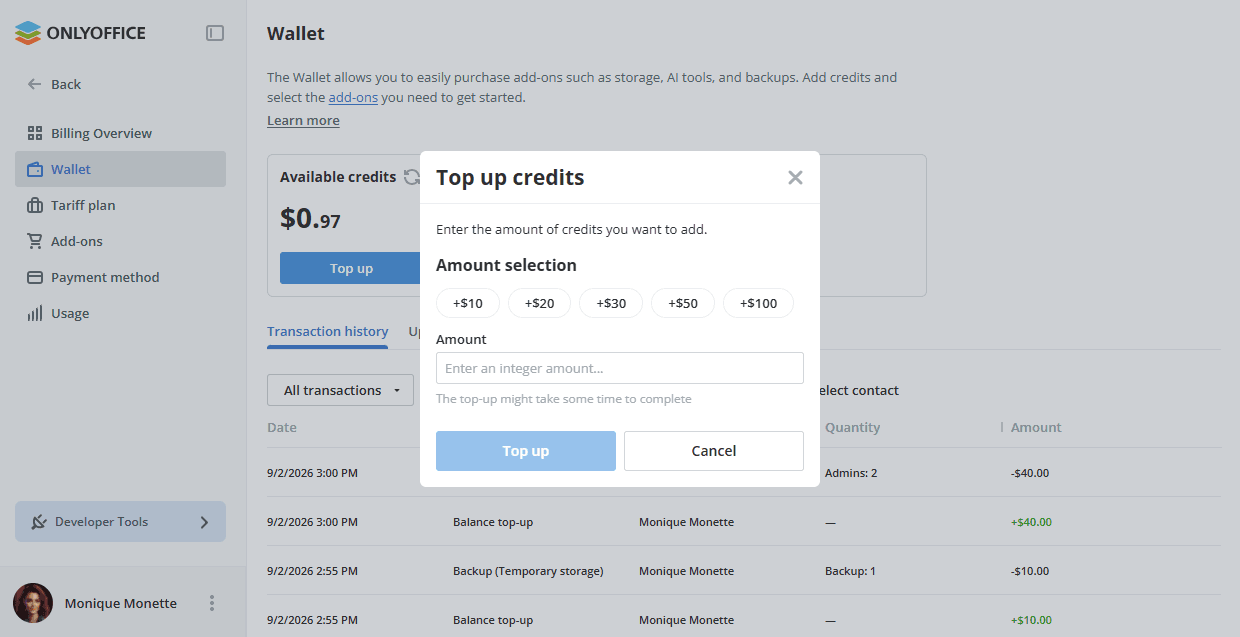
Na caixa de diálogo Recarregar créditos, escolha um dos valores predefinidos na seção Seleção de valor ($10, $20, $30, $50 ou $100) ou insira um valor personalizado no campo Valor. A recarga do saldo só está disponível em números inteiros. Clique no botão Recarga para confirmar. A recarga pode levar alguns instantes para ser processada.
Após a primeira recarga bem-sucedida, aparece a caixa de diálogo Carteira recarregada, confirmando o novo saldo e oferecendo a configuração de recargas automáticas. Quando ativadas, a carteira é recarregada automaticamente sempre que o saldo cair abaixo de um limite definido. Ative a opção Recargas automáticas, insira o valor no campo Quando o saldo ficar abaixo de e o valor desejado no campo Restaurar o crédito até. Clique em Salvar para aplicar. O botão Recarga automática está disponível a qualquer momento no cartão Créditos disponíveis da seção Carteira.
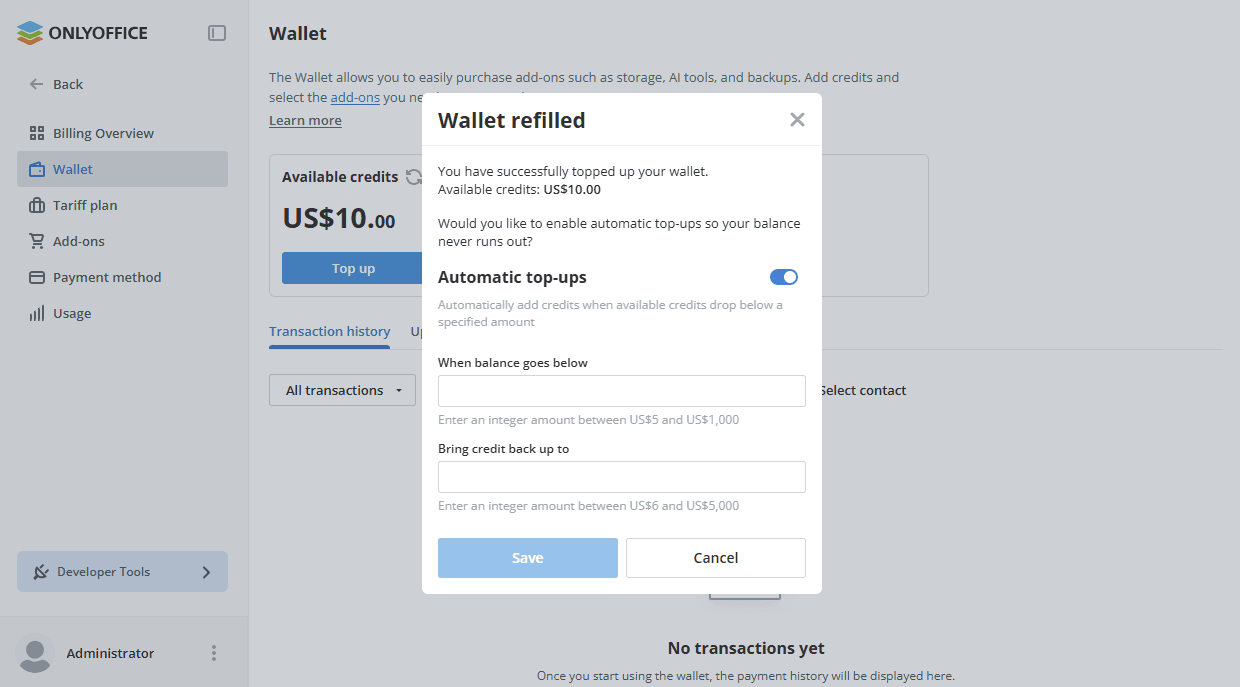
Restrições: a opção Recargas automáticas não está disponível até que a primeira recarga seja concluída. Depois de ativada, os detalhes da recarga automática aparecem na página principal da carteira com um link de acesso rápido Editar. Esse link não está disponível para quem não é pagador.
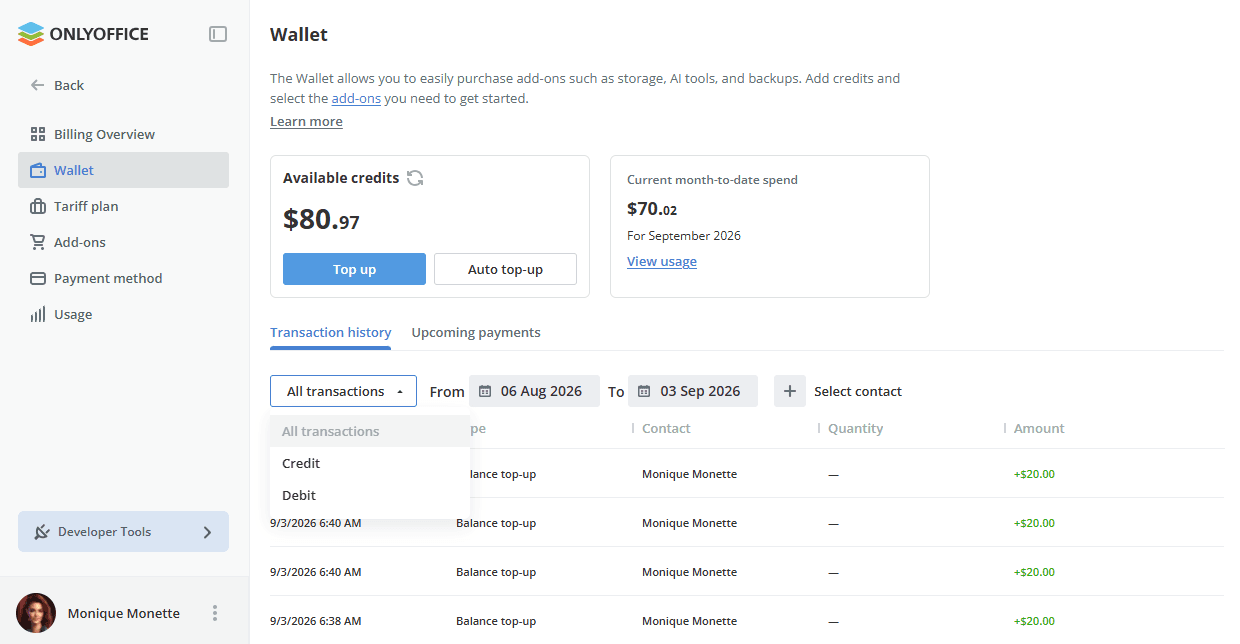
A guia Histórico de transações lista toda a atividade da carteira: data, tipo, contato (a pessoa que fez a compra), quantidade e valor de cada transação. Você pode filtrar as transações por tipo (Todas as transações, Crédito, Débito), intervalo de datas e contato. A página exibe as últimas 25 transações do período selecionado. Para obter o histórico completo, clique no botão Baixar relatório. O relatório será salvo em Arquivos.
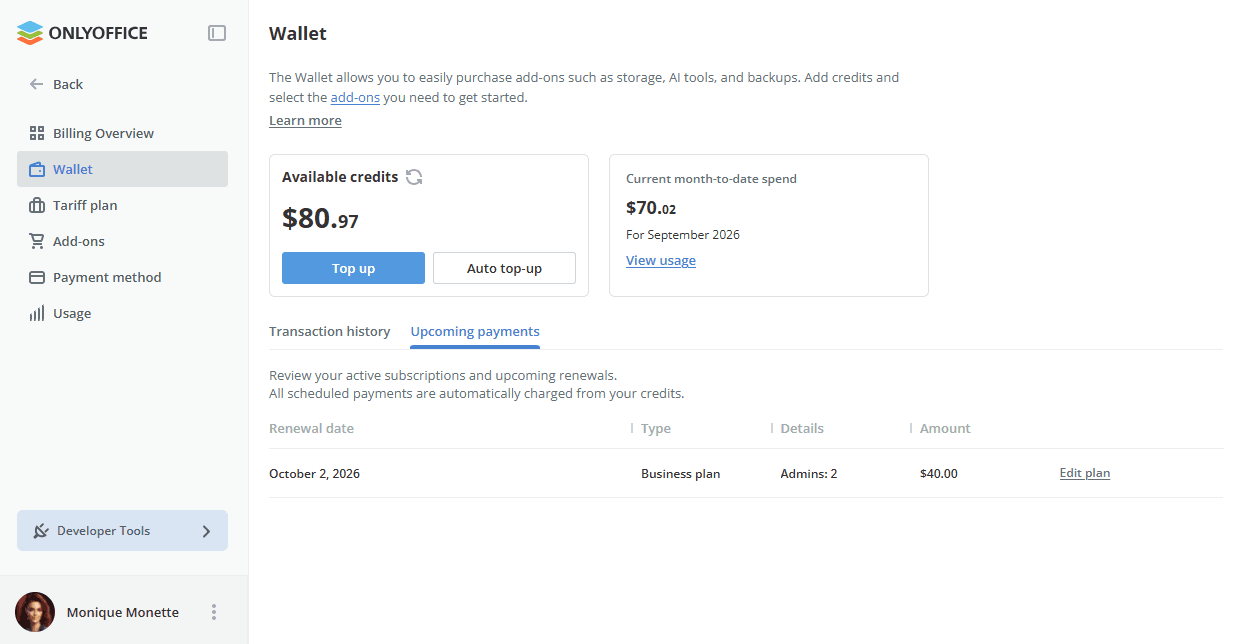
A guia Próximos pagamentos exibe os pagamentos programados das suas assinaturas ativas.
A mudança do plano Startup para o plano Business não exige vincular novamente um cartão no Stripe; o cartão existente continua vinculado.
Complementos
A seção Complementos é usada para conectar e configurar os complementos disponíveis para o seu espaço de trabalho: Recursos de IA, Pesquisa com IA, Backup, Armazenamento adicional em disco e Docs Connect. Use o interruptor no cartão correspondente para ativar ou desativar um complemento; clicar no cartão de um complemento ativo abre sua página de detalhes.
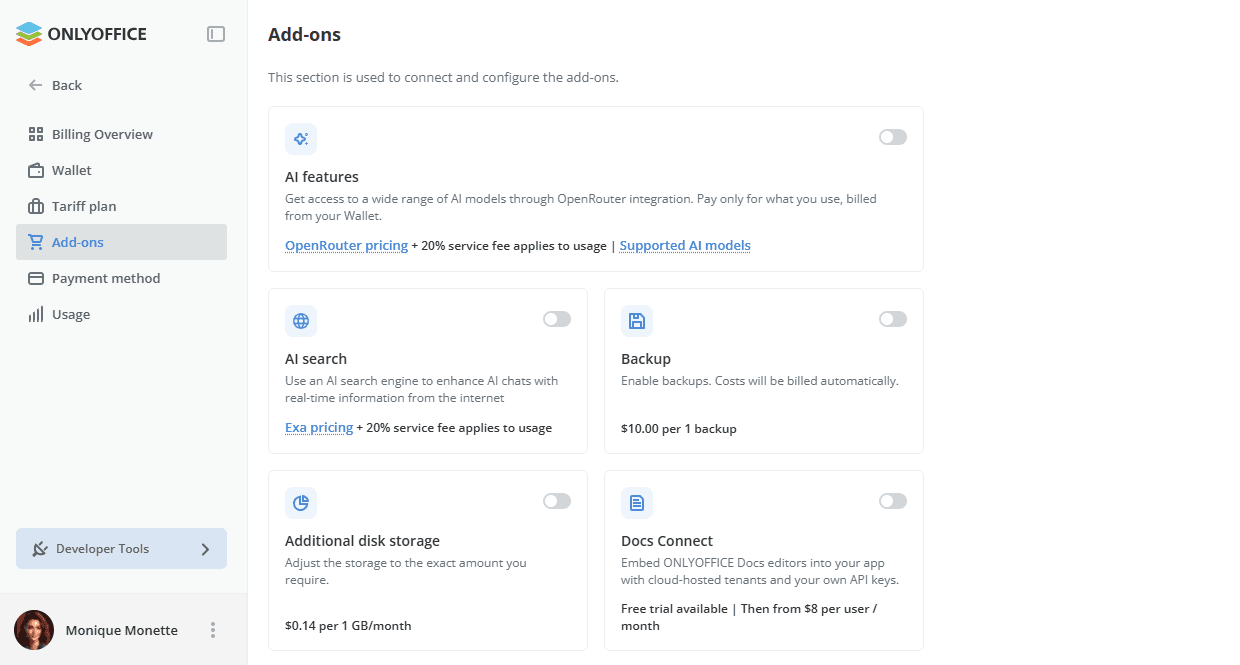
Observação: a interação com os complementos é limitada para quem não é pagador.
Recursos de IA
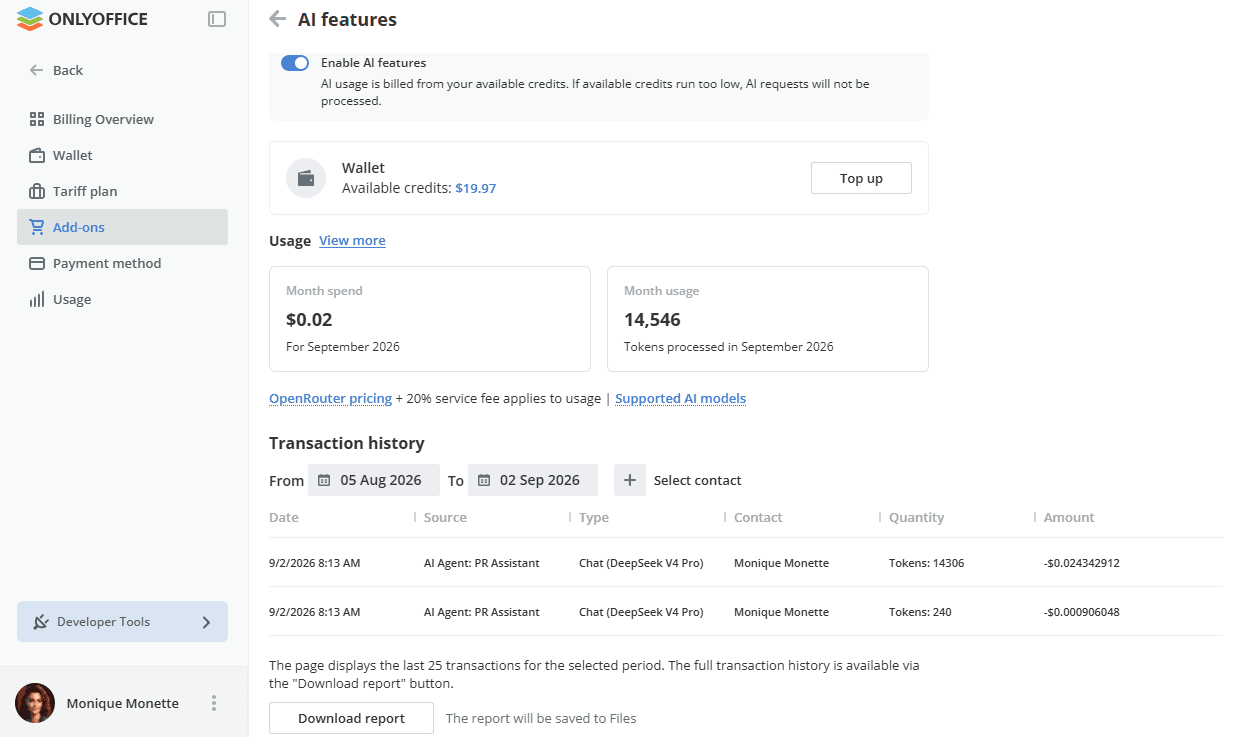
Os Recursos de IA funcionam no modelo pague conforme o uso e são cobrados da sua Carteira. A página de detalhes de Recursos de IA permite ativar ou desativar o serviço, ver as estatísticas de uso do mês atual, ver o histórico de transações e baixar o relatório do histórico de transações. Para saber mais, consulte os guias Configurações de IA e Usando a IA.
Pesquisa com IA
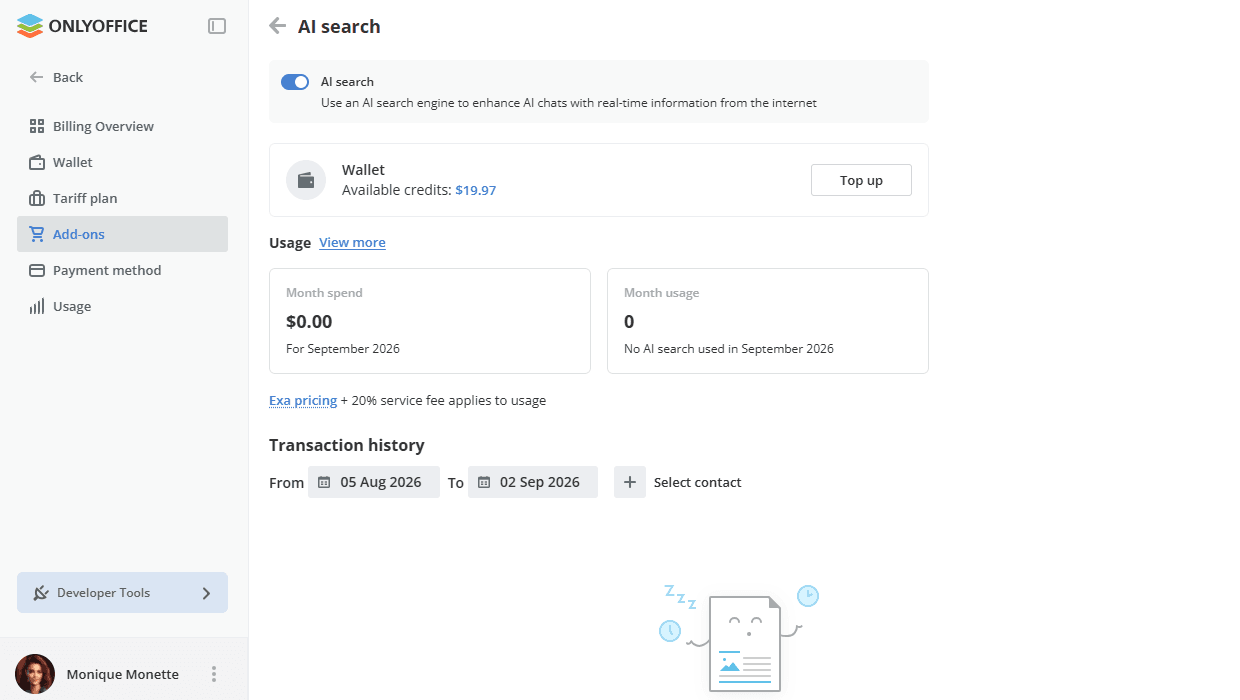
A Pesquisa com IA aprimora os chats de IA com informações em tempo real da internet, com tecnologia Exa. Ela funciona no modelo pague conforme o uso e é cobrada da sua Carteira. A página de detalhes de Pesquisa com IA permite ativar ou desativar o serviço, ver as estatísticas de uso do mês atual e ver o histórico de transações. Para saber mais, consulte os guias Configurações de IA e Usando a IA.
Armazenamento adicional em disco
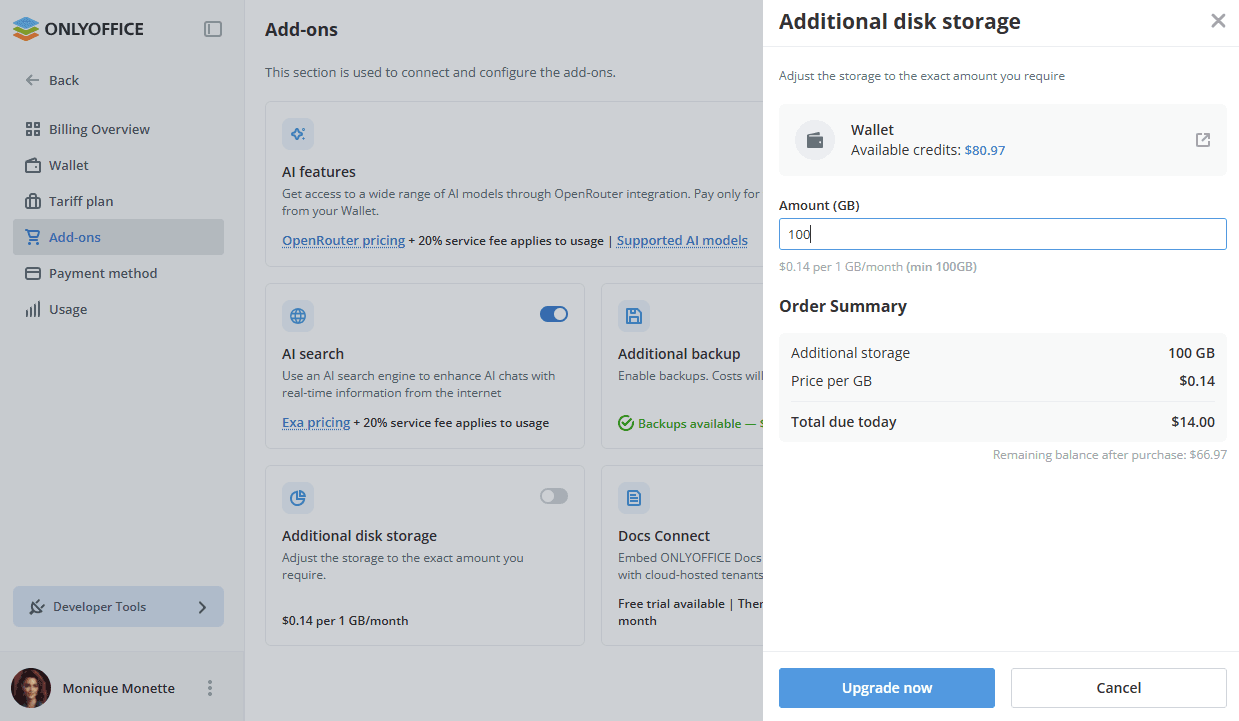
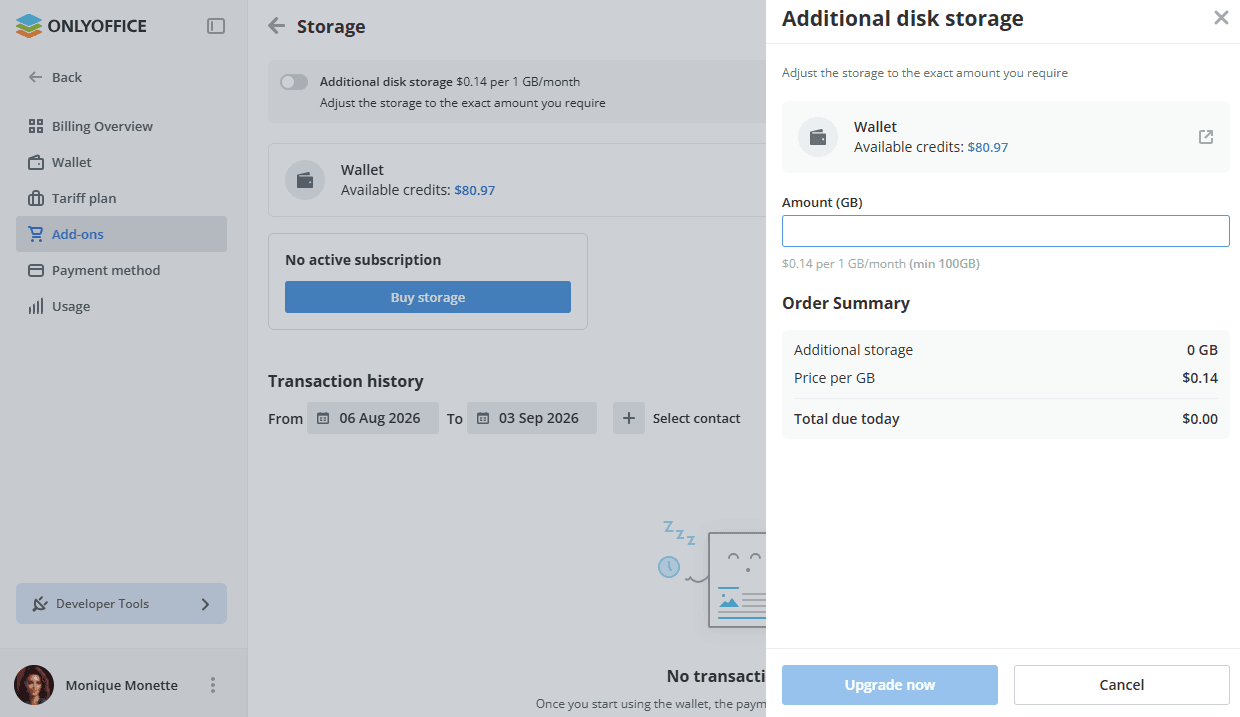
Clique no interruptor no cartão Armazenamento adicional em disco para ativar o serviço. Na caixa de diálogo, insira a quantidade e veja o resumo do pedido com o detalhamento.
Se o saldo da sua carteira for insuficiente, clique no link Recarga na caixa de diálogo. Se nenhum cartão estiver vinculado ainda, você pode vincular um diretamente na mesma caixa de diálogo, sem sair da página. Clique no botão Recarregar & Fazer upgrade para confirmar.
A página de detalhes de Armazenamento adicional em disco mostra o saldo atual da sua Carteira, o valor da assinatura ativa e o tamanho do armazenamento, além da próxima data de renovação automática. Para modificar a assinatura, clique no botão Editar assinatura.
A seção Histórico de transações desta página lista todas as cobranças de armazenamento em disco. Você pode filtrar por intervalo de datas e contato. A página mostra as últimas 25 transações do período selecionado; para obter o histórico completo, clique no botão Baixar relatório. O relatório será salvo em Arquivos.
Se você já tem uma assinatura de armazenamento ativa e deseja aumentá-la, a cobrança imediata será proporcional aos dias restantes do ciclo de cobrança atual. O valor total será então cobrado na sua data de cobrança regular a cada mês.
Para reduzir o armazenamento ou cancelar a assinatura, clique em Editar assinatura e defina o valor como 0 GB ou selecione uma quantidade menor. As reduções entram em vigor na próxima data de cobrança; certifique-se de reduzir o uso real do armazenamento antes disso, caso contrário a cobrança refletirá o espaço realmente utilizado.
Se uma mudança de plano ou cancelamento estiver agendada para a próxima data de cobrança, um aviso Alteração agendada será exibido e o interruptor ficará bloqueado até que a alteração entre em vigor.
Se o serviço de armazenamento adicional foi desativado por falta de pagamento, um aviso aparecerá nas páginas Método de pagamento, Carteira e Complementos, direcionando você para Complementos, onde a configuração de armazenamento anterior aparece preenchida na caixa de diálogo.
Backup adicional
Clique no interruptor no cartão Backup para ativar o serviço. As cobranças são aplicadas automaticamente a cada vez que um backup é criado, desde que o saldo da carteira seja suficiente.
A página de detalhes de Backup mostra o saldo atual da sua Carteira e o detalhamento de Backups disponíveis:
- Backups mensais gratuitos – o número de backups gratuitos restantes da cota mensal incluída no seu plano (por exemplo, 1/2 significa que 1 de 2 backups gratuitos foi usado). Os backups gratuitos são sempre usados primeiro e são renovados automaticamente a cada mês.
- Backups pagos – o número de backups adicionais disponíveis com base no saldo atual da carteira, a $10,00 por backup.
A seção Histórico de transações desta página lista todas as cobranças relacionadas a backups. Você pode filtrar por intervalo de datas e contato.
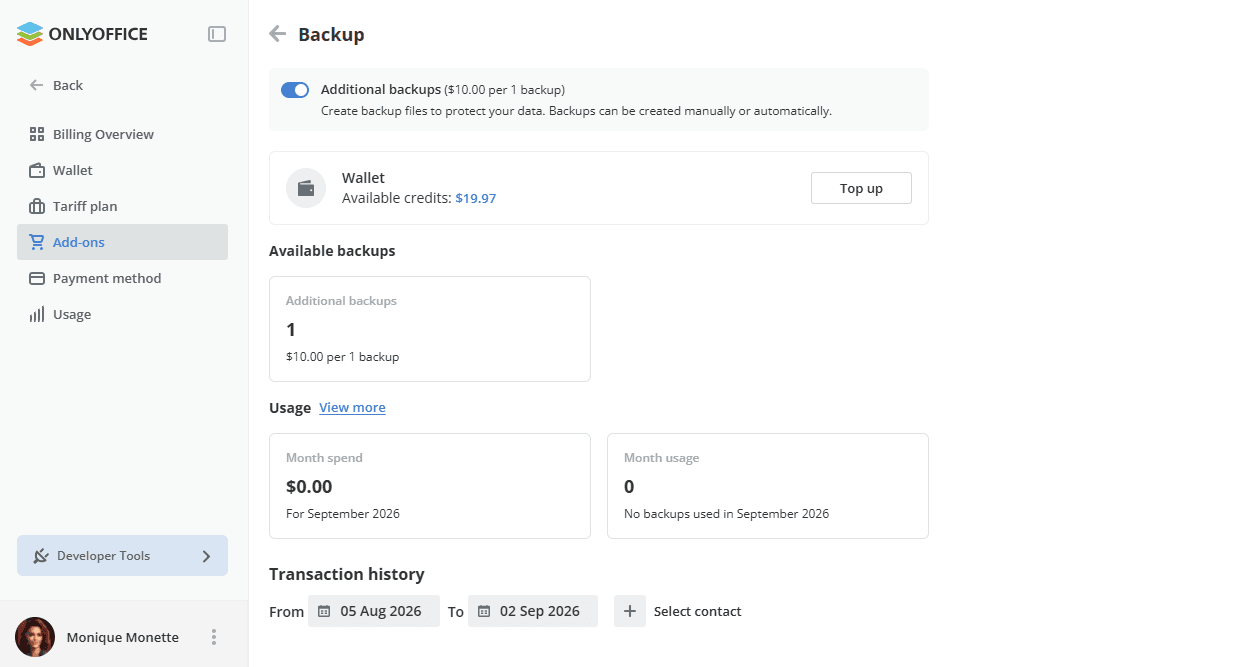
Depois de ativado, todos os administradores podem criar backups a qualquer momento.
Docs Connect
O Docs Connect permite incorporar os editores do ONLYOFFICE Docs ao seu aplicativo com locatários hospedados na nuvem e suas próprias chaves de API. Para saber mais, consulte o artigo Ferramentas de desenvolvedor.
Clique no interruptor no cartão Docs Connect para abrir a caixa de diálogo Execute os editores do ONLYOFFICE dentro do seu aplicativo, que destaca:
- Quatro editores em um – editores de documentos, planilhas, apresentações e PDF, com formulários preenchíveis, incorporados ao seu produto.
- Colaboração em tempo real – coedição com comentários, menções, revisão, histórico de versões e um chat integrado.
- Integração simples – Docs API e WOPI, mais de 40 conectores prontos e exemplos para todas as linguagens.
A caixa de diálogo também lista recursos adicionais incluídos: mais de 50 formatos, marca própria (Dev Pack), API de automação (Dev Pack), suas próprias instâncias e chaves, hospedagem em nuvem, sem manutenção, atualizações e escalonamento automáticos, plug-ins e macros, e muito mais.
Clique em Iniciar teste gratuito de 30 dias para ativar o complemento. Há um teste gratuito disponível; depois, o serviço é cobrado a partir de $8 por usuário por mês.
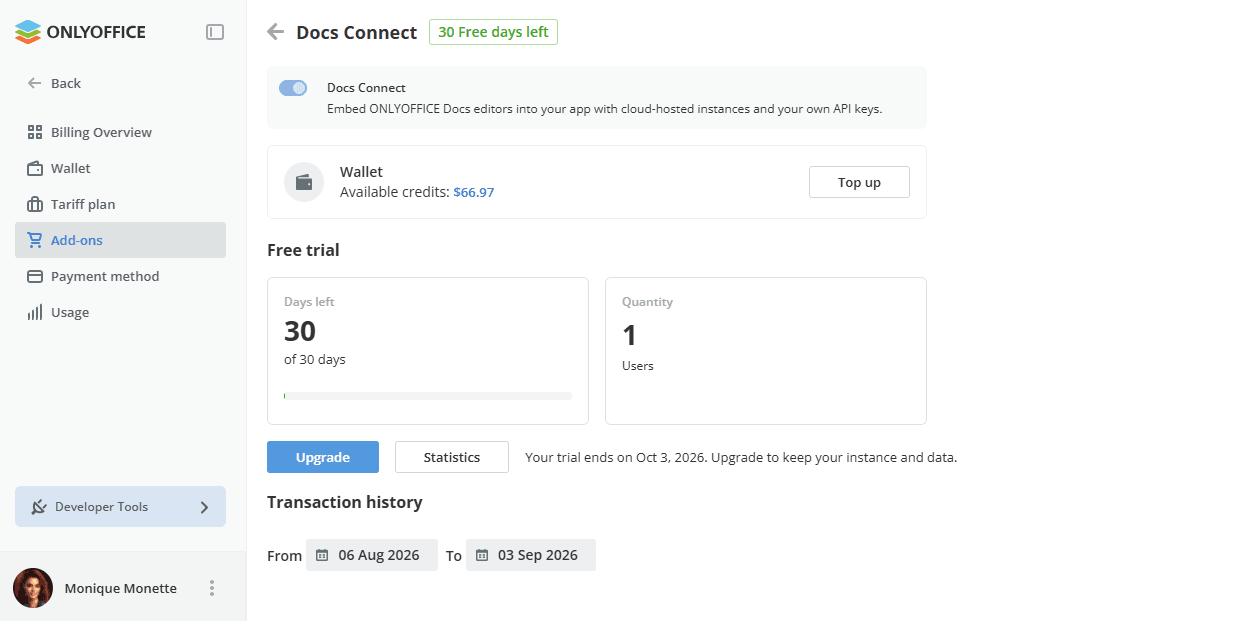
Durante um período de carência, os complementos não podem ser atualizados até que o pagamento pendente seja quitado.
Uso
A seção Uso permite revisar seus gastos mensais por serviço. Os serviços medidos mostram o uso real, enquanto as assinaturas recorrentes são incluídas como cobranças mensais do período selecionado.
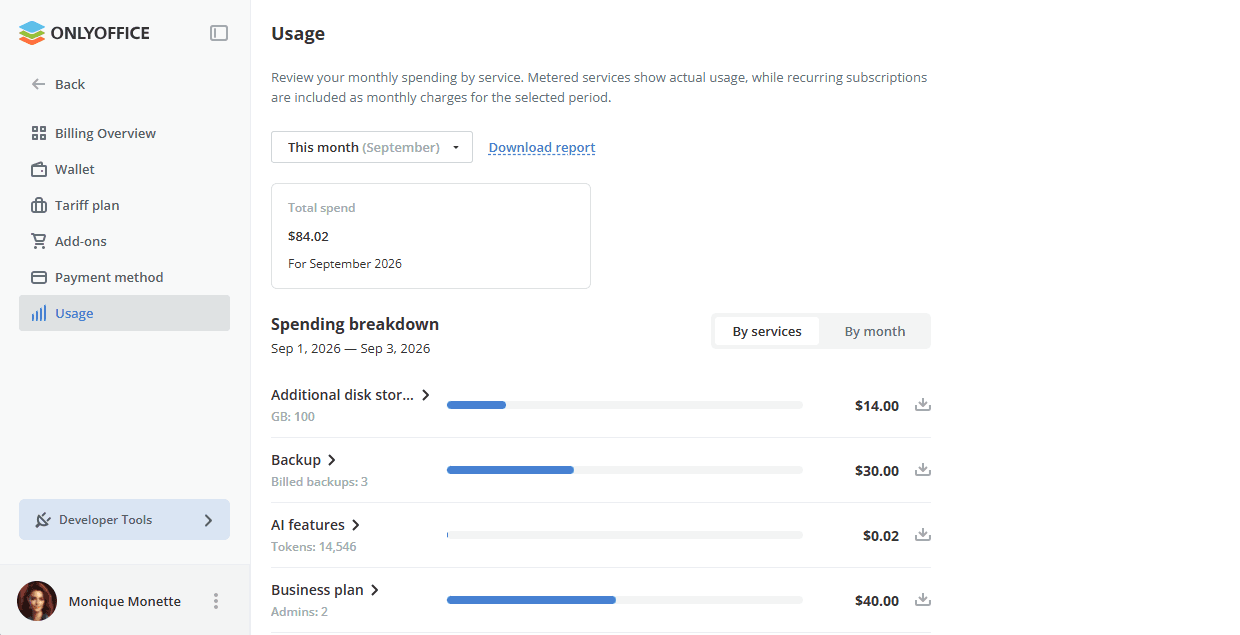
Selecione o mês desejado na lista suspensa para ver o Gasto total correspondente e o Detalhamento de gastos, que pode ser agrupado Por serviços ou Por mês. Use o link Baixar relatório para salvar o relatório completo, ou o ícone de download ao lado de um serviço para salvar o relatório apenas desse serviço.
Cada linha da lista Detalhamento de gastos mostra o nome de um serviço (por exemplo, Armazenamento adicional em disco, Backup, Recursos de IA), sua métrica de uso no período (como GB usados, backups cobrados ou tokens processados), uma barra com sua participação no gasto total e o valor cobrado. A assinatura do seu plano tarifário (por exemplo, Plano Business) também aparece como um item, com o número de administradores que ele abrange.