Como configurar os recursos de IA no ONLYOFFICE Apps
Configurações de IA
A seção Configurações de IA é usada para gerenciar modelos de IA, atribuir modelos a tarefas, adicionar servidores MCP, conectar um mecanismo de pesquisa com IA e habilitar uma base de conhecimento. Essas configurações são agrupadas nas guias correspondentes: Modelos de IA, Atribuição de modelos, Servidores MCP, Pesquisa com IA, Base de conhecimento. Elas são necessárias para usar o Chat de IA e os agentes de IA.
Ativando os recursos de IA
Para começar a usar a IA, ative o complemento Recursos de IA de uma das seguintes maneiras:
-
Clique no botão Ativar no banner na parte superior da página Configurações de IA.
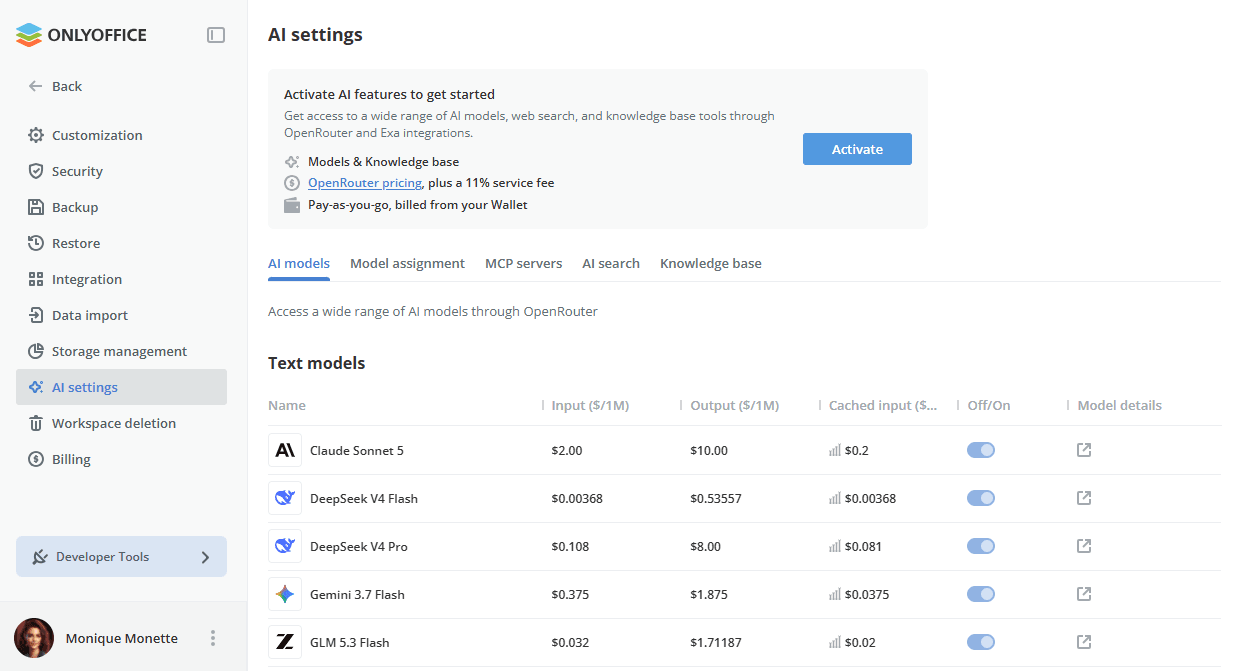
-
Vá para Cobrança -> Complementos e habilite o complemento Recursos de IA.
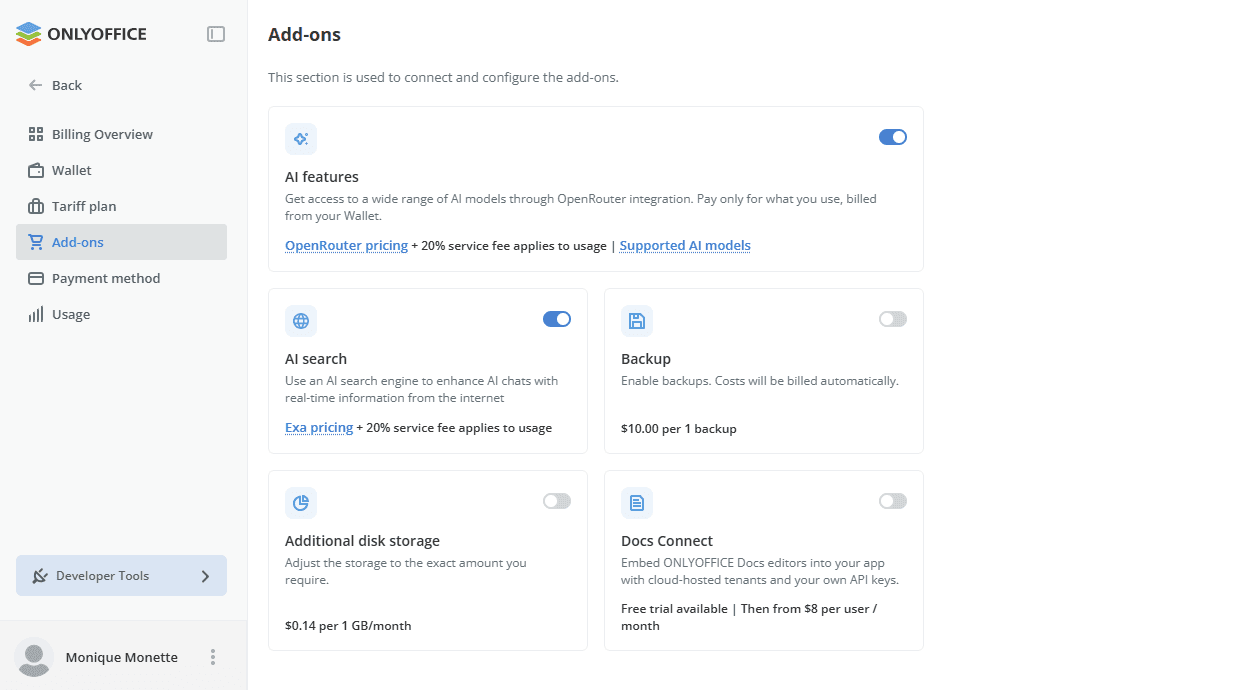
Os recursos de IA fornecem acesso a uma ampla variedade de modelos de IA por meio da integração com o OpenRouter, com pagamento conforme o uso: você paga apenas pelo que utiliza, e o uso é cobrado da sua Carteira (aplicam-se os preços do OpenRouter + taxa de serviço sobre o uso). Se os créditos disponíveis ficarem muito baixos, as solicitações de IA não serão processadas.
Na página Cobrança -> Complementos -> Recursos de IA, você pode:
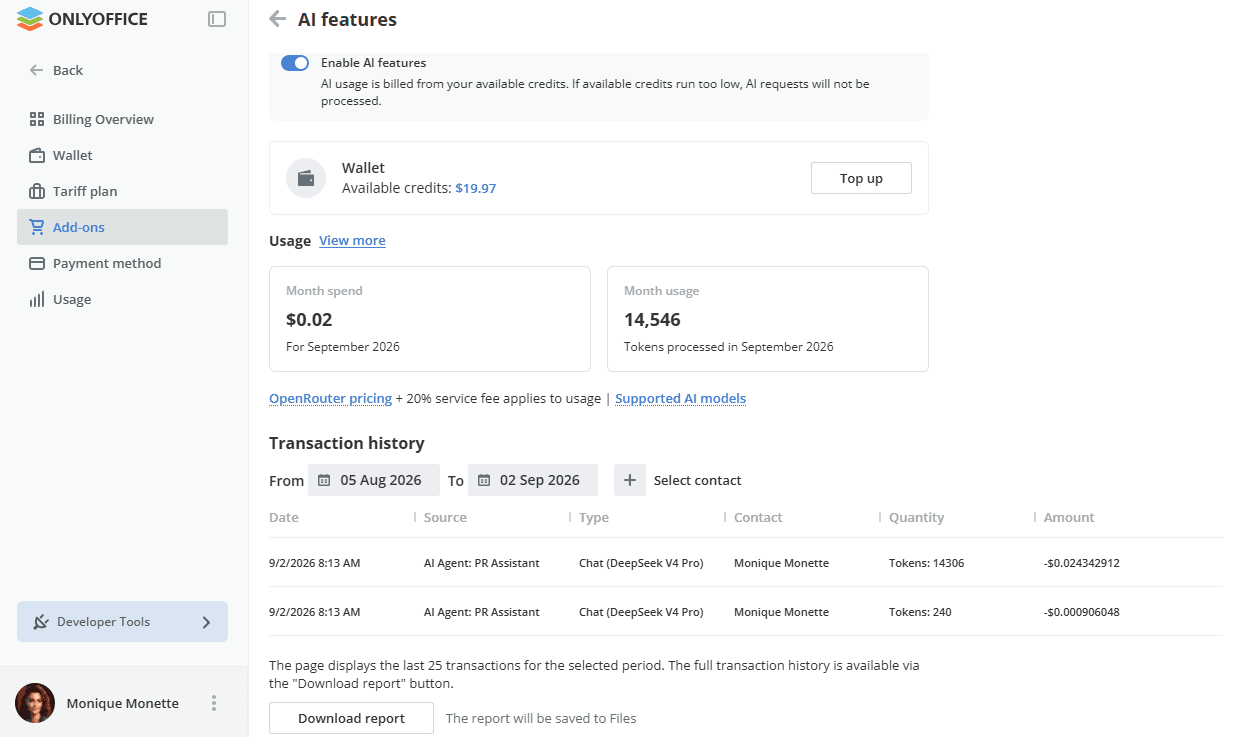
- habilitar ou desabilitar os recursos de IA usando o interruptor Habilitar recursos de IA,
- visualizar os créditos disponíveis e recarregar a Carteira,
- visualizar as estatísticas de uso: os gastos e o número de tokens processados no mês atual,
- visualizar o histórico de transações do período selecionado, filtrando-o por contato. A página exibe as últimas 25 transações; o histórico completo de transações está disponível por meio do botão Baixar relatório – o relatório é salvo em Arquivos.
Depois que os recursos de IA são ativados, o banner na parte superior da página Configurações de IA mostra o status Recursos de IA habilitados. O histórico detalhado de transações, as estatísticas de uso e o gerenciamento do serviço estão disponíveis por meio do botão Detalhes.
Configurações de modelos de IA
A guia Modelos de IA fornece acesso a uma ampla variedade de modelos de IA por meio da integração com o OpenRouter. Depois que os recursos de IA são ativados, os modelos ficam acessíveis a todos os usuários nos chats de IA.
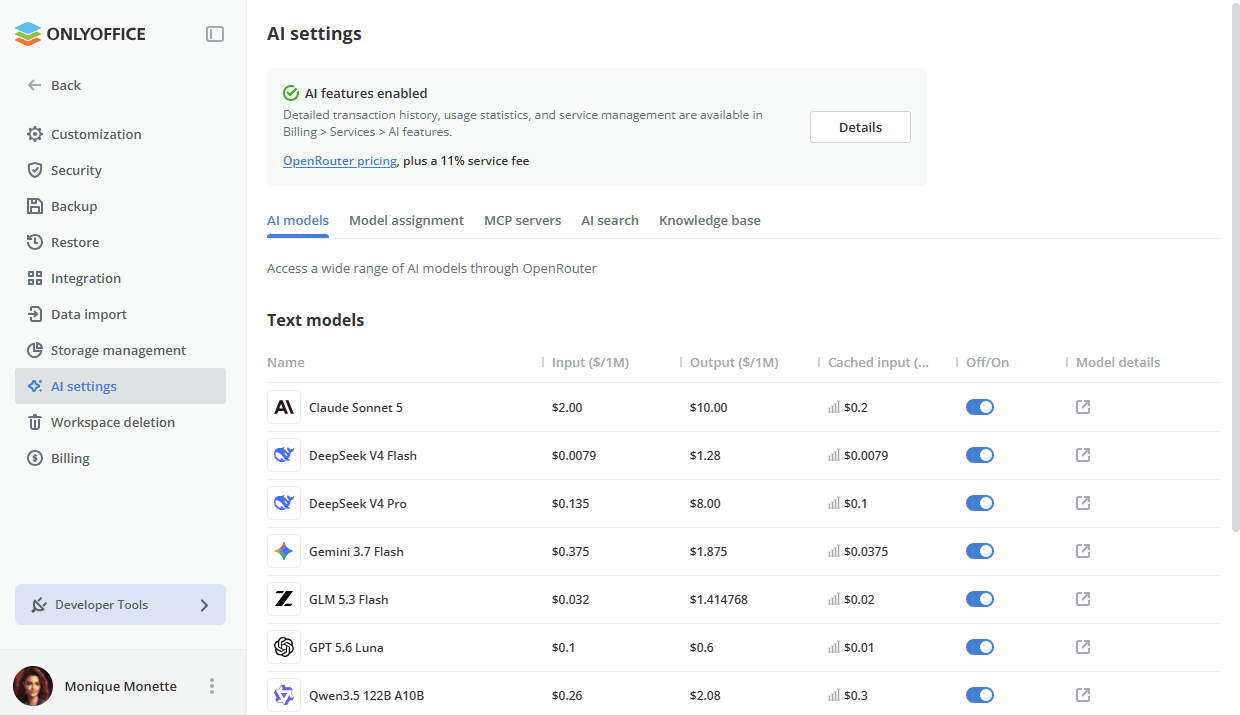
Os modelos são exibidos como uma lista em que cada entrada contém:
- o nome do modelo,
- os preços de entrada e saída por 1 milhão de tokens,
- o interruptor Desligado/Ligado que permite habilitar ou desabilitar o modelo,
- o link Detalhes do modelo que abre a página do modelo.
Atribuição de modelos
A guia Atribuição de modelos permite atribuir modelos de IA a diferentes tarefas para personalizar o desempenho e o custo:
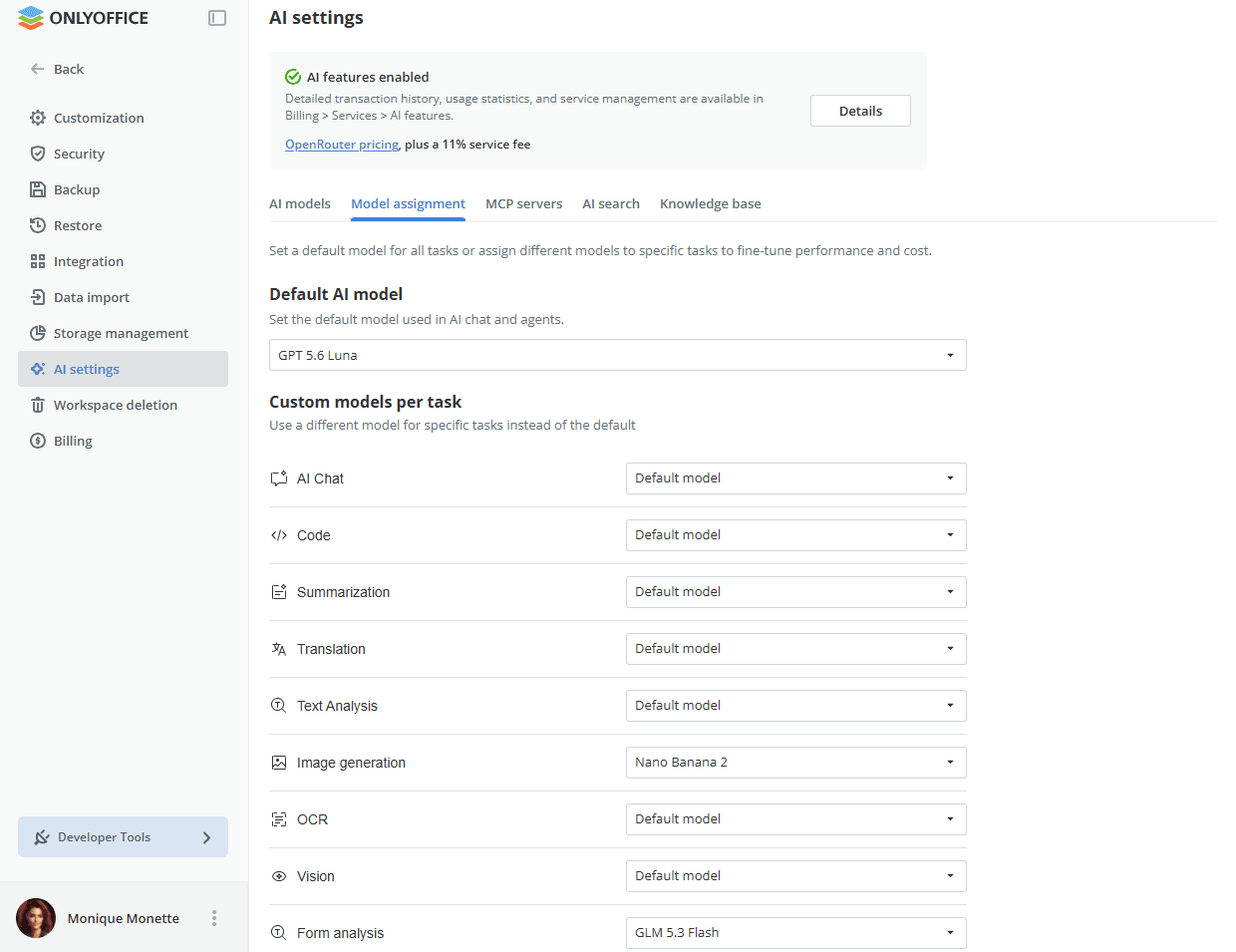
- Configuração de IA padrão – escolha qual modelo será usado por padrão nos chats e agentes.
- Modelos personalizados por tarefa – use um modelo diferente para tarefas específicas em vez do padrão: Chat de IA, Código, Resumo, Tradução, Análise de texto, Geração de imagens, OCR, Visão, Análise de formulários. Somente os modelos com os recursos necessários estão disponíveis na lista (por exemplo, apenas modelos de imagem podem ser selecionados para a geração de imagens).
Até que os recursos de IA sejam ativados, o Chat de IA mostra a tela de ativação em vez do estado vazio e o campo de entrada fica bloqueado. A caixa de diálogo Criar agente aberta a partir de qualquer ponto de entrada também abre a caixa de diálogo de ativação com o botão Ativar ou Recarregar e ativar, dependendo de um cartão de pagamento ter sido adicionado ou não.
Configurações de servidores MCP
Esta seção permite gerenciar servidores MCP para chats de IA dentro das salas. A configuração está disponível apenas para o proprietário do espaço de trabalho e para os administradores completos.
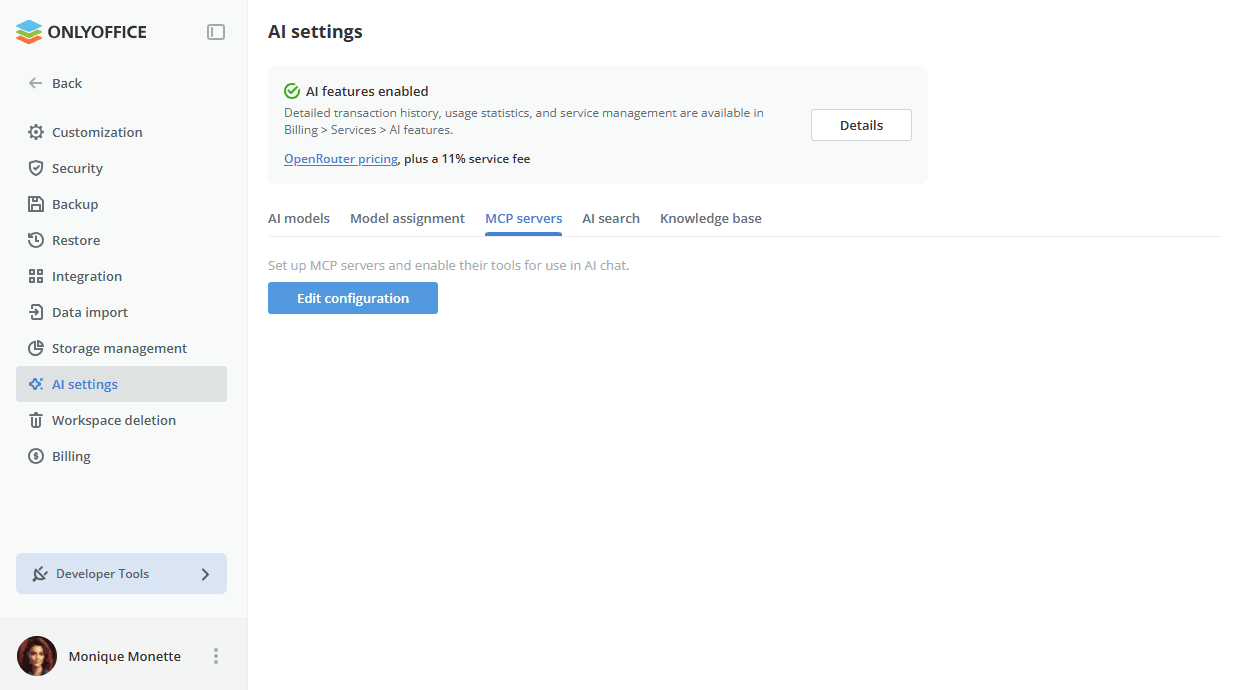
Nenhum servidor MCP está disponível por padrão. A guia Servidores MCP contém apenas o botão Editar configuração, e a própria configuração está vazia:
{
  "mcpServers": {}
}
O servidor MCP do ONLYOFFICE Apps, que agiliza os fluxos de trabalho orientados por IA ao integrar LLMs a sistemas externos para um gerenciamento de documentos eficiente e seguro, é adicionado manualmente, da mesma forma que qualquer outro servidor. Para adicioná-lo, siga as etapas abaixo:
-
Clique no botão Editar configuração na guia Servidores MCP.
-
Adicione o registro onlyoffice-apps à seção mcpServers, substituindo os valores X-Mcp-Base-Url e X-Mcp-Api-Key pela URL do seu espaço de trabalho e pela sua chave de API pessoal gerada em Ferramentas de desenvolvedor -> Chaves de API:
{"mcpServers": {"onlyoffice-apps": {"type": "http","url": "https://mcp.onlyoffice.com/mcp","headers": {"X-Mcp-Base-Url": "https://your-instance.onlyoffice.com","X-Mcp-Api-Key": "your-api-key"}}}} -
Clique em Salvar. O servidor aparece na seção Permissões.
-
Certifique-se de que o servidor onlyoffice-apps esteja habilitado.
As ferramentas dos servidores conectados aparecem na lista comum de ferramentas e são oferecidas ao modelo. Tanto as ferramentas individuais quanto os servidores inteiros podem ser habilitados ou desabilitados. Se um servidor falhar, um ícone de erro com um log expansível é exibido na linha dele.
Para obter instruções detalhadas sobre como conectar o servidor MCP do ONLYOFFICE Apps a este e a outros clientes, consulte a documentação do servidor MCP, seção Connect to ONLYOFFICE Apps.
Depois de habilitadas, as ferramentas do servidor ficam disponíveis para os outros usuários do espaço de trabalho em suas tarefas, tanto nos chats de IA dentro de salas e pastas quanto nos agentes de IA, com as seguintes limitações:
- No chat de IA, as ferramentas funcionam com os direitos de acesso do usuário atual: um usuário só pode acessar as salas e os arquivos disponíveis para ele.
- Em um agente de IA, somente os membros com a função Gerente de agente ou Criador de conteúdo podem usar o chat. A função Visualizador não tem acesso a ele.
A configuração dos servidores MCP pode ser salva mesmo que os recursos de IA não estejam ativados. Os servidores só podem ser usados no chat de IA após a ativação.
Configurações de pesquisa com IA
Use um mecanismo de pesquisa com IA para enriquecer os chats de IA com informações em tempo real da internet. A pesquisa na web e o rastreamento da web são fornecidos pelo Exa. Não é necessária uma conta no Exa nem nenhuma configuração adicional – o uso é cobrado por meio do seu espaço de trabalho (aplicam-se os preços do Exa + taxa de serviço sobre o uso, pagamento conforme o uso a partir da Carteira).
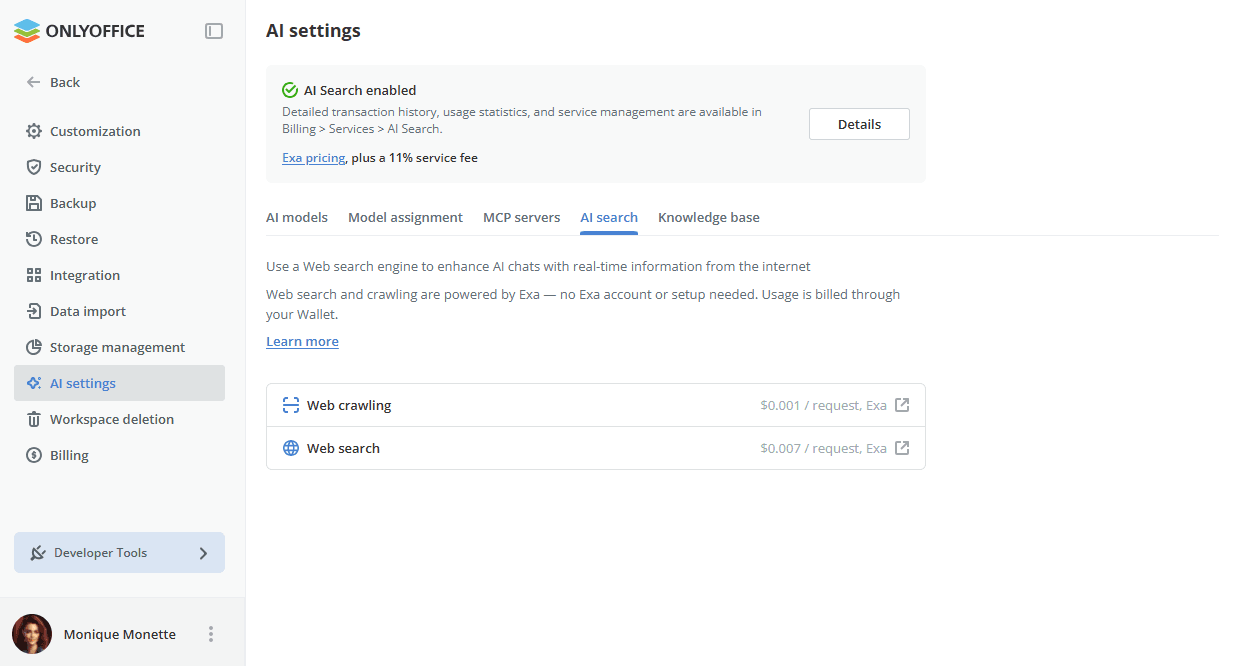
A guia Pesquisa com IA exibe os serviços disponíveis – Pesquisa na web e Rastreamento da web – com seus preços por solicitação.
Para ativar o serviço, clique no botão Ativar no banner na parte superior da página ou habilite o complemento Pesquisa com IA em Cobrança -> Complementos. Na página Cobrança -> Complementos -> Pesquisa com IA, você pode habilitar ou desabilitar o serviço, recarregar a Carteira e visualizar as estatísticas de uso e o histórico de transações do período selecionado.
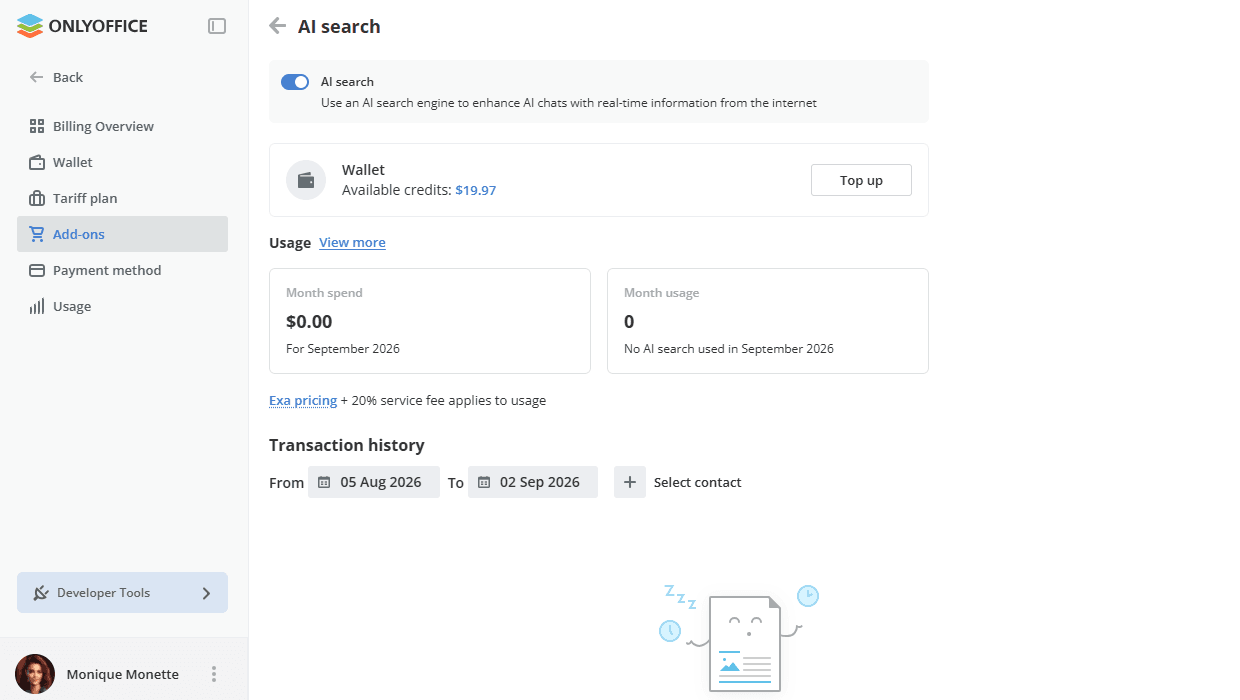
Depois de configurado, ele ficará disponível para todos os usuários do espaço de trabalho. O modelo pode pesquisar na web, e a resposta exibe uma lista clicável de fontes. A pesquisa com IA pode ser habilitada ou desabilitada a qualquer momento; quando desabilitada, suas ferramentas desaparecem da lista de ferramentas.
Configurações da base de conhecimento
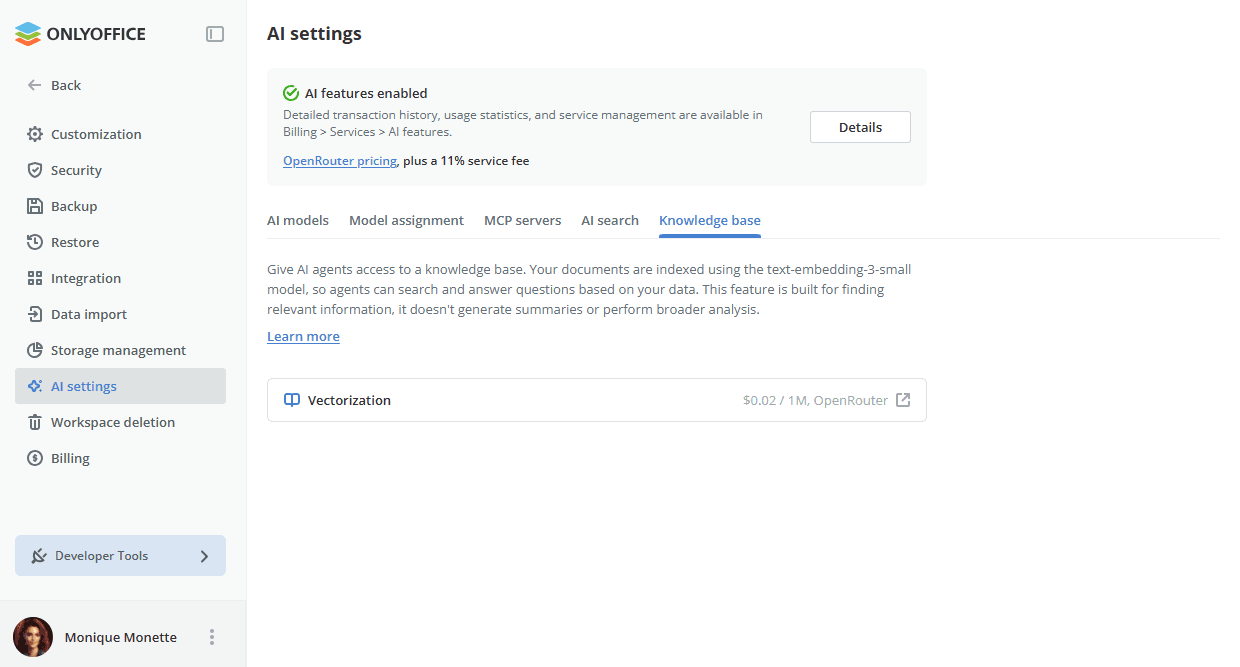
Use uma base de conhecimento para os agentes de IA. O sistema indexará seus documentos usando o modelo text-embedding-3-small para oferecer suporte à pesquisa baseada em perguntas nos seus dados. Esse recurso se concentra em encontrar informações relevantes, mas não gera resumos nem realiza análises globais.
A guia Base de conhecimento exibe o serviço Vetorização com seu preço.
Depois que as Configurações de IA forem definidas, você poderá começar a criar seu agente de IA. Para obter mais detalhes sobre como criar agentes de IA, consulte nossas instruções.