Como trabalhar com salas de colaboração no ONLYOFFICE Apps
Salas de colaboração são destinadas a facilitar a coautoria de múltiplos documentos, planilhas, apresentações e formulários PDF com seus membros de equipe.
Você pode usar todas as vantagens da coedição para trabalhar efetivamente em seus documentos.
Convide usuários do espaço de trabalho para as salas, fornecendo diferentes níveis de acesso e controlando cada etapa da colaboração.
Principais recursos
- Coedição em tempo real e bloqueio de parágrafos;
- Comentário e rastreamento de alterações;
- Comunicação via chat ou chamadas de vídeo dentro dos editores online;
- Gerenciamento do histórico de versões.
Possíveis casos de uso
- Trabalhar em projetos educacionais, cursos de e-learning, projetos de pesquisa;
- Preparar artigos de blog para publicação, enviando-os para revisão;
- Trabalhar em contratos comerciais, relatórios, acordos de venda.
Por exemplo, você precisa preparar um conjunto de documentos para um workshop de literatura com seus alunos. Vamos descobrir como isso pode ser feito com as salas de colaboração.
Passo 1. Criar uma sala de colaboração
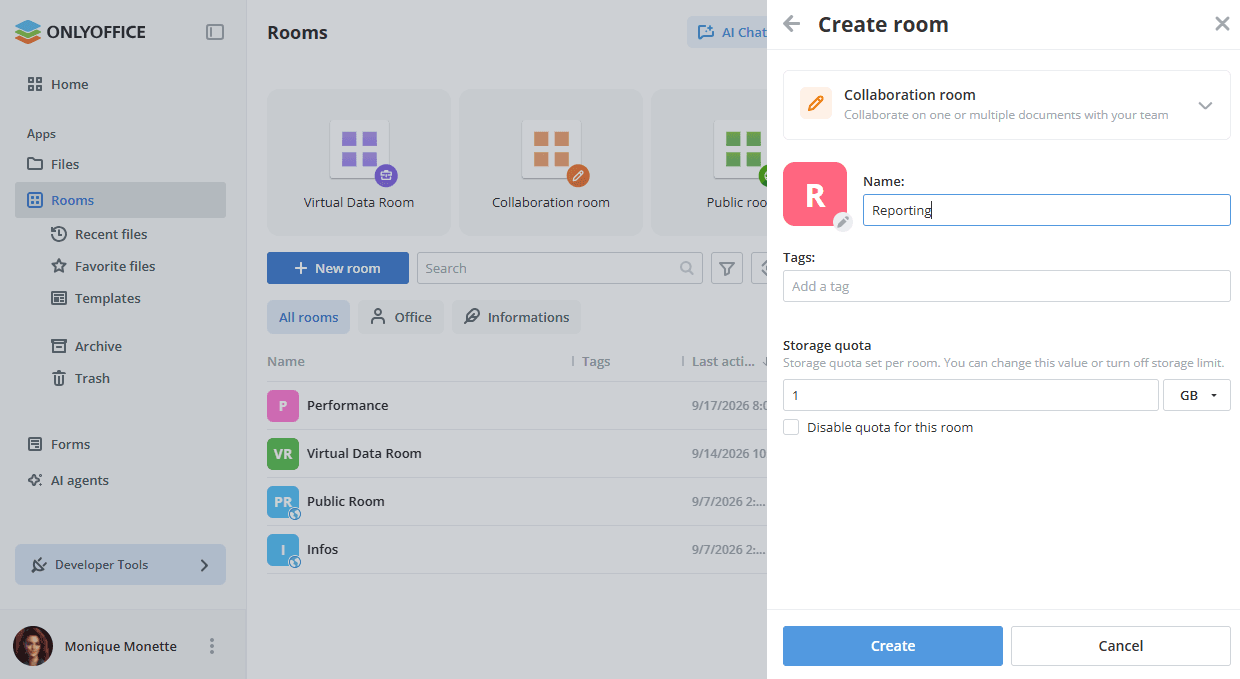
Crie uma nova sala de colaboração em alguns passos simples:
- Vá para o aplicativo Salas e clique no botão Nova sala ou no ícone
 de mais;
- Selecione o tipo Sala de colaboração;
- Insira o Nome da sala;
- Opcionalmente, você pode adicionar tags no campo Tags ou alterar o ícone da sala;
- Opcionalmente, defina a Cota de armazenamento da sala ou marque a caixa Desativar cota para esta sala para desativar o limite de armazenamento;
- Clique em Criar.
Passo 2. Adicionar documentos à sala
Uma sala recém-criada exibe a tela Boas-vindas à sala de colaboração com ações rápidas. As mesmas operações estão disponíveis por meio do botão Novo:
- Criar um novo arquivo – crie online um Documento, uma Planilha, uma Apresentação, um Formulário PDF ou uma Pasta;
- Convidar pessoas – adicione membros para trabalhar juntos na sala;
- Carregar do armazenamento – adicione arquivos existentes do aplicativo Arquivos ou Salas;
- Carregar do dispositivo – carregue arquivos existentes do seu dispositivo.
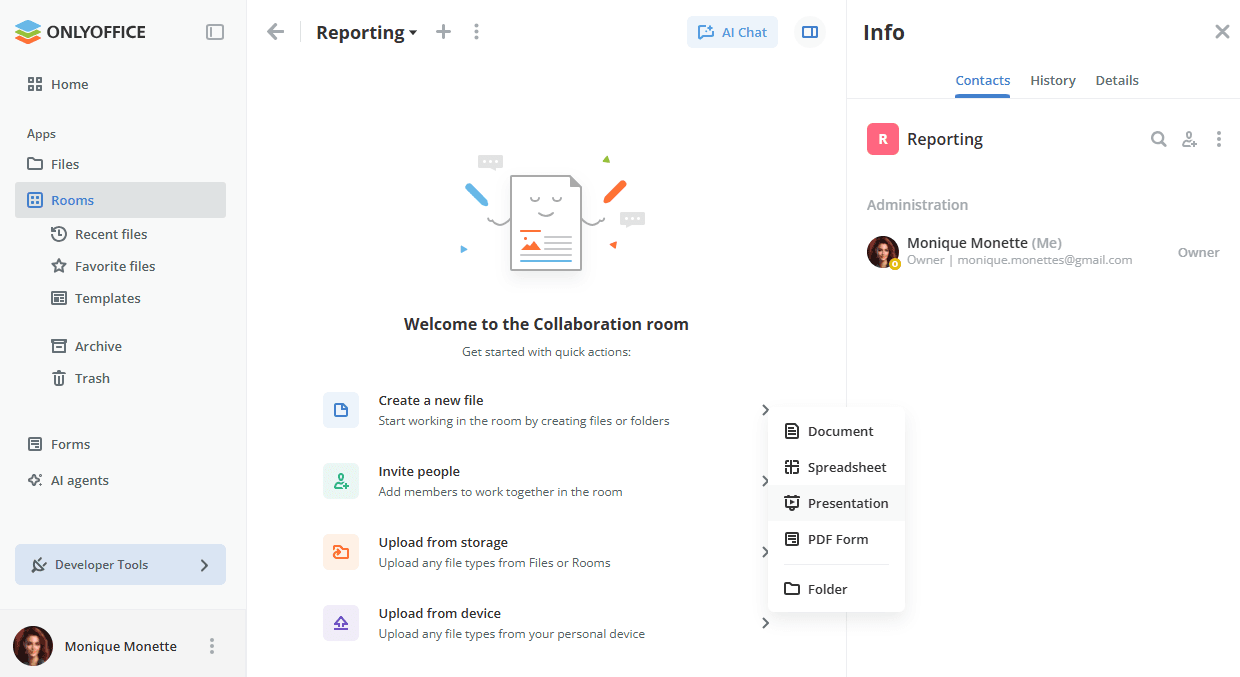
Todas as opções disponíveis para trabalhar com documentos em salas estão listadas aqui.
Passo 3. Adicionar seus membros de equipe à sala
Agora você precisa adicionar convidados ou usuários registrados no seu espaço de trabalho à sala para coeditar documentos.
Os seguintes níveis de permissão estão disponíveis na sala de colaboração:
- Gerente de sala (Pago) – gerencia as salas atribuídas, convida novos usuários e atribui funções abaixo do seu nível;
- Criador de conteúdo – cria e edita arquivos na sala, mas não pode gerenciar usuários ou configurações de acesso;
- Editor – operações com arquivos existentes: visualização, edição, preenchimento de formulários, revisão, comentários;
- Visualizador – visualização de arquivos.
Para adicionar um Gerente de sala, você deve selecionar um Administrador de sala ou um Administrador completo dos contatos existentes do espaço de trabalho.
Para convidar convidados e usuários:
- Vá para a tela Informações -> Contatos da sala e use o ícone
 Convidar contatos;
- Ative o interruptor Convidar pelo link para criar um link universal para autoautorização na sala como convidado. Se necessário, altere o nível de permissão. O link é copiado para a área de transferência e sua data de expiração é exibida abaixo dele. Desta forma, você pode convidar apenas convidados;
- Alternativamente, use a seção Adicionar manualmente abaixo para adicionar contatos existentes do espaço de trabalho ou convidar novos convidados pessoalmente via e-mail. Digite um e-mail e pressione Enter, ou use a opção Escolher da lista para selecionar um contato existente. Se necessário, altere o nível de permissão e o Idioma do convite. Você pode adicionar vários e-mails e depois clicar em Enviar convite.
Por padrão, convidados e usuários serão adicionados à sala como Visualizadores, que podem apenas visualizar documentos. Você pode selecionar Criador de conteúdo ou Editor em vez da opção padrão de Visualizador. Novos convidados serão adicionados à sua lista de Convidados.
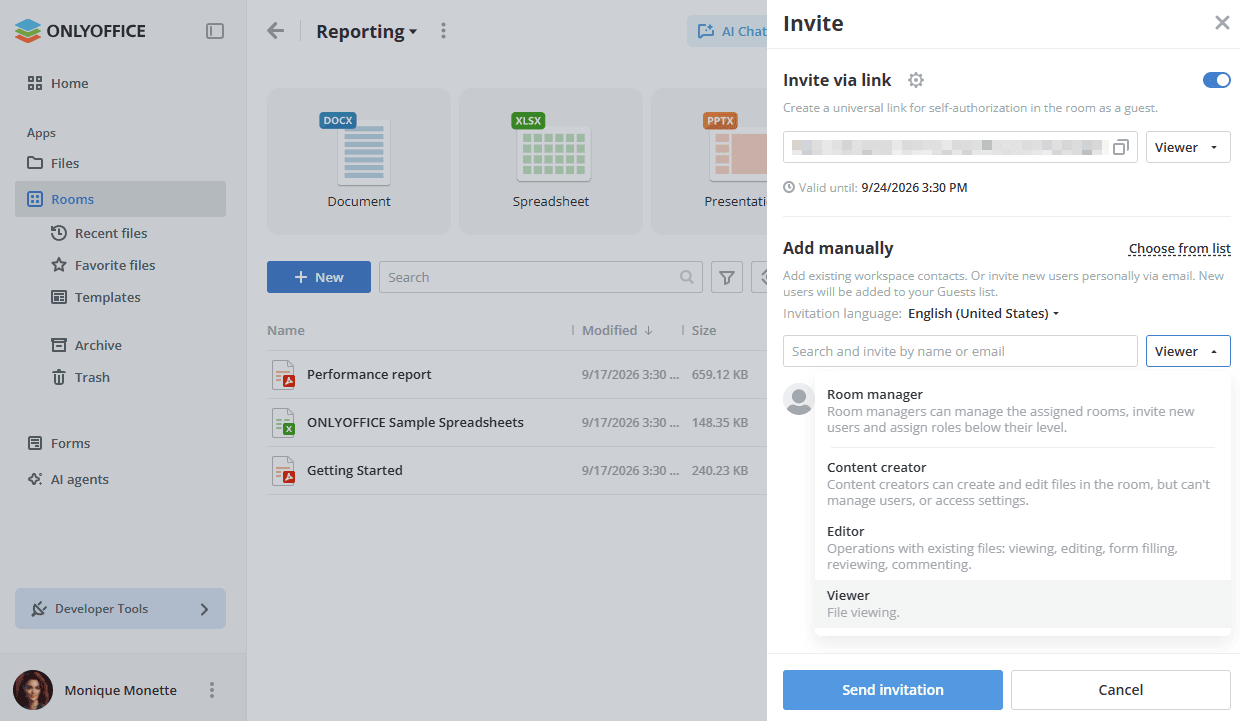
Todas as opções disponíveis para convidar usuários para salas estão listadas aqui.
Passo 4. Coeditar documentos na sala
Para uma coedição perfeita, alterne entre os modos de coedição Estrito e Rápido, adicione comentários, gerencie as alterações sugeridas, rastreie o histórico de versões e muito mais.
Saiba mais sobre as ferramentas de colaboração em documentos, planilhas, apresentações e arquivos PDF.
Também é possível visualizar o histórico de versões e gerenciar versões de documentos através da lista de arquivos.
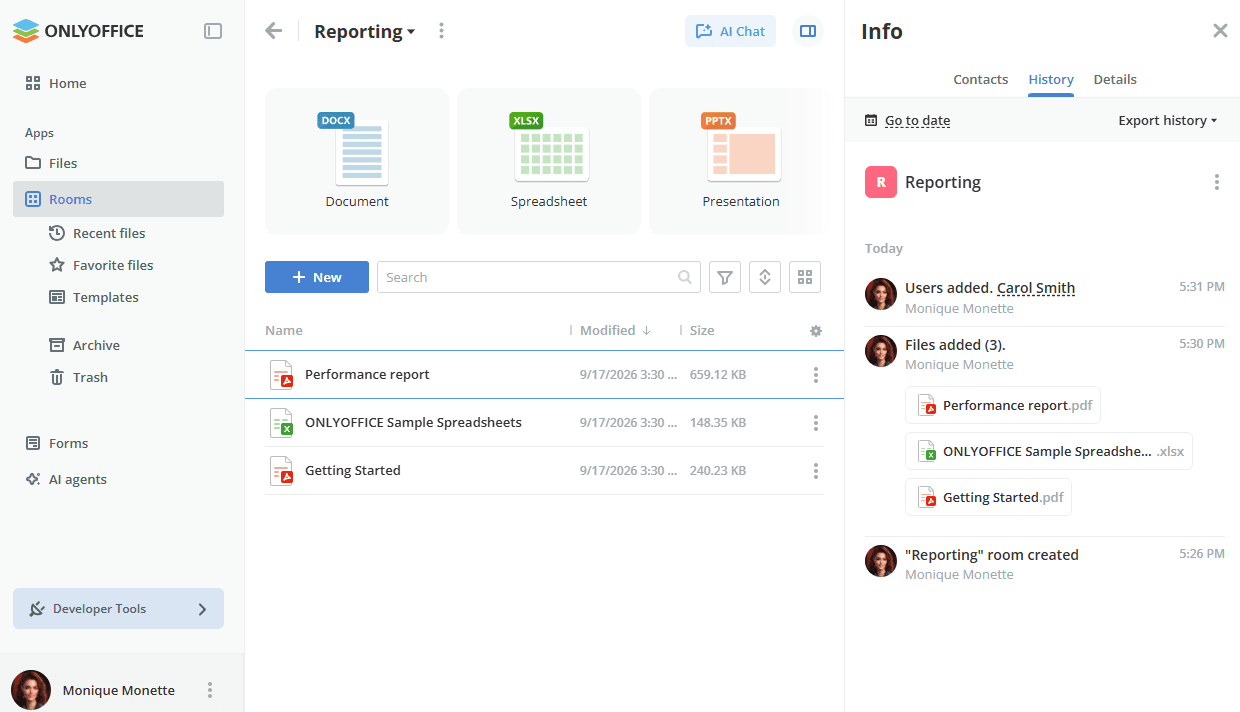
Você pode rastrear todas as alterações na tela Informações -> Histórico da sala. Use a opção Ir para a data para ir a uma data específica e a opção Exportar histórico para salvar o histórico em um arquivo.