Como usar o plugin Speech-to-text no ONLYOFFICE Apps
ONLYOFFICE Apps oferece um plugin de speech-to-text que pode converter fala de arquivos de áudio e vídeo em texto.
Configurando speech-to-text
No ONLYOFFICE Apps, plugins do sistema podem ser ativados pelo proprietário e administradores. Uma vez ativados, os plugins ficam disponíveis para todos os usuários do espaço de trabalho atual.
- Vá para Configurações do espaço de trabalho -> Integração -> Plugins.
- Clique no interruptor ao lado do plugin de speech-to-text para ativá-lo.
Para começar a trabalhar com o plugin, é necessário inserir o token da API que você pode gerar em www.assemblyai.com. Depois de obtê-lo, execute as seguintes ações:
- Vá para Configurações do espaço de trabalho -> Integração -> Plugins.
- Clique no símbolo de engrenagem ao lado do plugin de speech-to-text. O painel Configurações (speech-to-text) é aberto.
- Insira o token da API no campo Token da API.
- Clique em Salvar para aplicar as configurações ou em Cancelar para descartá-las.
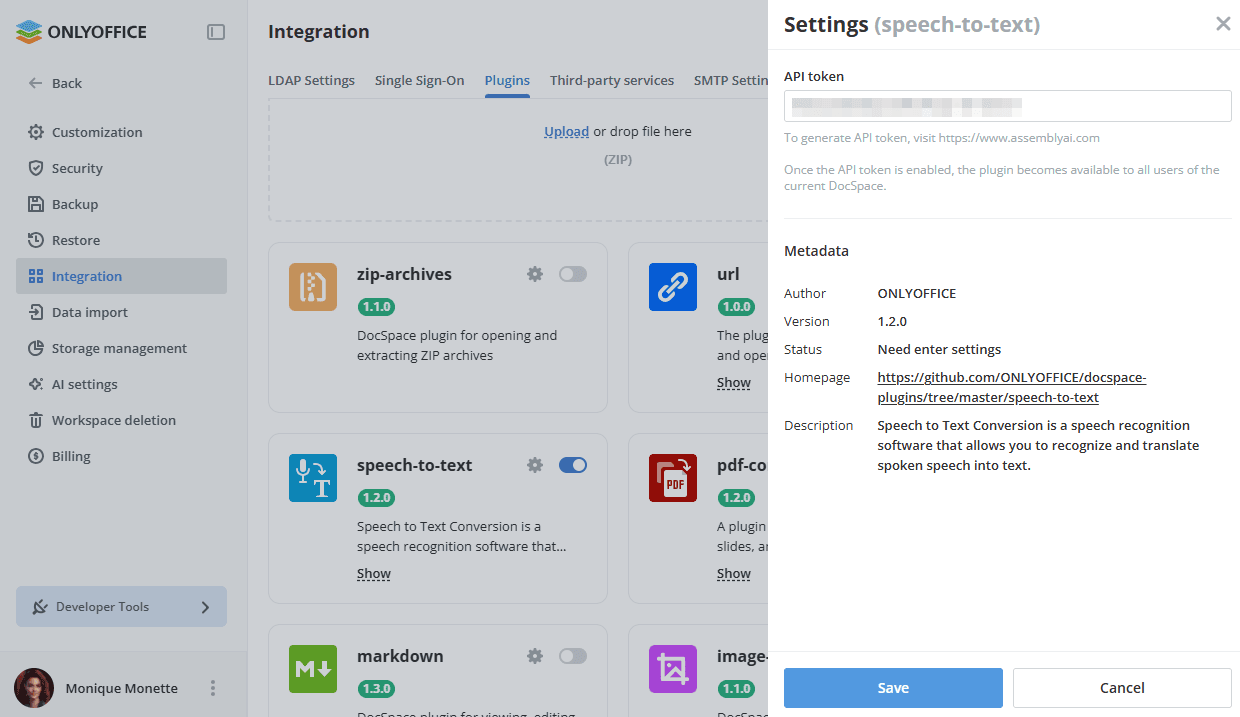
O bloco Metadados do mesmo painel exibe o autor, a versão, o status, a página inicial e a descrição do plugin. O cartão do plugin na lista também oferece o link Mostrar, que exibe essas informações.
Usando speech-to-text
Convertendo fala em texto
- O plugin está disponível através do menu de contexto de arquivos de áudio e vídeo no aplicativo Arquivos ou na sala selecionada.
- Clique na ação Converter para texto para iniciar o plugin. Se for detectada fala no arquivo de áudio/vídeo, um novo arquivo
.txtchamado "Nome do arquivo + texto" será criado.