Image Editor: visualização e edição de imagens
O ONLYOFFICE Apps oferece o plugin image-editor, que pode visualizar e editar imagens diretamente no seu espaço de trabalho.
Configurando o Image Editor
Os plugins do sistema são ativados nas configurações do espaço de trabalho pelo proprietário e pelos administradores. Depois de ativados, ficam disponíveis para todos os usuários nos aplicativos que os oferecem suporte.
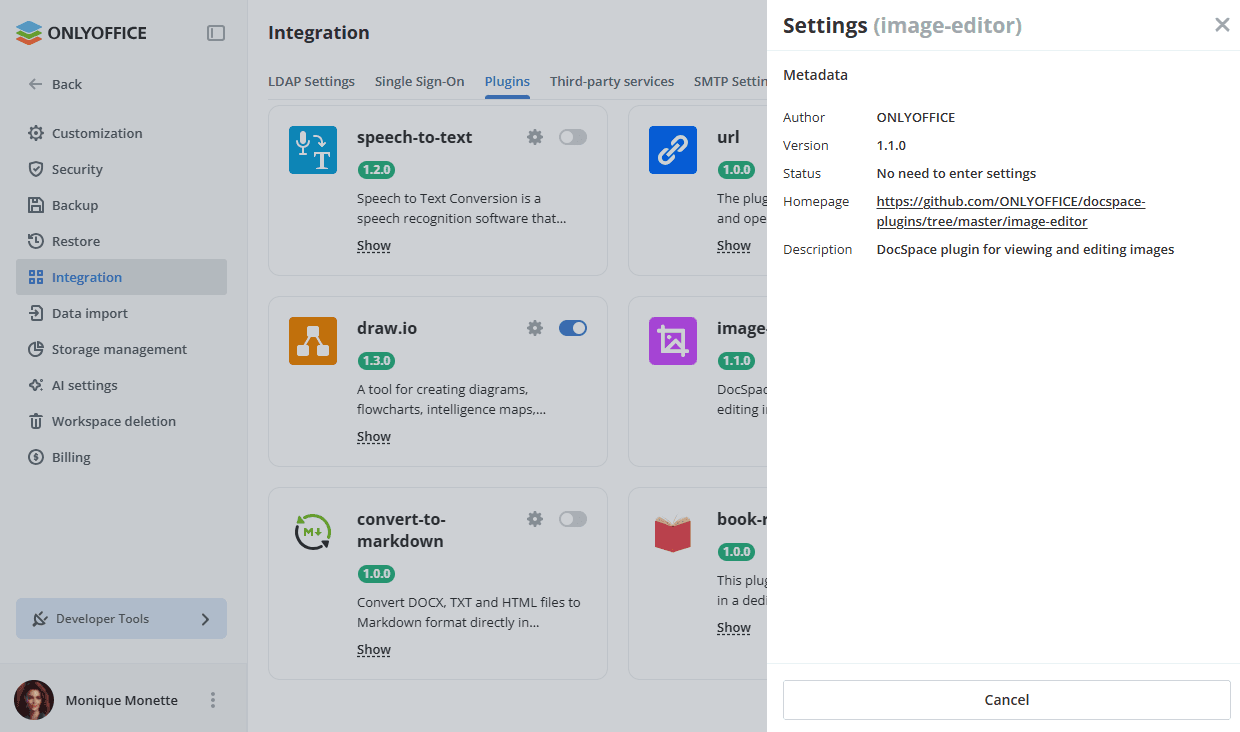
- Vá para Configurações -> Integração -> Plugins.
- Clique no botão ao lado do plugin image-editor para ativá-lo.
Para começar a trabalhar com o plugin, não é necessário alterar as configurações padrão. Para ver os metadados do plugin, clique no símbolo de engrenagem ao lado do plugin image-editor.
Usando o Image Editor
Editando imagens
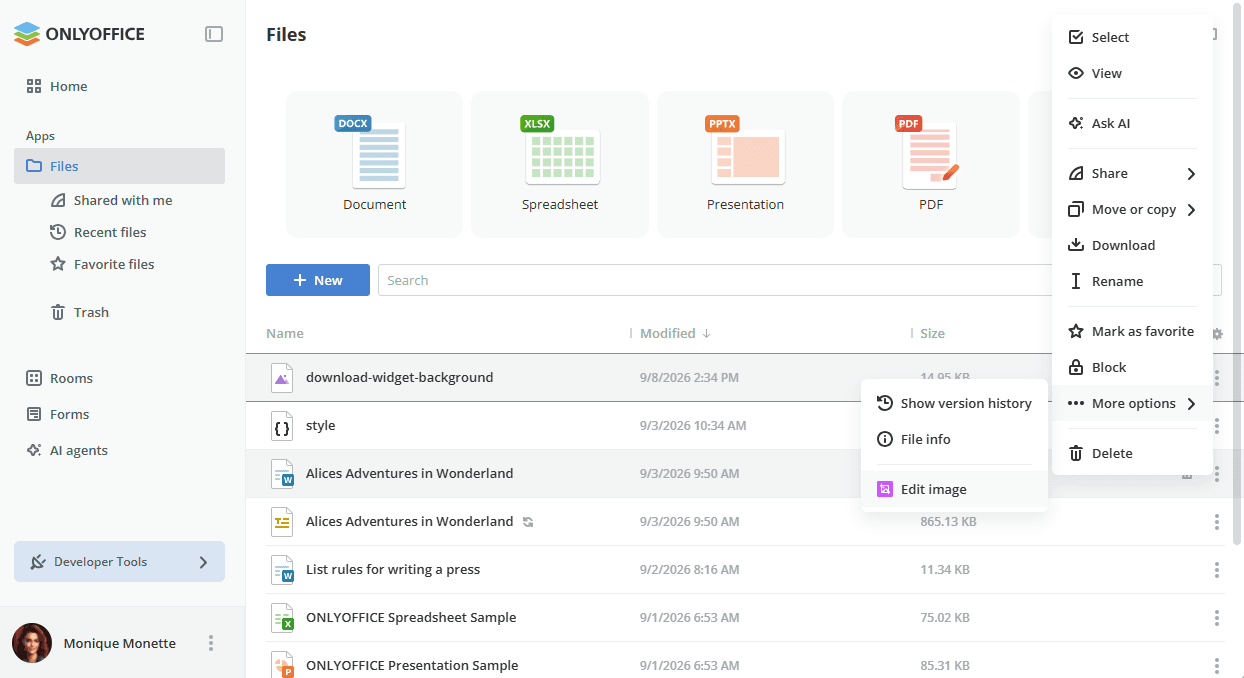
- O plugin está disponível no menu de contexto de arquivos de imagem no aplicativo Arquivos ou Salas.
- Abra o menu de contexto da imagem necessária, vá para Mais opções e selecione Editar imagem.
Os formatos compatíveis são: .jpg, .jpeg, .png, .gif, .webp, .svg, .bmp, .tiff, .ico.
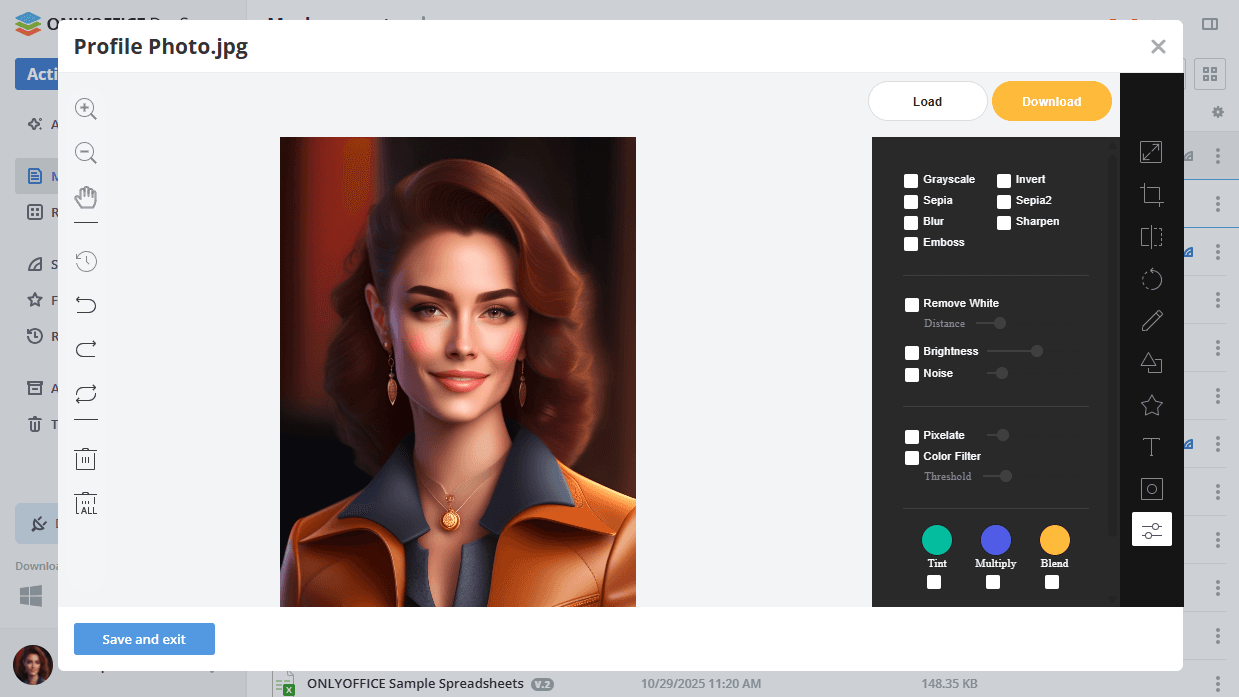
O editor de imagens é aberto em uma janela pop-up, com uma barra de ferramentas à direita contendo várias ferramentas, como Resize (Redimensionar), Crop (Cortar), Flip (Inverter), Rotate (Girar), Draw (Desenhar), Shape (Forma), Icon (Ícone), Text (Texto), Mask (Máscara) e Filter (Filtro). Depois de fazer as edições necessárias, clique no botão Salvar e sair na parte inferior para aplicar as alterações. Você também pode baixar a imagem editada para o seu computador usando o botão Download (Baixar) no canto superior direito, ou usar o botão Load (Carregar) para procurar no seu computador e abrir uma nova imagem no editor.
Após salvar, uma notificação confirma a atualização bem-sucedida e uma nova versão do arquivo é criada. Ao abrir o arquivo usando o visualizador de imagens padrão do seu espaço de trabalho, a versão mais recente da imagem é exibida.