Codemirror: visualizar e editar arquivos de código
ONLYOFFICE Apps oferece um plugin codemirror que pode visualizar e editar arquivos em vários formatos de código de programação.
Configurando codemirror
Os plugins do sistema são ativados nas configurações do espaço de trabalho pelo proprietário e pelos administradores. Depois de ativados, ficam disponíveis para todos os usuários nos aplicativos que os oferecem suporte.
- Vá para Configurações -> Integração -> Plugins.
- Clique no interruptor ao lado do plugin codemirror para ativá-lo.
Para começar a trabalhar com o plugin, não é necessário alterar as configurações padrão, mas você pode ativar ou desativar alguns parâmetros do plugin:
-
Vá para Configurações -> Integração -> Plugins.
-
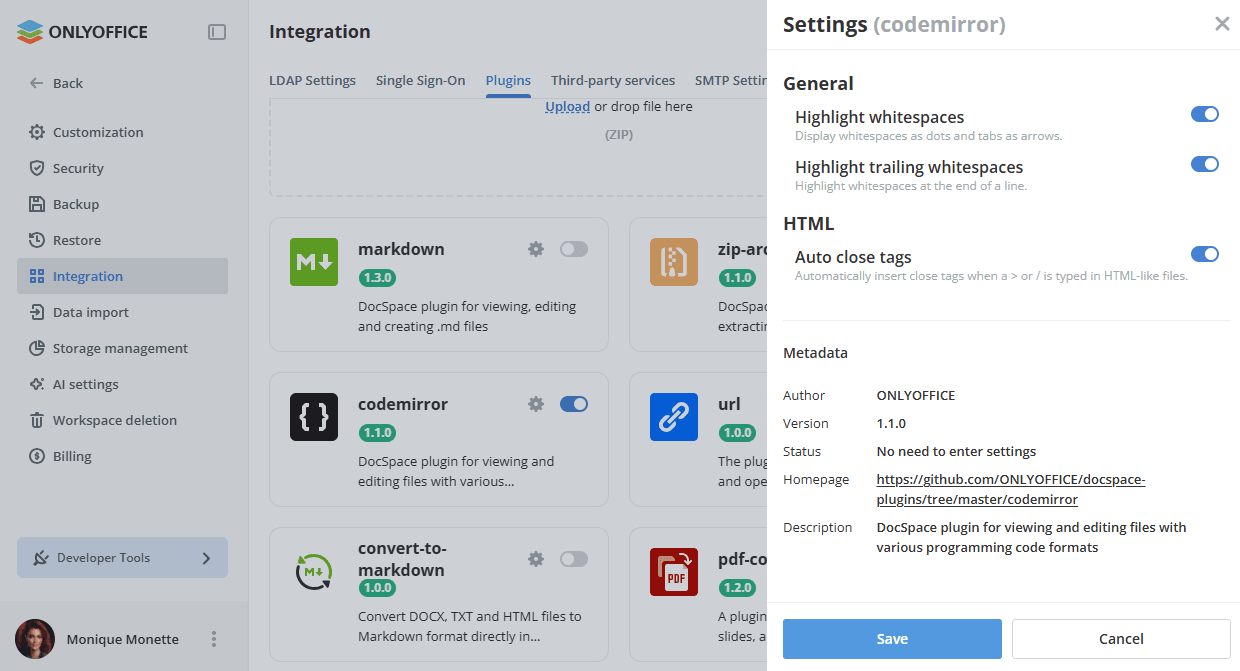
Clique no ícone de engrenagem ao lado do plugin codemirror.
-
Você pode ativar ou desativar os seguintes parâmetros do plugin:
- Destacar espaços em branco - exibe os espaços em branco como pontos e as tabulações como setas.
- Destacar espaços em branco no final - destaca os espaços em branco no final de uma linha.
- Fechar tags automaticamente - insere automaticamente as tags de fechamento quando um caractere > ou / é digitado em arquivos do tipo HTML.
-
Clique em Salvar para aplicar as configurações.
Usando codemirror
Criando um novo arquivo
-
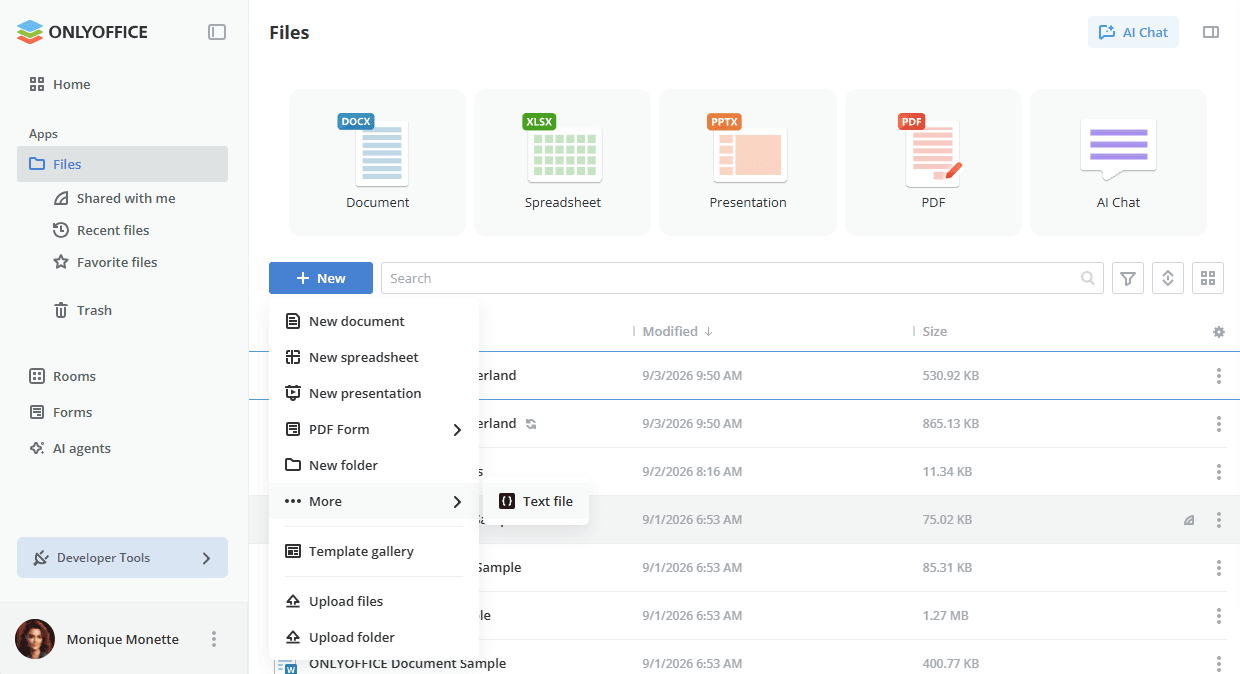
O plugin está disponível através do botão Novo -> Mais no aplicativo Arquivos ou Salas.
-
Ao clicar em Arquivo de texto, uma janela pop-up aparece onde você pode alterar ou digitar o nome do arquivo. Certifique-se de incluir a extensão de arquivo apropriada, como
style.css,script.js, etc.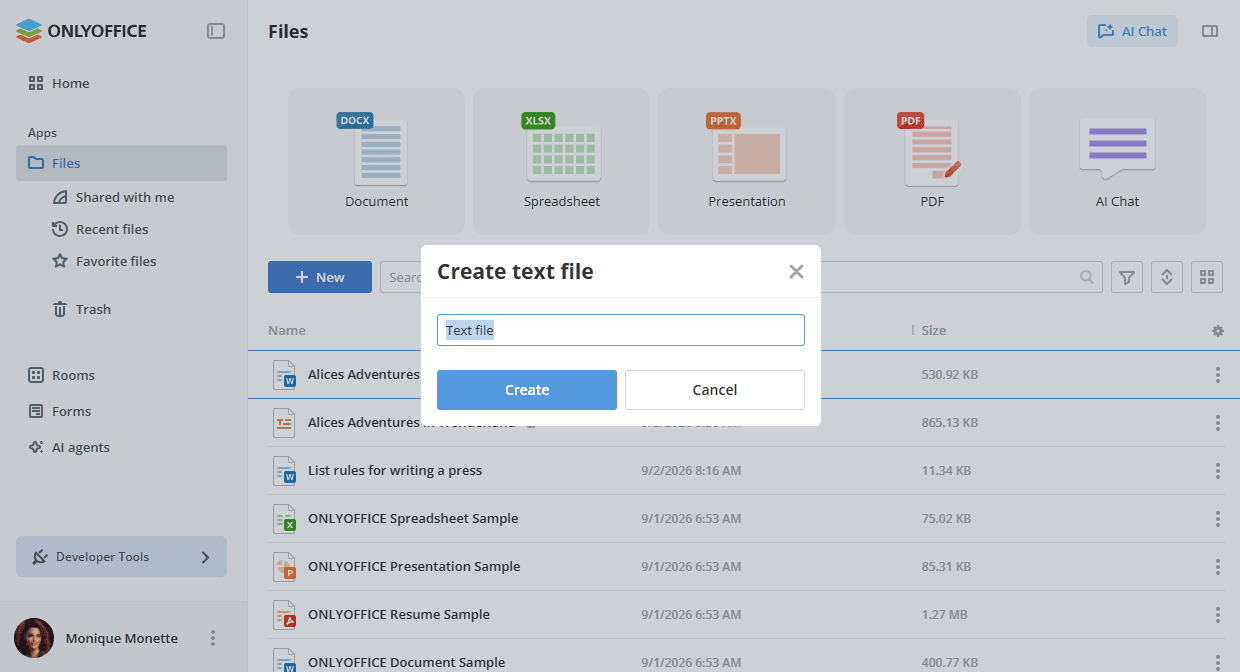
-
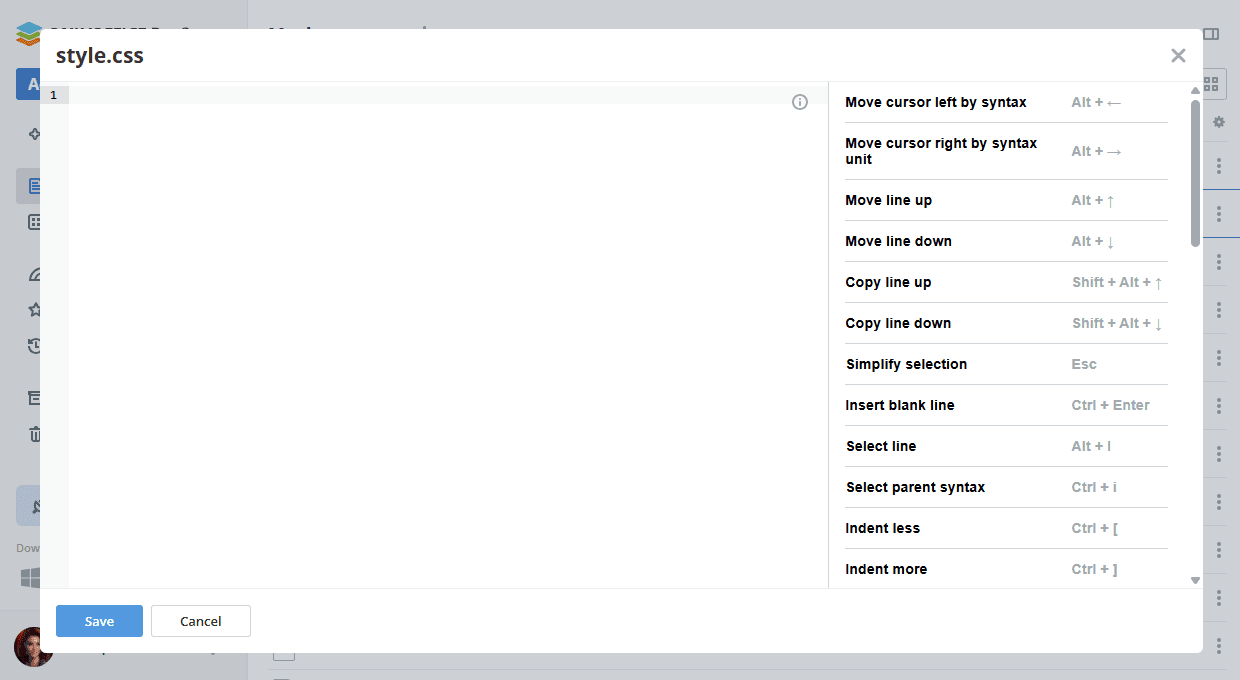
Clique em Criar para abrir o editor de código Codemirror em uma nova janela pop-up onde você pode editar o conteúdo do arquivo. A lista de atalhos de teclado disponíveis é exibida à direita da área de edição.
-
Para salvar as alterações, clique em Salvar. Para fechar o editor, clique no x no canto superior direito da janela pop-up.
-
O arquivo recém-criado aparece na lista de arquivos.
Editando arquivos
Você pode abrir arquivos criados ou carregados anteriormente usando o plugin Codemirror. Clique no nome do arquivo com o ícone do Codemirror ou abra o menu de contexto do arquivo, vá para Mais opções e selecione Editar arquivo com Codemirror.
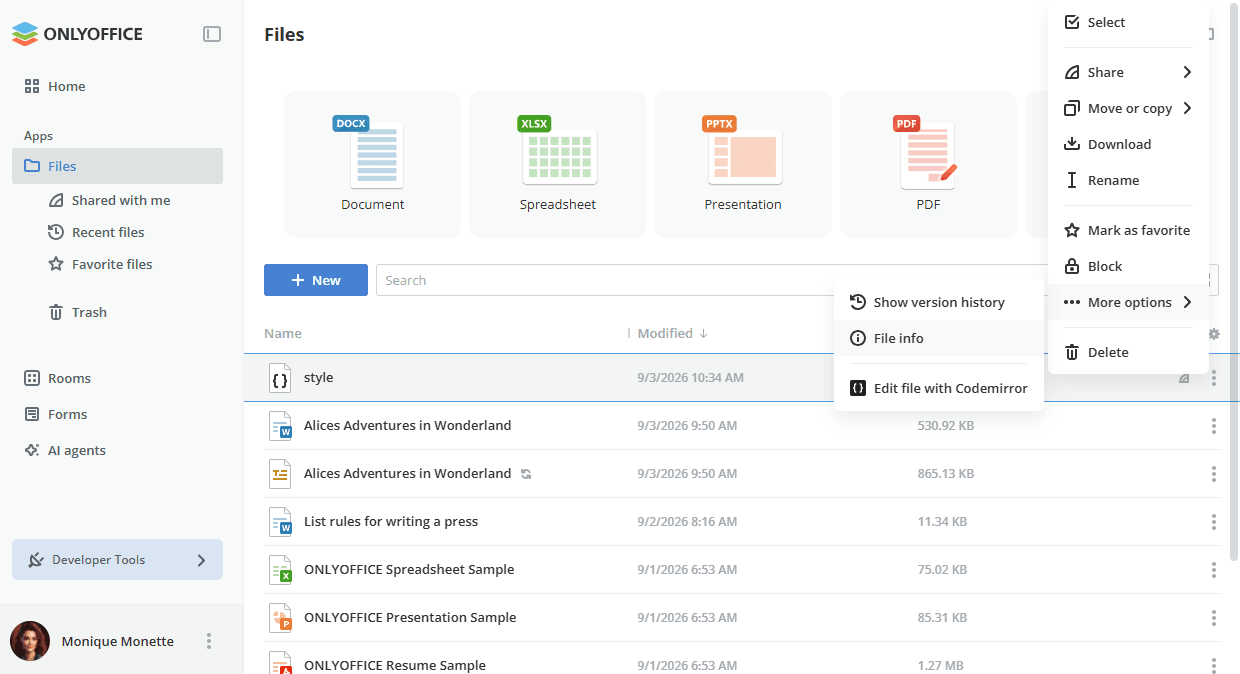
Interface do Codemirror
Linguagens compatíveis
- C / C++ (
cpp,cc,h,hpp) - CSS
- Go
- HTML / HTM
- Java (
java,class) - JavaScript / TypeScript (
js,jsx,ts,tsx) - JSON
- Liquid
- PHP
- Python
- Rust
- SCSS (
sass,scss) - SQL (
sql,mysql,pgsql,postgresql,sqlite,db,mssql,cql,plsql,mariadb) - WAST
- YAML