Compartilhando formulários
No aplicativo Formulários, um formulário é compartilhado pelo Link para preencher. O link sempre concede os direitos de preenchimento, por isso o aplicativo Formulários oferece menos parâmetros de link do que os aplicativos Arquivos e Salas.
O link para preencher
Para abrir as configurações de compartilhamento de um formulário, selecione-o e abra o painel Informações, depois mude para a aba Compartilhar. O painel Informações também contém as abas Histórico e Detalhes.
A seção Links compartilhados exibe o Link para preencher criado para o formulário. O link está marcado como Sem limite de tempo: em um espaço de preenchimento de formulários, o link principal é válido por um período de tempo ilimitado.
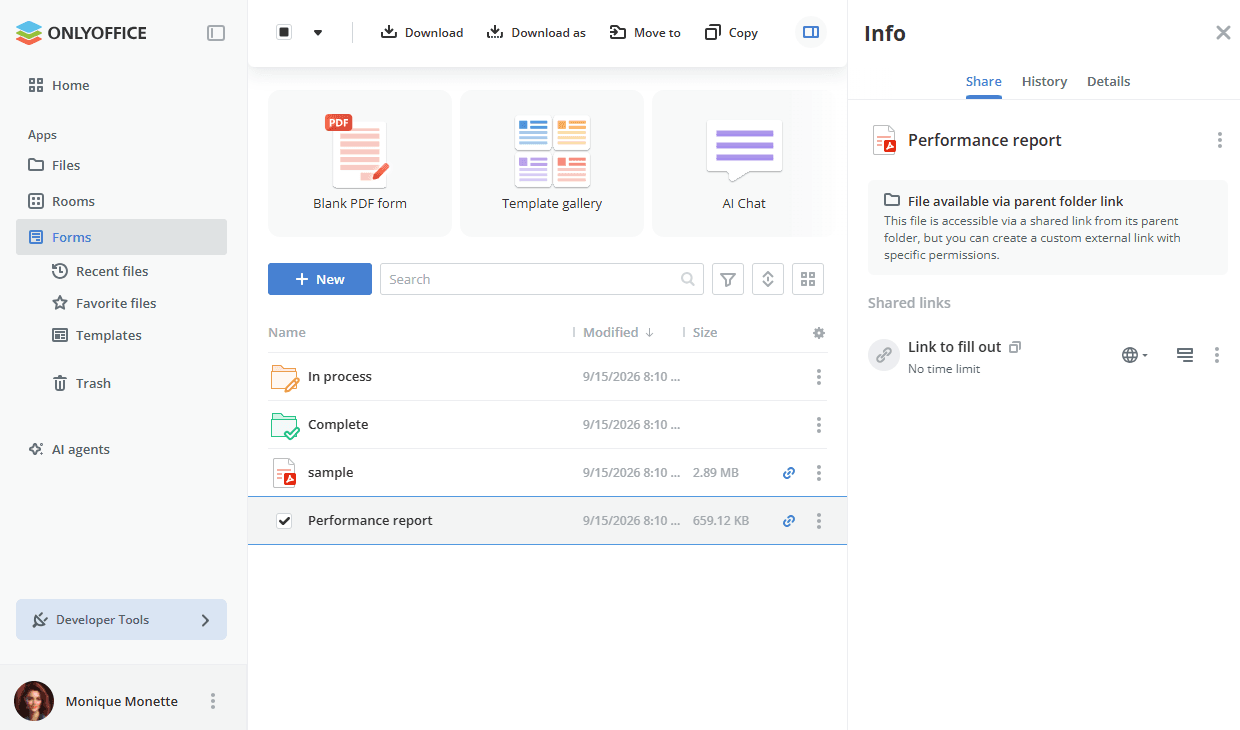
Se um formulário herda o acesso da pasta em que está armazenado, o painel Compartilhar exibe o aviso Arquivo disponível pelo link da pasta pai: o arquivo é acessível por um link compartilhado da sua pasta pai.
Configurações do link
Clique no ícone  Mostrar ações do link para abrir as configurações do link, copiar ou excluir o link. O painel Editar link compartilhado permite alterar os parâmetros básicos do link, se necessário, ou definir parâmetros adicionais.
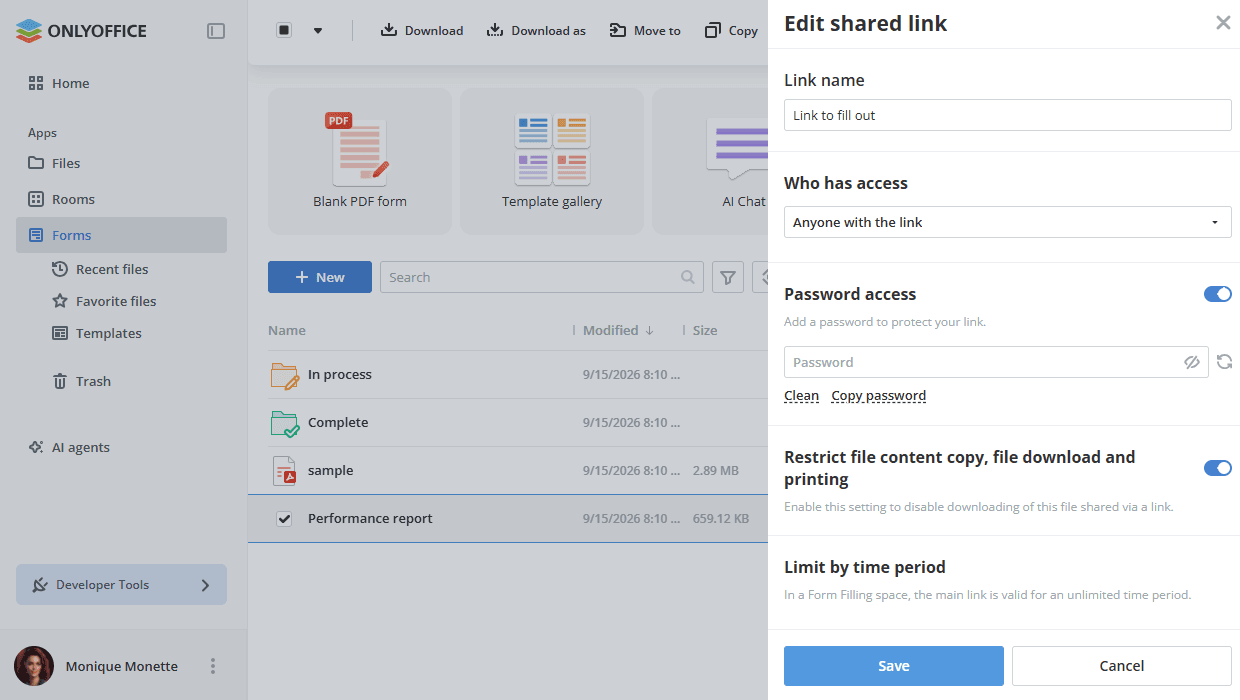
- Use o Nome do link para distinguir diversos links. Por padrão, o link se chama Link para preencher.
- Quem tem acesso – selecione quem terá acesso público ao seu formulário: Qualquer pessoa com o link ou Somente usuários do espaço de trabalho.
- Defina uma senha para proteger o link.
-
Ative o interruptor Acesso por senha.
-
Clique no ícone
 para gerar uma senha ou insira-a manualmente no campo correspondente.observação
A senha deve ter pelo menos 8 caracteres. Os seguintes caracteres são permitidos: a-z, A-Z, 0-9,
!"#%&'()*+,-./:;<=>?@[]^_`{|} -
Para limpar o campo de senha, clique no botão Limpar.
-
Para copiar a senha para sua área de transferência para compartilhamento futuro, clique no botão Copiar senha.
-
- Ative o interruptor Restringir cópia de conteúdo do arquivo, download e impressão para desabilitar downloads do formulário compartilhado via link.
- Para salvar as alterações feitas nos parâmetros do link compartilhado, clique no botão Salvar.
O painel Editar link compartilhado de um formulário não contém a opção Função do link, porque o link sempre concede os direitos de preenchimento. A seção Limitar por período de tempo também não pode ser alterada: ela informa que, em um espaço de preenchimento de formulários, o link principal é válido por um período de tempo ilimitado.
Compartilhando um formulário armazenado no aplicativo Arquivos
Se o formulário PDF estiver armazenado no aplicativo Arquivos em vez de em uma sala ou espaço, compartilhá-lo abre o painel Compartilhar para preenchimento com três opções: Compartilhamento rápido, Coleta de dados do formulário e Preenchimento baseado em função do destinatário. Consulte Como compartilhar arquivos e pastas em Arquivos para mais detalhes.
Saiba mais sobre as salas de preenchimento de formulários e as Salas de Dados Virtuais.