Gerenciar e editar formulários em um espaço de formulários
Um espaço de preenchimento de formulários no aplicativo Formulários é um espaço onde você coleta formulários PDF preenchidos pelos membros convidados e por usuários externos. Depois que um espaço é criado, adicione formulários a ele para começar a coletar respostas: você pode criar novos formulários do zero ou a partir da galeria de modelos, fazer upload de formulários PDF do ONLYOFFICE existentes e organizá-los em pastas. Você também pode renomear formulários, movê-los ou copiá-los para outro local e excluir os arquivos desnecessários.
O conjunto de operações disponíveis para você depende dos seus direitos de acesso ao espaço e a um arquivo específico.
Os usuários podem trabalhar com formulários PDF, bem como com as planilhas que coletam as respostas dos formulários, usando os Editores online do ONLYOFFICE.
Também é possível ajustar as configurações de gerenciamento de arquivos.
Adicionar formulários
Somente arquivos PDF e formulários podem ser adicionados a um espaço de preenchimento de formulários. Arquivos de outros formatos não são aceitos. As planilhas que coletam as respostas dos formulários são geradas pelo próprio espaço.
Os formulários podem ser criados dentro do espaço ou carregados do seu computador. Para adicionar formulários,
-
abra o espaço de preenchimento de formulários necessário,
-
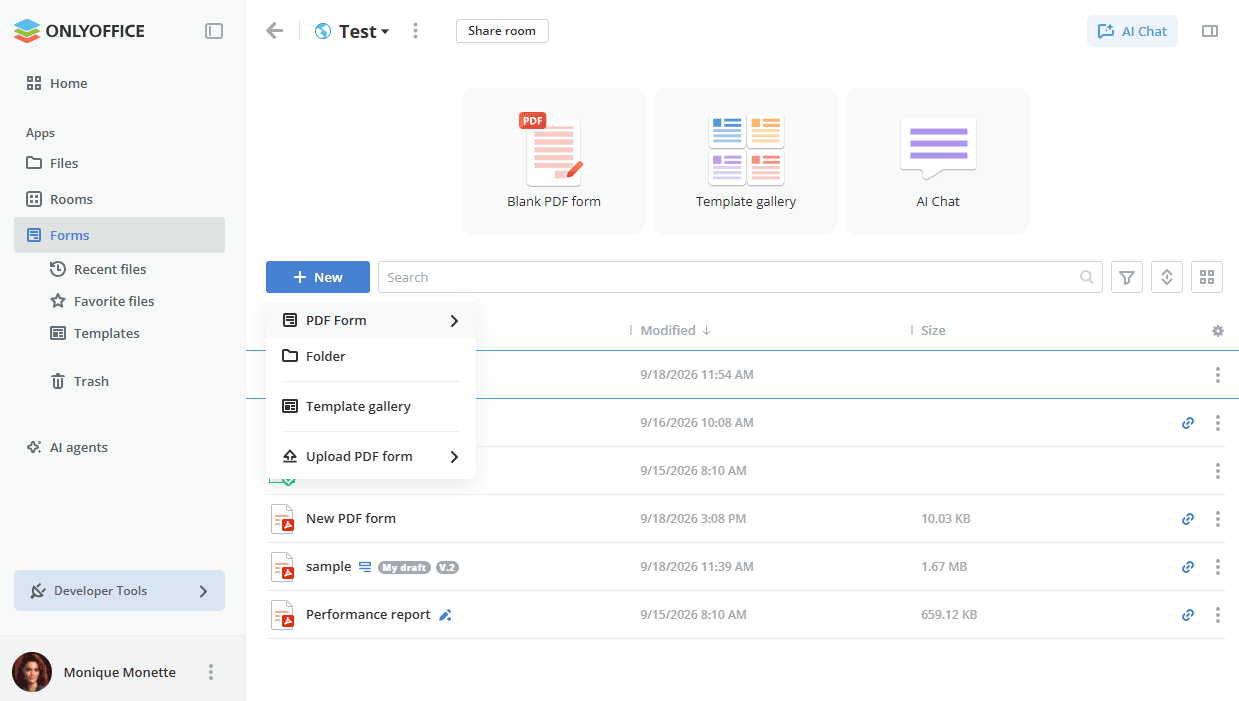
use o bloco de ação rápida Formulário PDF em branco ou Galeria de modelos no topo do espaço, ou clique no botão Novo acima da lista de documentos, ou clique com o botão direito na área de trabalho e selecione uma das seguintes opções:
 Formulário PDF para criar um novo formulário
PDF. Use o submenu para criar um formulário Em branco ou um formulário De arquivo de texto, Pasta para criar uma nova pasta,
- Galeria de modelos para criar um formulário com base em um modelo pronto, conforme descrito abaixo,
 Fazer upload de formulário PDF para adicionar os formulários existentes do seu computador.
-
insira um nome para o seu formulário ou pasta no campo apropriado e clique no botão Criar.
observaçãoSe você não quiser inserir o nome do arquivo, pode marcar a caixa Não perguntar o nome do arquivo novamente ao criar um arquivo ou usar a opção correspondente nas configurações de gerenciamento de arquivos.
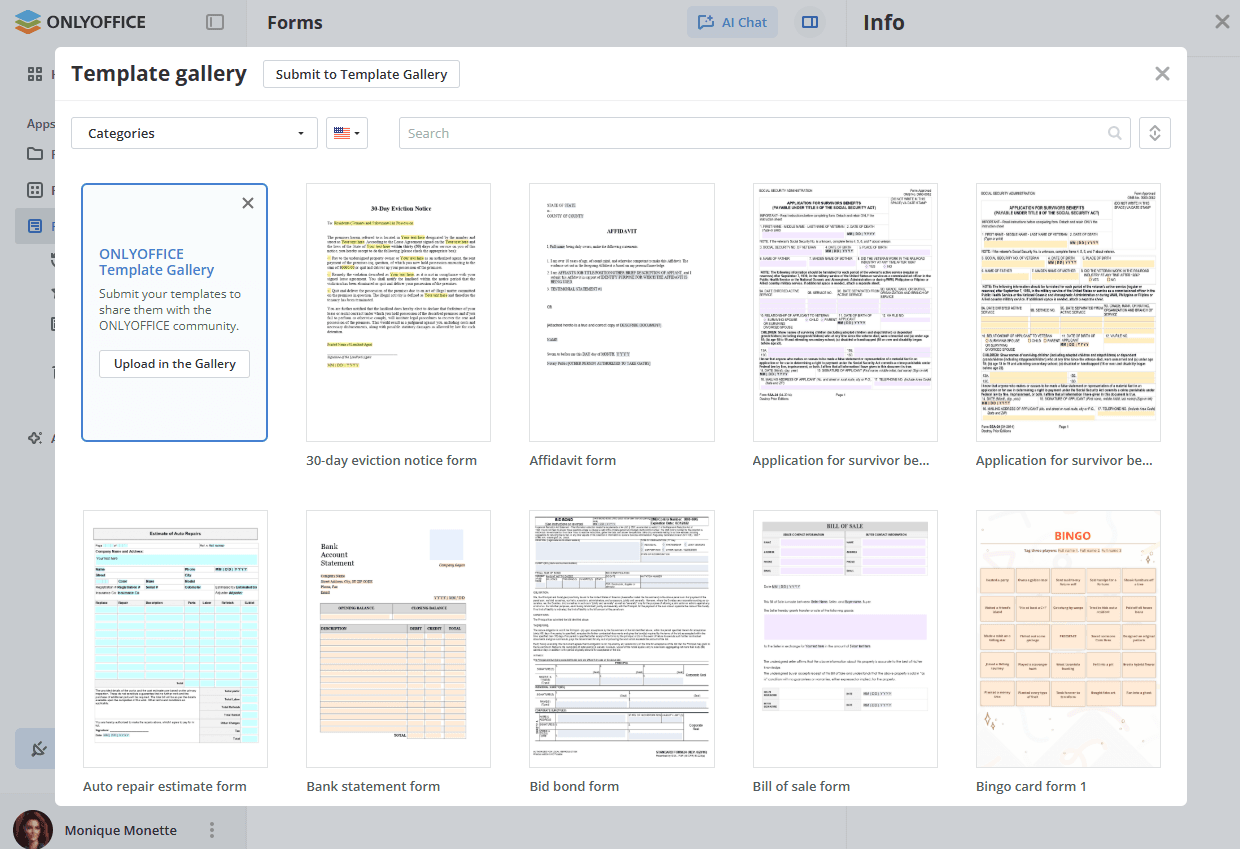
A Galeria de modelos abre a biblioteca de modelos de formulários prontos. Use o filtro Categorias, o seletor de idioma e o campo Pesquisar para encontrar o modelo necessário e, em seguida, selecione-o para criar um formulário com base nele. O botão Enviar para a Galeria de modelos e a opção Fazer upload na Galeria permitem que você compartilhe seus próprios modelos com a comunidade ONLYOFFICE.
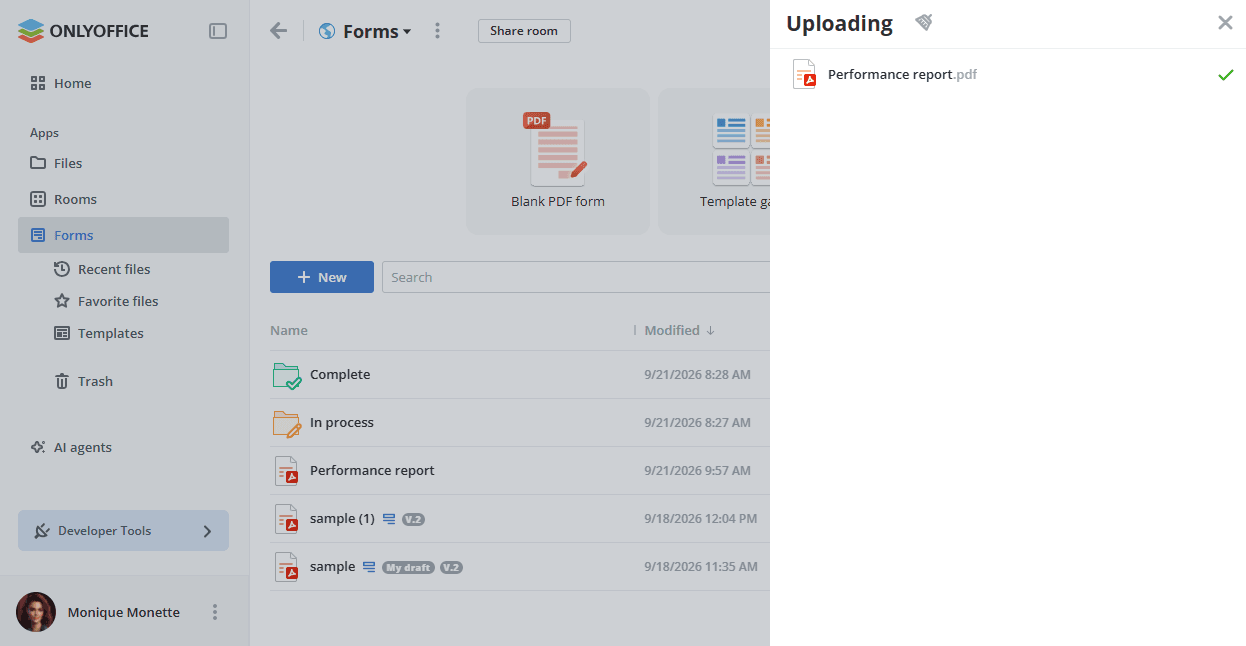
Para adicionar os formulários existentes, clique no botão Novo e selecione a opção Fazer upload de formulário PDF, depois escolha Fazer upload de arquivos para adicionar formulários separados ou Fazer upload de pasta para adicionar uma pasta com subpastas e formulários aninhados. Selecione os itens necessários na janela do gerenciador de arquivos e clique no botão Abrir. Você também pode arrastar e soltar os formulários ou a pasta do seu computador para a área de trabalho.
Se um formulário com o mesmo nome já existir no espaço, uma cópia do arquivo será criada por padrão.
O status atual do upload pode ser encontrado clicando no ícone  . O painel Upload exibe os formulários que já foram carregados, bem como aqueles que ainda estão na fila, e permite cancelar o upload ou limpar a lista, conforme descrito no artigo Gerenciar e editar documentos em Arquivos.
Gerenciar documentos
Para encontrar rapidamente um formulário necessário, utilize o painel Opções de pesquisa no topo da lista de documentos.
Clique no botão  para abrir o painel Opções de pesquisa e especifique os parâmetros de busca e filtro necessários:
- Para filtrar itens por Autor, clique em Eu ou use a opção Outro e selecione o usuário necessário na lista.
- Para filtrar itens por Tipo, escolha uma das opções disponíveis.
- Clique no botão Aplicar para aplicar filtros, ou em Cancelar para fechar o painel. Para limpar o filtro, use o ícone
 ao lado do título do painel.
Insira o título de um documento, total ou parcialmente, no campo de pesquisa e pressione a tecla Enter para exibir o(s) item(ns) encontrado(s). Se quiser ir para a pasta onde o arquivo encontrado está localizado, clique com o botão direito no arquivo e use a opção  Abrir a localização. Para ir para a pasta pai que está um nível acima da pasta atual, use a seta
 .
Classifique documentos por parâmetros (Nome, Data da última modificação, Tamanho) usando o botão  . Clique na seta ao lado do parâmetro selecionado para alterar a ordem de classificação.
Use os botões  ou
 à direita para alternar entre os modos de exibição disponíveis: Visualização de miniaturas e Visualização compacta.
Use o ícone  para exibir ou ocultar as colunas Autor, Criado, Modificado, Tamanho, Tipo na lista de documentos (Visualização compacta).
Usando o menu de contexto de uma pasta, você pode realizar as seguintes operações:
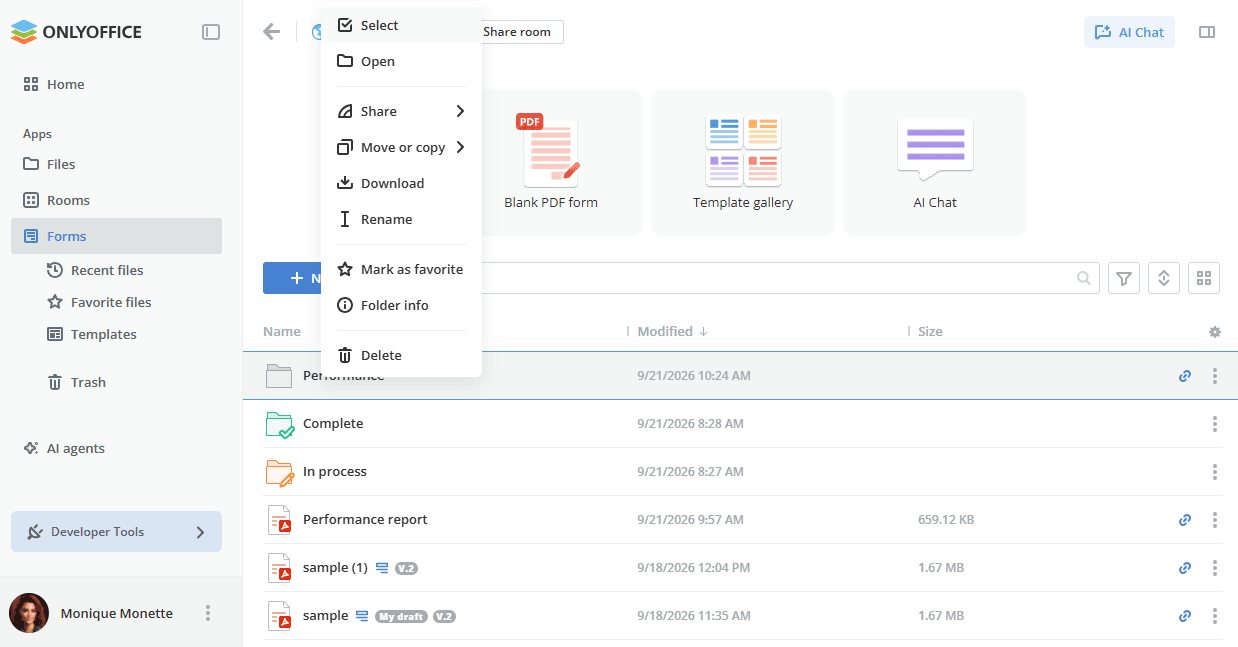
 Selecionar para selecionar a pasta na lista.
 Abrir para abrir a pasta.
 Compartilhar para copiar o link compartilhado da pasta ou abrir suas configurações de compartilhamento.
 Mover ou copiar para mover a pasta para outro local ou criar uma cópia dela.
 Baixar a pasta para o disco rígido do seu computador.
 Renomear a pasta.
 Marcar como favorito para adicionar a pasta à seção Arquivos favoritos.
 Informações da pasta para abrir o painel Informações.
 Excluir a pasta movendo-a para a Lixeira.
Usando o menu de contexto de um formulário, você pode realizar as seguintes operações:
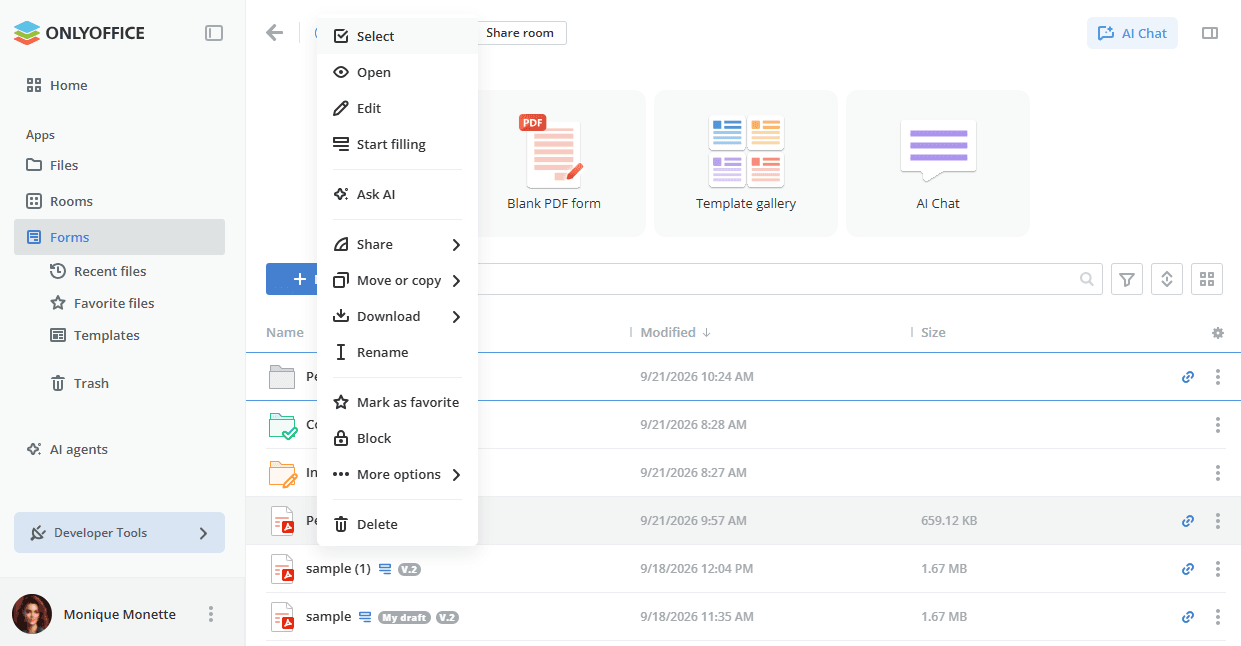
- Selecionar para selecionar o arquivo na lista.
- Abrir para abrir o formulário.
- Iniciar preenchimento para alternar o formulário para o modo de preenchimento, de modo que ele fique disponível para os preenchedores de formulários.
 Editar para abrir o formulário para edição em uma nova aba.
 Pergunte à IA para anexar o documento a um prompt em um chat de IA, conforme descrito abaixo.
- Compartilhar - esta entrada de menu contém as seguintes subentradas:
 Copiar link compartilhado para obter um link para o arquivo.
 Configurações de compartilhamento para abrir as configurações de compartilhamento para fornecer acesso ao arquivo via link.
 Mais opções - esta entrada de menu contém as seguintes subentradas:
-
Informações do Arquivo para abrir o painel Informações, que contém as seguintes abas:
- Compartilhar - os links pelos quais o arquivo é compartilhado. Um arquivo dentro de um espaço de preenchimento de formulários é acessível pelo link compartilhado da sua pasta pai, o que é indicado pelo aviso Arquivo disponível pelo link da pasta pai.
- Histórico - as alterações recentes feitas no arquivo, agrupadas por dia.
- Detalhes - a pré-visualização do arquivo e suas propriedades: Proprietário, Tipo, Extensão de arquivo, Tamanho, Data modificada, Última Modificação Por, Data de criação, Versões, Comentários.
Para abrir o mesmo painel, você pode clicar no ícone
 localizado no canto superior direito.
-
 Incorporar para gerar o código para incorporar o formulário ao seu site.
-
 Exibir histórico de versão para abrir a lista de histórico de versões, onde cada versão é descrita em detalhes: Número da versão, Data e hora, Autor e Comentários.
-
- Atualizar dados do XLSX (disponível para as planilhas que coletam as respostas dos formulários) para atualizar a planilha com as respostas enviadas desde a última geração do arquivo.
- Marcar como favorito para adicionar o arquivo à seção Arquivos favoritos.
 Bloquear para proteger o formulário com uma senha.
- Baixar - esta entrada de menu contém as seguintes subentradas:
-
Formato original para baixar o arquivo no formato original.
-
 Baixar como para baixar o arquivo no formato selecionado.observação
Se vários arquivos forem escolhidos para download, eles serão compactados em um arquivo .zip e salvos no seu disco rígido.
-
- Mover ou copiar - esta entrada de menu contém as seguintes subentradas:
 Mover para outro local.
- Copiar o arquivo e mover a cópia criada para o local selecionado.
 Duplicar o arquivo na pasta atual. Itens duplicados têm um índice no final do nome.
- Renomear o arquivo.
- Excluir o arquivo movendo-o para a Lixeira.
As operações em grupo com arquivos podem ser realizadas usando os botões no topo ou o menu de contexto. Para baixar, mover ou copiar vários arquivos de uma só vez,
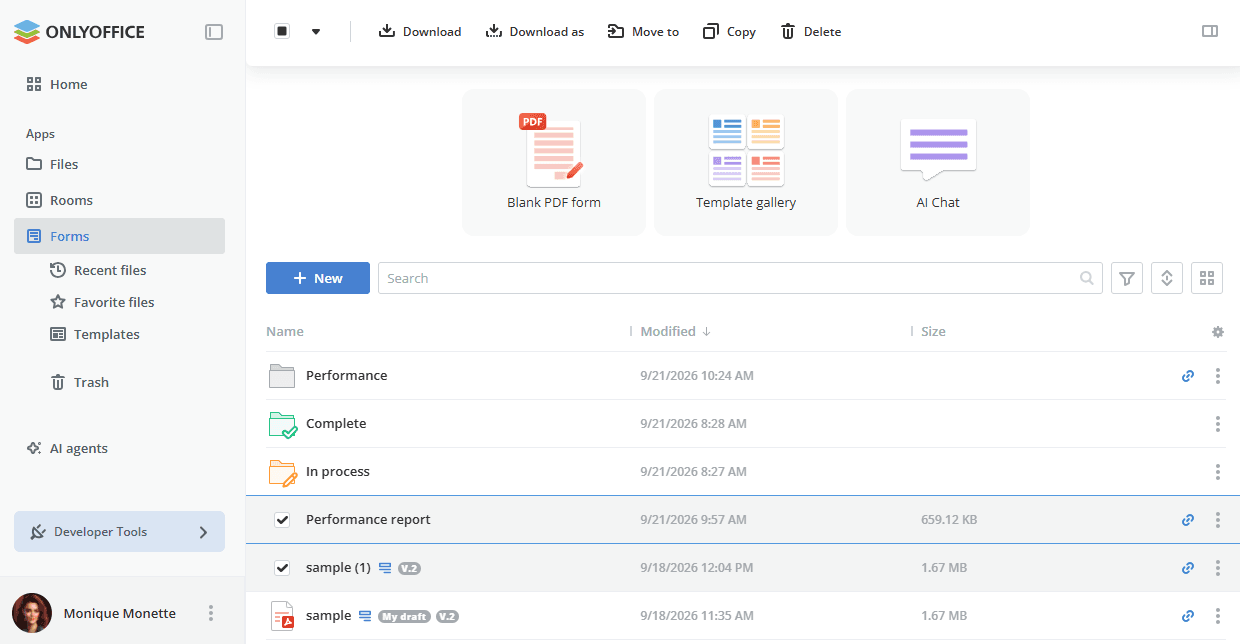
- abra o espaço de preenchimento de formulários necessário clicando na opção Formulários no painel à esquerda,
- passe o cursor sobre o ícone do arquivo e marque as caixas dos arquivos que deseja gerenciar,
- clique no botão necessário no topo, dependendo da operação que deseja realizar: Baixar, Baixar como, Mover para, Copiar ou Excluir. O conjunto de botões exibidos depende das operações disponíveis para os itens selecionados.
Use a seta ao lado da caixa de seleção no painel superior para selecionar os itens por tipo de uma só vez. A lista inclui apenas os tipos dos itens armazenados no espaço.
Adicionar documentos aos Arquivos favoritos
Cada aplicativo tem suas próprias seções Arquivos recentes, Arquivos favoritos, Modelos e Lixeira no painel à esquerda. No aplicativo Formulários, a seção Arquivos favoritos contém os arquivos e pastas que você marcou como favoritos em seus espaços de preenchimento de formulários. Para adicionar um arquivo/pasta aos Arquivos favoritos:
- abra o espaço de preenchimento de formulários necessário,
- encontre o arquivo/pasta necessário e clique no ícone
 ao lado dele,
- selecione a opção Marcar como favorito.
O arquivo estará disponível na seção Arquivos favoritos e marcado com o ícone  na lista de arquivos.
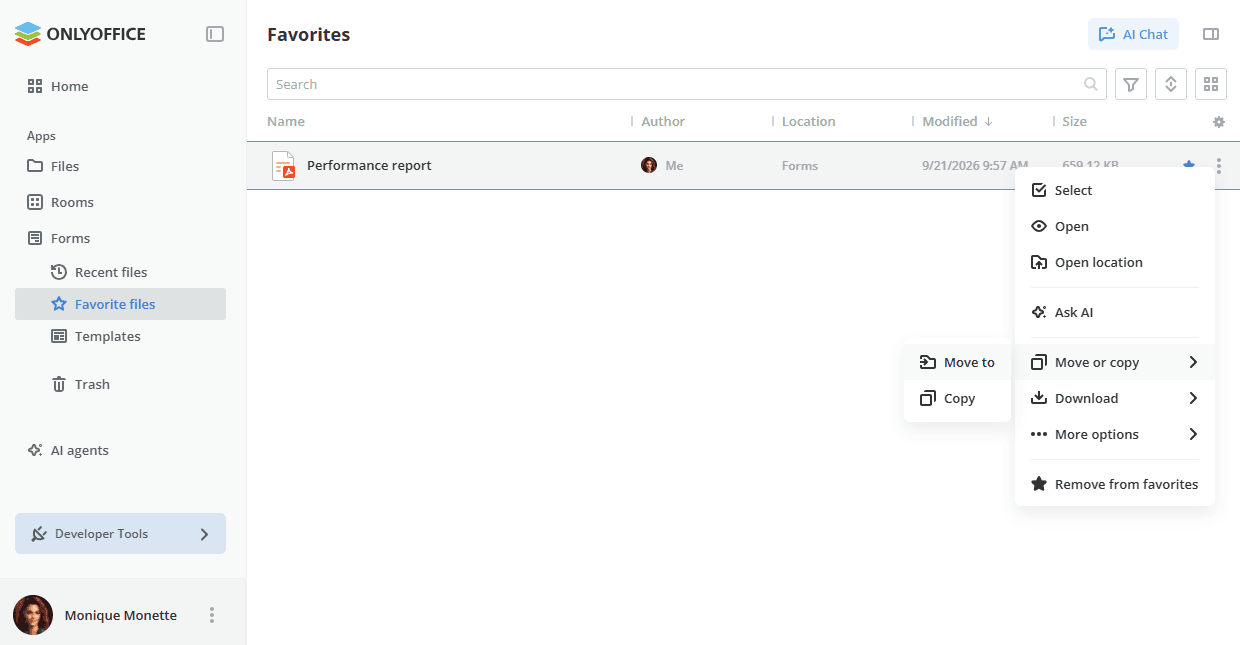
Dentro da seção Arquivos favoritos, a lista exibe as colunas Autor, Local, Modificado e Tamanho, e o menu de contexto oferece Selecionar, Abrir, Abrir a localização, Pergunte à IA, Mover ou copiar com as opções Mover para e Copiar, Baixar, Mais opções e Remover dos Favoritos. Use Abrir a localização para alternar para o espaço que contém este arquivo.
Para remover um arquivo adicionado dos Arquivos favoritos, use a opção  Remover dos Favoritos no menu de contexto ou clique no ícone ao lado do nome do arquivo.
Usando a seção Arquivos recentes
A seção Arquivos recentes lista os documentos que você abriu recentemente no editor. Ela contém os últimos 100 arquivos, que são armazenados por 90 dias.
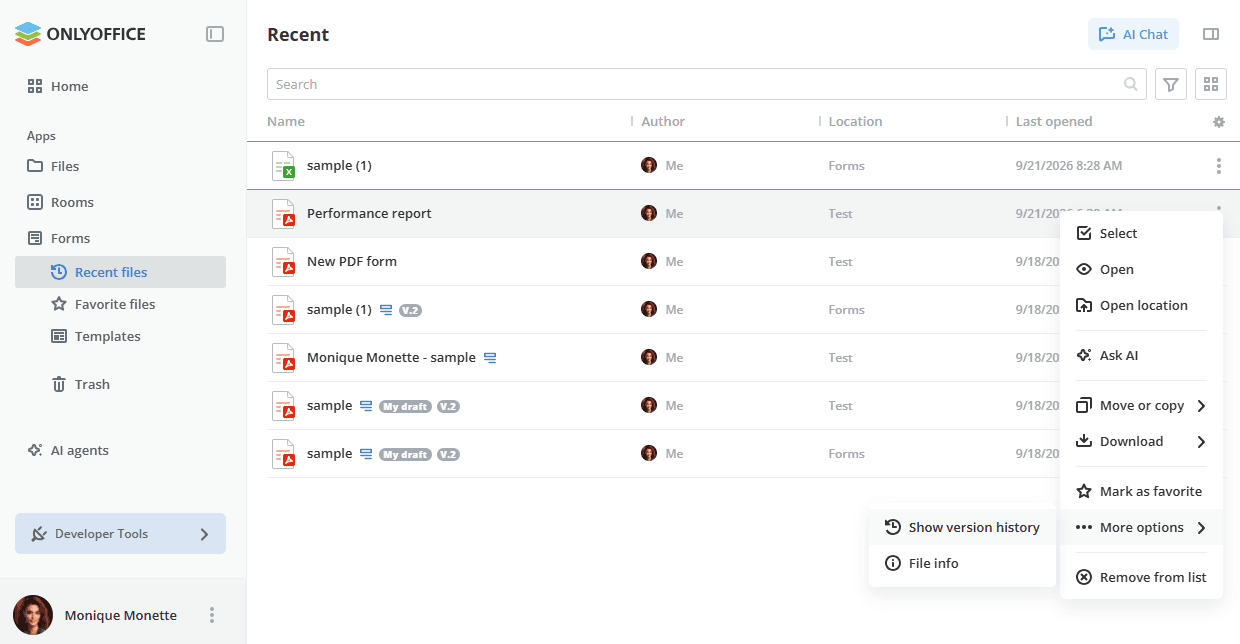
A lista exibe as colunas Autor, Local e Última abertura. O menu de contexto oferece um conjunto limitado de itens: Selecionar, Abrir, Abrir a localização, Pergunte à IA, Mover ou copiar, Baixar, Marcar como favorito, Mais opções com Exibir histórico de versão e Informações do Arquivo, e Remover da lista.
Usando a seção Modelos
A seção Modelos contém os modelos de espaço disponíveis no aplicativo Formulários, e não os modelos de formulários da Galeria de modelos descritos acima. Um modelo armazena as configurações, as pastas e os formulários de um espaço, de modo que um novo espaço de preenchimento de formulários possa ser criado a partir dele usando a opção De modelo do painel Escolher tipo de espaço, conforme descrito no artigo Criar espaços de preenchimento de formulários.
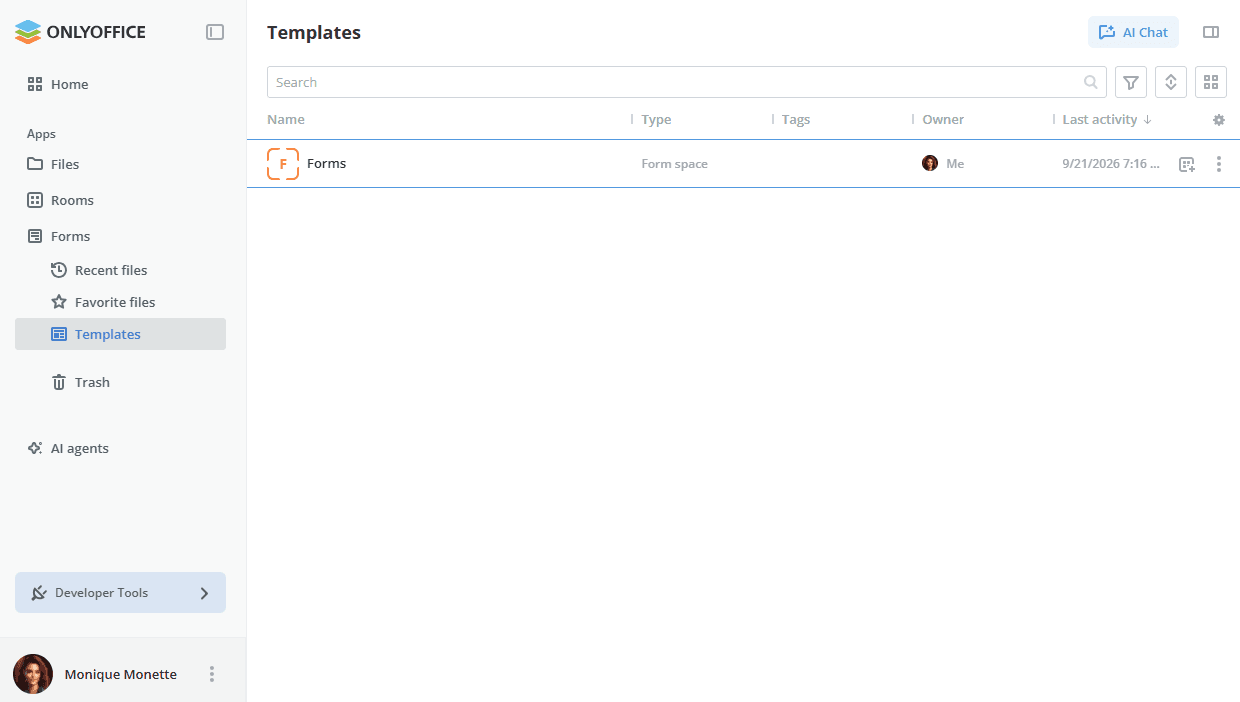
A lista exibe as colunas Tipo, Tags, Proprietário e Última atividade. O menu de contexto de um modelo oferece as seguintes opções:
- Selecionar para selecionar o modelo na lista.
- Abrir para abrir o modelo.
- Copiar link para copiar o link do modelo para a área de transferência.
- Criar espaço para criar um novo espaço de preenchimento de formulários a partir deste modelo.
- Editar modelo para alterar o nome, o ícone e as tags do modelo.
- Configurações de acesso para definir quem pode usar o modelo.
- Baixar para baixar o conteúdo do modelo.
- Informações da sala para abrir o painel Informações.
- Excluir modelo para remover o modelo.
Perguntar à IA sobre um formulário
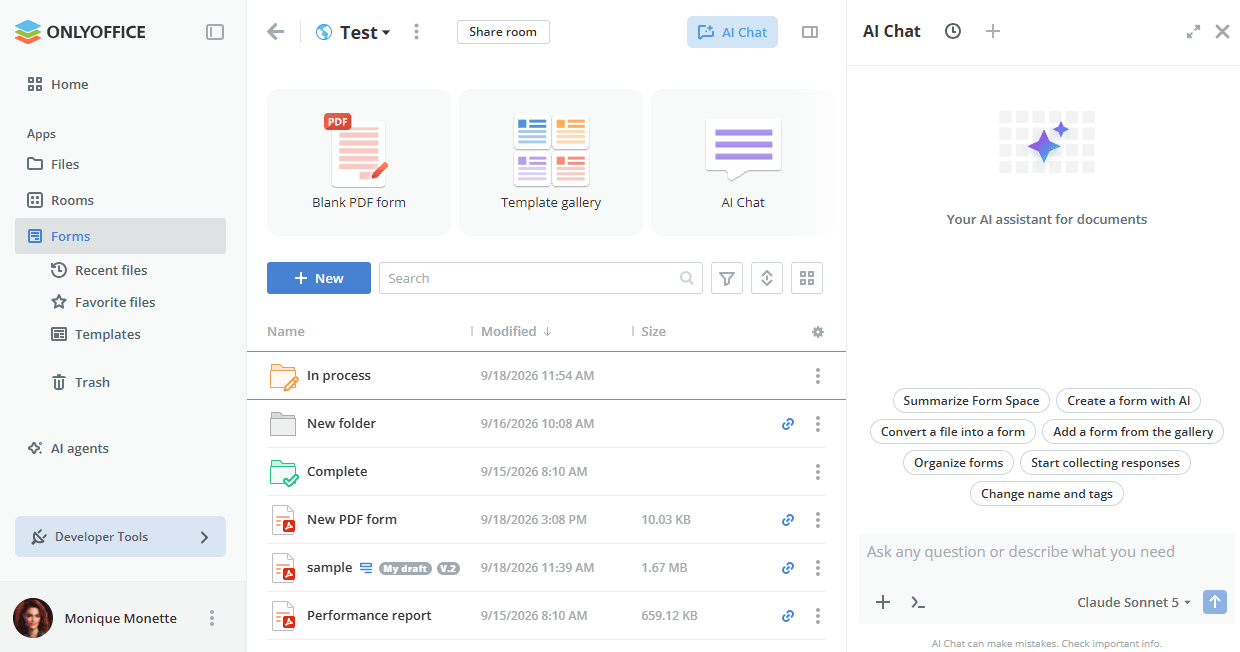
Clique no bloco Chat de IA no topo do espaço ou no botão Chat de IA no canto superior direito para abrir o painel do chat de IA. Use a opção Pergunte à IA do menu de contexto do arquivo para anexar um formulário ou uma planilha de respostas ao prompt; o arquivo anexado é exibido acima do campo do prompt.
Quando nenhum arquivo está anexado, o chat oferece os prompts prontos do espaço: Resumir o espaço de formulários, Criar um formulário com IA, Converter um arquivo em formulário, Adicionar um formulário da galeria, Organizar formulários, Começar a coletar respostas e Alterar nome e tags. Depois que um arquivo é anexado, os prompts oferecidos dizem respeito a este arquivo: Resumir arquivo, Corrigir a gramática, Converter em tabela, Converter arquivo, Criar uma apresentação a partir do arquivo e Traduzir e salvar uma cópia. Você também pode inserir seu próprio prompt no campo Faça qualquer pergunta ou descreva o que você precisa. Saiba mais sobre o uso de agentes de IA.
Visualizar e editar documentos
Você pode visualizar e editar formulários PDF e as planilhas que coletam as respostas dos formulários diretamente no espaço de preenchimento de formulários usando os multifuncionais Editores online do ONLYOFFICE.
Para editar um formulário, clique no ícone  ao lado dele, selecione a opção Editar, e ele será aberto em uma nova aba do navegador de Internet. Se o arquivo estiver sendo editado no momento, você verá o ícone do lápis colorido
 . Para saber mais sobre os recursos dos editores, visite esta página.
Editar um formulário que já está no modo de preenchimento o alterna de volta para o modo de edição e o oculta dos preenchedores de formulários até que o preenchimento seja reiniciado.
Se a cota de armazenamento do espaço ou do usuário tiver sido atingida, abrir um documento o iniciará no modo somente leitura e um banner será exibido para notificar que a cota foi excedida. Além disso, se a cota for atingida enquanto um documento está sendo editado e salvo, um banner aparecerá no editor notificando sobre o limite da cota.
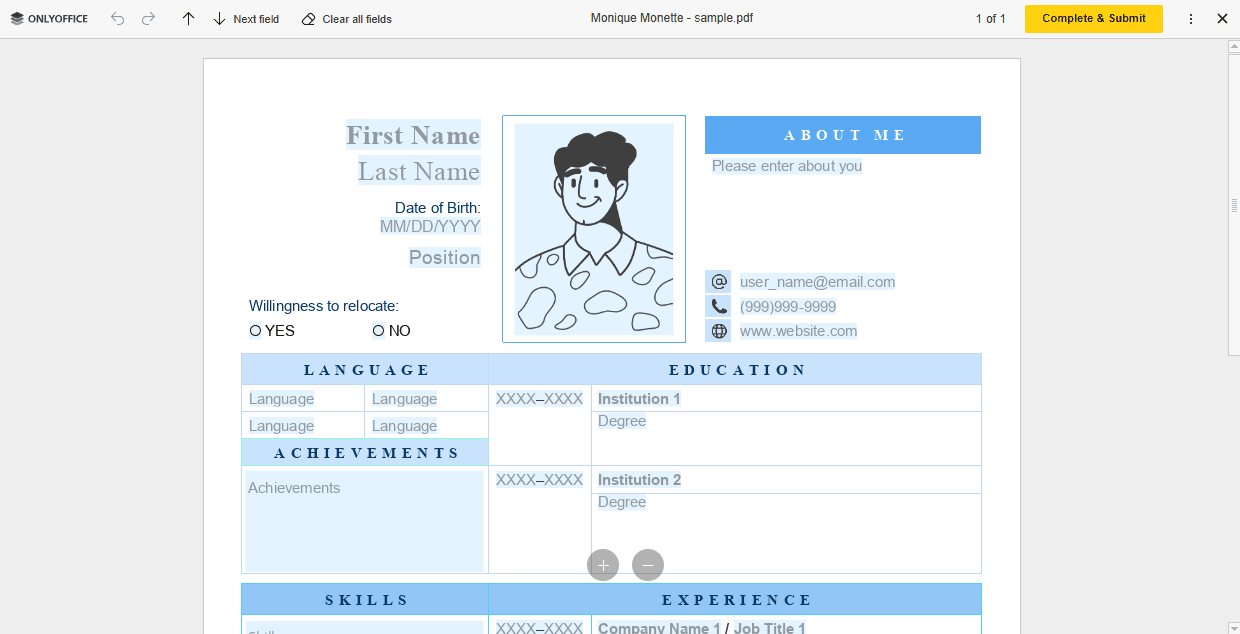
Depois que você editar um formulário e salvar as alterações feitas, ambas as versões do seu arquivo estarão disponíveis, para que você possa restaurar a anterior, se necessário. Para saber mais sobre versões, consulte este artigo.
Para visualizar um arquivo, clique no ícone ao lado dele e selecione a opção  Pré-visualizar. Isso abrirá o arquivo com o ONLYOFFICE Viewer correspondente. Os ONLYOFFICE Viewers oferecem ferramentas padrão para ampliar/reduzir seus arquivos, ajustar seu tamanho, navegar entre suas páginas, baixá-los ou imprimi-los.