Como trabalhar com espaços de preenchimento de formulários no ONLYOFFICE Apps
Os espaços de preenchimento de formulários foram projetados para simplificar o preenchimento de formulários (questionários, solicitações etc.) e o acompanhamento da conclusão desses documentos.
Você pode criar e editar formulários PDF diretamente no espaço, fazer upload de formulários criados anteriormente, convidar usuários para preenchê-los, revisar os formulários concluídos e analisar os dados coletados automaticamente em uma planilha.
Principais recursos
- Criar e editar formulários PDF diretamente no espaço
- Enviar formulários para preenchimento, concedendo as permissões de preenchimento de formulários
- Trabalhar tanto com membros do espaço de trabalho quanto com usuários externos por meio de links externos
- Acompanhar o progresso do preenchimento
- Coletar dados em uma planilha e analisar os dados coletados
- Exportar automaticamente os resultados dos formulários para um banco de dados externo
- Incorporar espaços em páginas da web para coletar dados de todos os visitantes que preencherem o formulário
Além de coletar uma cópia individual do formulário de cada respondente, você pode usar o recurso de preenchimento de formulários baseado em funções, em que vários participantes preenchem um mesmo formulário em sequência. Ele é configurado em uma Sala de dados virtual e descrito no artigo Trabalhando com salas de dados virtuais.
Etapa 1. Criar um espaço de preenchimento de formulários
Crie um novo espaço de preenchimento de formulários em poucas etapas simples:
-
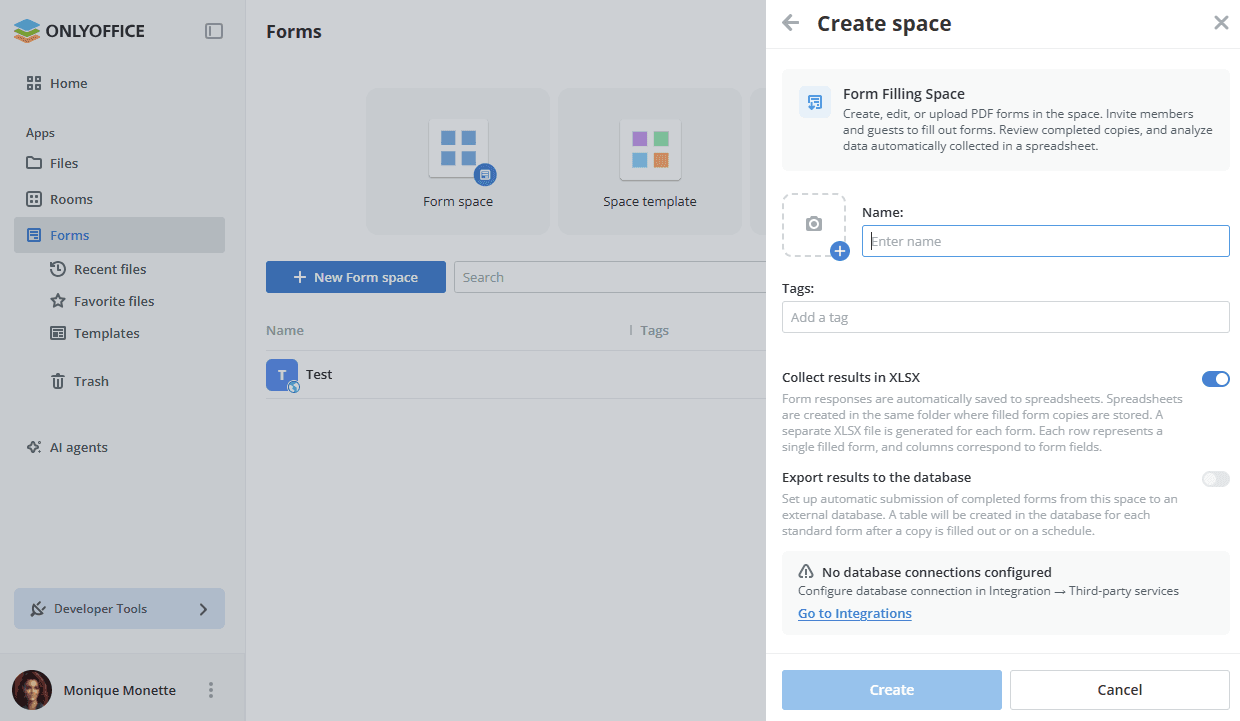
Acesse o aplicativo Formulários e clique no botão Novo espaço de formulários, no ícone de Mais
 ou no bloco de ação rápida Espaço de formulários.
-
No painel Escolher tipo de espaço, selecione o tipo Espaço de formulários ou a opção De modelo para criar o espaço a partir de um dos modelos de espaço.
-
Digite o Nome do espaço.
-
Opcionalmente, você pode adicionar tags ou um ícone.
-
Configure as opções de coleta de dados:
-
Coletar resultados em XLSX – quando ativada, os resultados do envio de formulários são coletados automaticamente em uma planilha. Um arquivo XLSX separado é gerado para cada formulário; cada linha representa um formulário preenchido e as colunas correspondem aos campos do formulário. A planilha é armazenada na mesma pasta das cópias dos formulários concluídos.
-
Exportar resultados para o banco de dados – quando ativada, os formulários concluídos deste espaço são enviados automaticamente para um banco de dados externo conectado. Uma tabela é criada no banco de dados para cada formulário padrão imediatamente após o preenchimento de uma cópia ou de acordo com um agendamento.
observaçãoEsta opção só está disponível quando uma conexão com banco de dados foi configurada em Configurações -> Integração -> Serviços de terceiros. Para obter instruções de configuração, leia este artigo.
-
-
Clique em Criar.
Para alterar as configurações de um espaço existente, organizar a lista de espaços ou gerenciar a cota de armazenamento, consulte o artigo Editando espaços de preenchimento de formulários.
Etapa 2. Adicionar formulários ao espaço
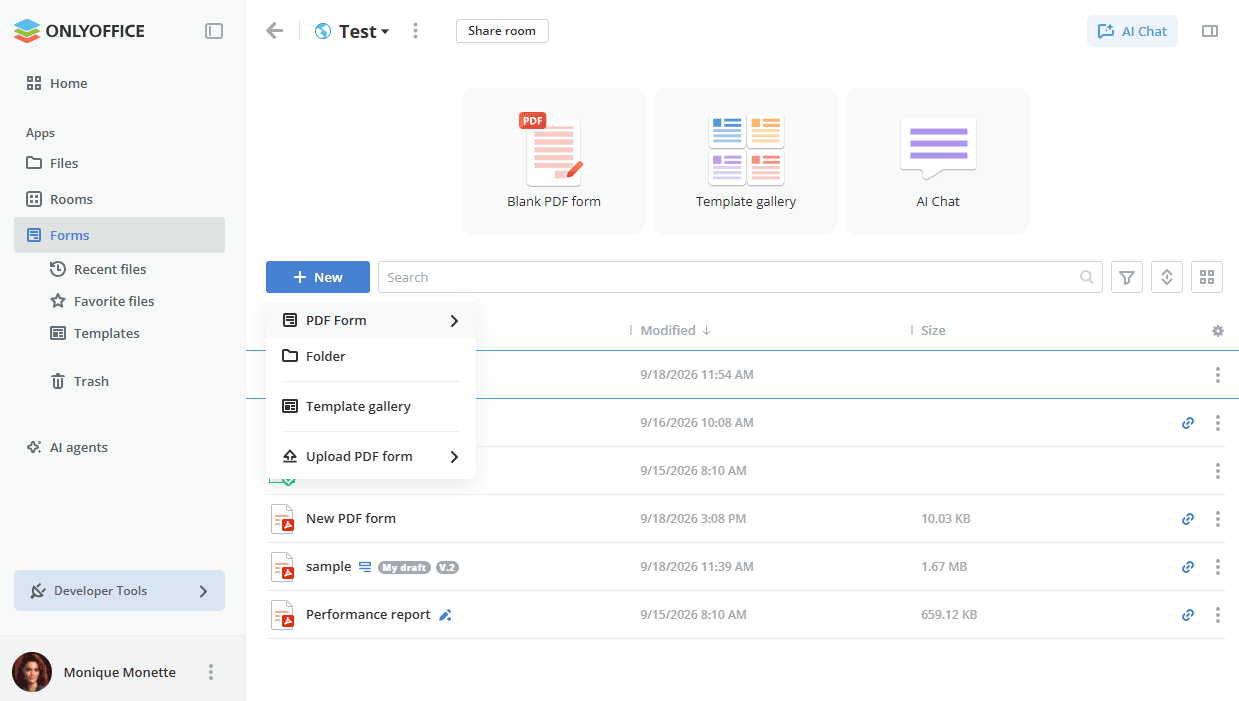
Você pode criar um novo formulário PDF diretamente no espaço ou fazer upload de um criado anteriormente. Use o bloco de ação rápida Formulário PDF em branco ou Galeria de modelos na parte superior do espaço, ou clique no botão Novo acima da lista e selecione a opção necessária:
- Formulário PDF – criar e editar um formulário PDF diretamente no espaço usando o editor de formulários integrado. Use o submenu para criar um formulário Em branco ou um formulário De arquivo de texto.
- Pasta – criar uma nova pasta para salvar os formulários.
- Galeria de modelos – escolher um modelo na biblioteca de modelos e clicar no botão Criar.
- Fazer upload de formulário PDF – fazer upload de um formulário do espaço de trabalho ou do seu dispositivo.
Um espaço recém-criado exibe a tela Bem-vindo ao espaço de preenchimento de formulários com ações rápidas: Fazer upload do espaço de trabalho para selecionar um formulário PDF pronto disponível no espaço de trabalho, Fazer upload do dispositivo e Compartilhar um espaço para copiar um link de acesso público ou convidar outros usuários.
Os formulários criados ou carregados no espaço ficam no modo de edição por padrão e são visíveis para todos os membros do espaço, exceto para os preenchedores de formulários, que não podem vê-los até que o modo de preenchimento seja iniciado. Saiba mais sobre como criar formulários PDF preenchíveis do zero.
Todas as opções disponíveis para trabalhar com documentos em espaços de preenchimento de formulários estão listadas aqui.
Etapa 3. Adicionar usuários autorizados ao espaço
Agora você precisa adicionar ao espaço convidados ou usuários registrados no seu espaço de trabalho para que possam preencher os formulários.
No espaço de preenchimento de formulários, os níveis de permissão disponíveis são Gerente da sala (pago), Criador de conteúdo e Preenchedor de formulários. Tanto os gerentes da sala quanto os criadores de conteúdo podem criar e fazer upload de novos arquivos e pastas e gerenciá-los, mas os gerentes da sala também podem gerenciar usuários e configurações de acesso. Para adicionar um gerente da sala, você deve selecionar um administrador da sala ou um administrador completo entre os contatos existentes do espaço de trabalho.
Os preenchedores de formulários podem preencher formulários e ver apenas os seus formulários concluídos/iniciados nas pastas Concluído e Em processo.
Para convidar convidados e usuários:
- Acesse a tela Informações -> Contatos do espaço e use o ícone
 Convidar contatos.
- Ative o botão Convidar pelo link para criar um link universal de autoautorização no espaço. Se necessário, altere o nível de permissão. O link será copiado para a área de transferência. Dessa forma, você pode convidar apenas convidados.
- Como alternativa, use a seção Adicionar manualmente abaixo para adicionar contatos existentes do espaço de trabalho ou convidar novos convidados pessoalmente por e-mail. Digite um e-mail e pressione Enter ou escolha um contato existente na lista. Se necessário, altere o nível de permissão. Você pode adicionar vários e-mails e depois clicar em Enviar convite.
Por padrão, os convidados e usuários serão adicionados ao espaço como preenchedores de formulários, que só podem preencher os formulários, mas não editá-los. Você pode selecionar o nível de permissão necessário em vez da opção padrão Preenchedor de formulários. Os novos convidados serão adicionados à sua lista de convidados.
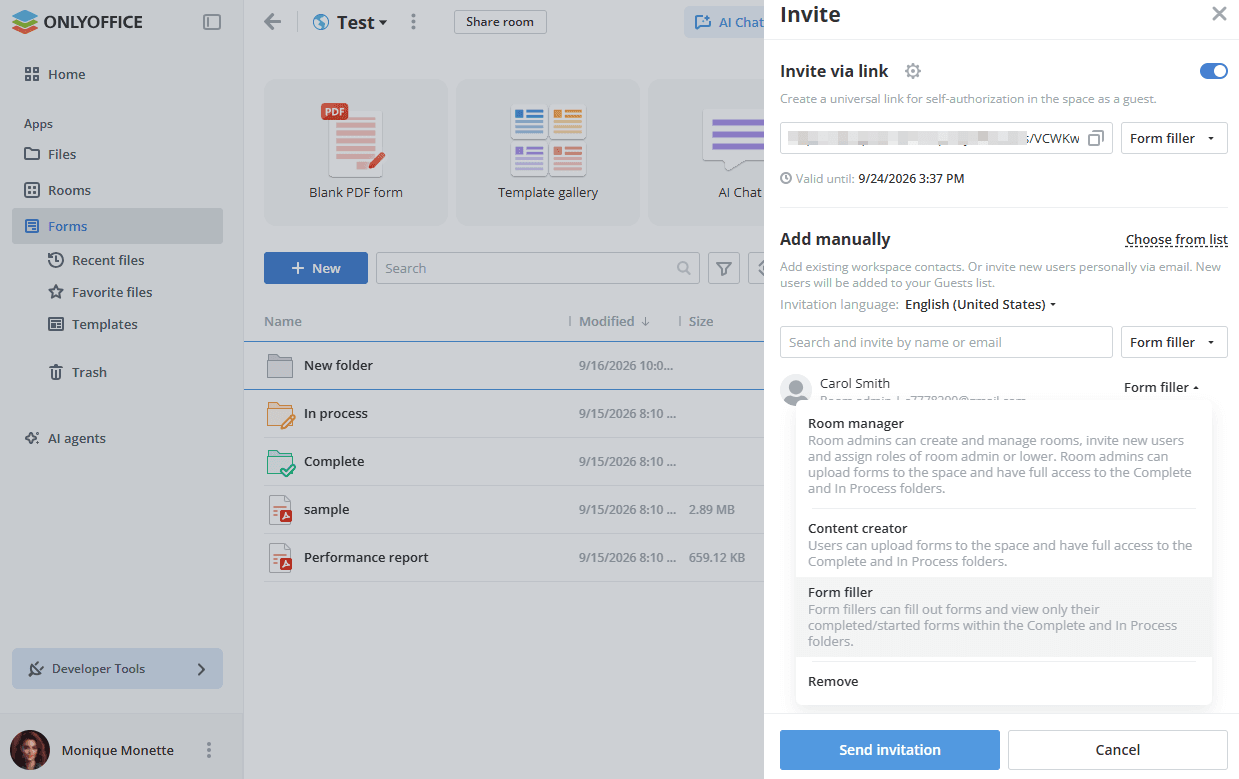
Os níveis de permissão e todo o procedimento de convite são descritos no artigo Convidando usuários para espaços de preenchimento de formulários.
Etapa 4. Ajustar e compartilhar o link externo
O seu espaço de preenchimento de formulários recém-criado já tem um link externo ativado, portanto, você pode simplesmente copiá-lo. A tela Informações -> Contatos exibe o aviso Espaço disponível por link compartilhado, que explica que o espaço está disponível para qualquer pessoa com o link e que os usuários externos têm a permissão de preenchedor de formulários para todos os formulários.
Clique no botão Compartilhar sala ao lado do nome do espaço ou use o ícone  ao lado da opção Link para preencher na seção Link público da tela Informações -> Contatos. Envie o link copiado a usuários externos. Eles terão permissão de preenchimento de formulários para todos os arquivos do espaço sem necessidade de registro.
Você também pode editar o link externo:
- Na tela Informações -> Contatos, clique no ícone
 ao lado do título Link para preencher.
- Escolha a opção Configurações do link.
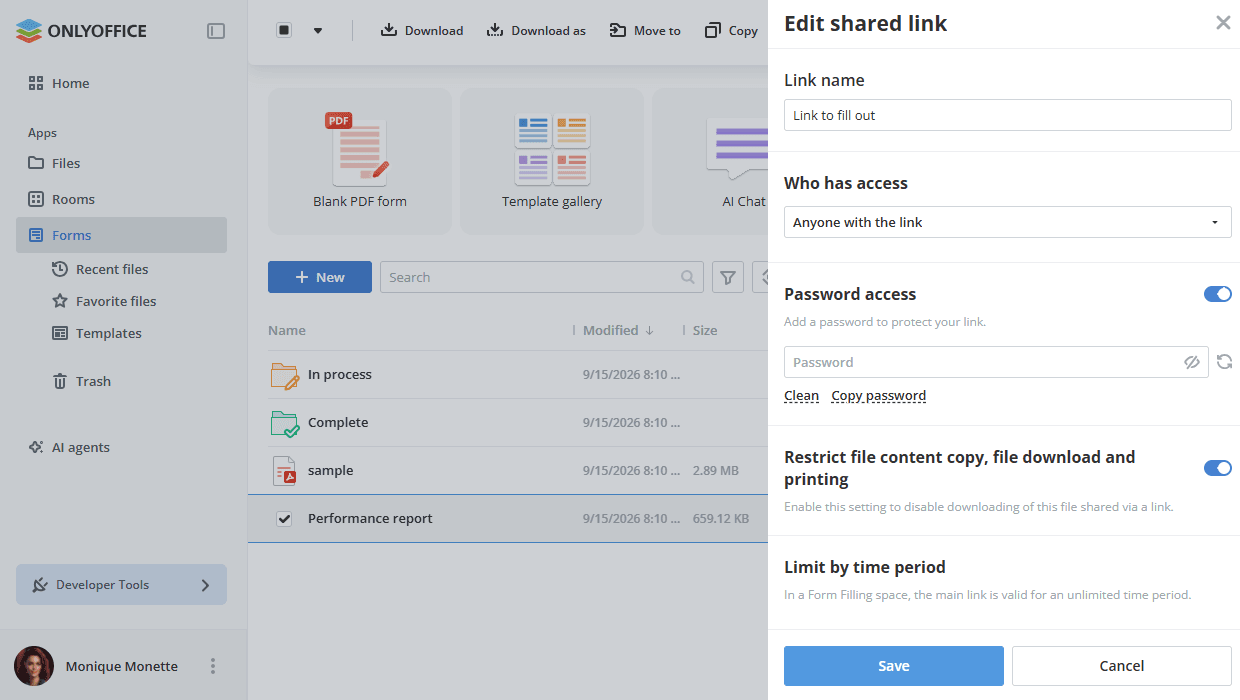
- Altere o Nome do link para distinguir diversos links.
- Selecione Quem tem acesso: Qualquer pessoa com o link ou Somente usuários do espaço de trabalho.
- Defina uma senha para proteger o link usando o botão Acesso por senha. Use as opções Limpar e Copiar senha abaixo do campo para limpar ou copiar a senha.
- Ative o botão Restringir cópia de conteúdo de arquivo, download e impressão para desativar o download dos arquivos compartilhados por este link.
- Clique no botão Salvar.
Em um espaço de preenchimento de formulários, o link principal é válido por um período de tempo ilimitado, portanto a configuração Limitar por período de tempo não pode ser alterada. Você não pode criar links adicionais para o espaço de preenchimento de formulários.
Se necessário, você pode revogar o link compartilhado usando a opção do menu na tela Informações -> Contatos. O link atual será desativado e um novo link compartilhado será criado.
Todas as opções disponíveis para links externos estão listadas aqui.
Se você quiser incorporar um espaço de preenchimento de formulários ao seu site, leia esta instrução.
Etapa 5. Iniciar o modo de preenchimento
Antes que um formulário fique disponível para preenchimento, ele deve ser explicitamente alternado para o modo de preenchimento. Até então, o formulário está no modo de edição e fica oculto para os usuários com a função de Preenchedor de formulários.
Para iniciar o modo de preenchimento, abra o menu de contexto do formulário e selecione Iniciar preenchimento. Depois de ativado, o formulário fica visível e disponível para todos os membros do espaço.
A opção Editar continua disponível enquanto um formulário está no modo de preenchimento. Se você optar por editar o formulário, será exibido um aviso explicando que o formulário sairá do modo de preenchimento e ficará oculto para os preenchedores de formulários até que o preenchimento seja reiniciado.
Se um membro do espaço abrir o formulário no aplicativo Arquivos e selecionar o espaço, o formulário passa automaticamente para o modo de preenchimento e fica imediatamente disponível para todos os membros do espaço.
Etapa 6. Preencher formulários no espaço
Agora os usuários convidados podem preencher os formulários no espaço. Saiba mais sobre o preenchimento de formulários.
Quando um formulário é aberto para preenchimento, ele adquire o status Meu rascunho  . Uma cópia individual também é criada automaticamente para cada respondente e salva na pasta Em processo. Isso significa que o formulário foi iniciado, mas ainda não foi concluído.
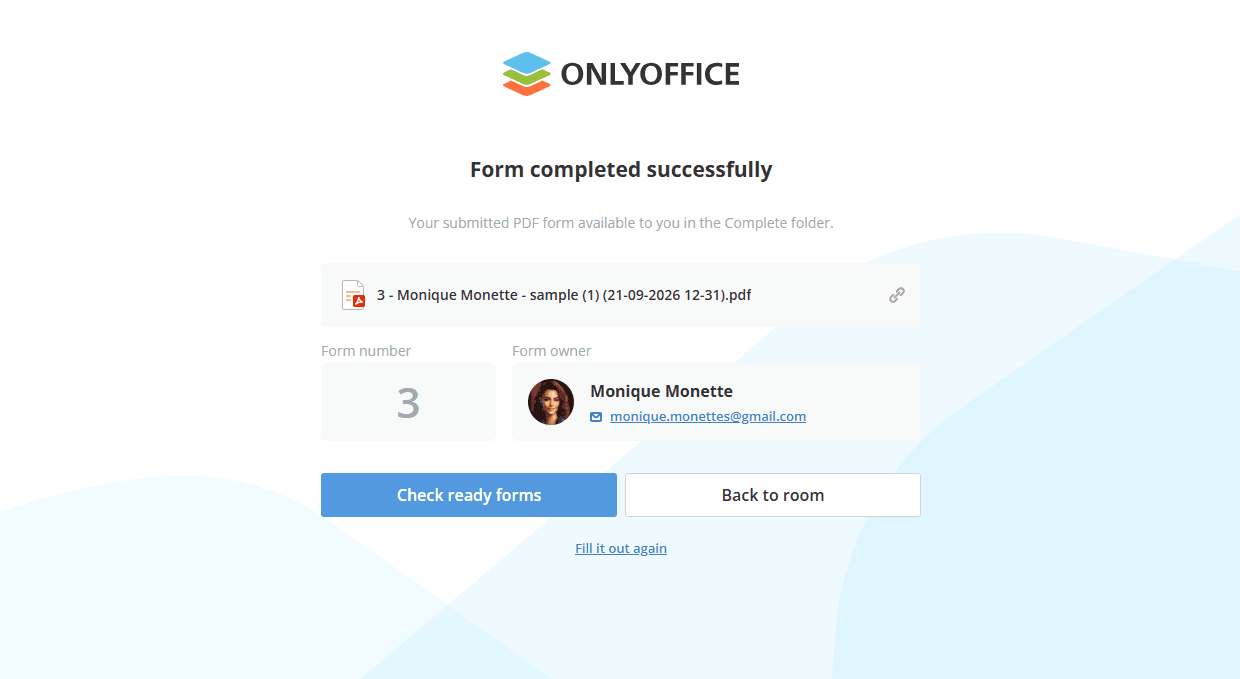
Quando o formulário estiver completo, clique no botão Concluir e Enviar na barra de ferramentas superior do formulário aberto. Depois que o botão Concluir e Enviar é clicado, a cópia do formulário é movida para a pasta Concluído. O proprietário do formulário receberá uma notificação de que o formulário foi preenchido.
Os usuários podem baixar o formulário concluído usando o ícone de seta ou o botão Baixar, preencher o mesmo formulário novamente usando o link Preencher novamente, voltar ao espaço para continuar preenchendo outros formulários clicando no botão Voltar para a sala ou entrar em contato com o proprietário do formulário por e-mail clicando no endereço de e-mail.
Etapa 7. Revisando formulários concluídos
Para revisar os formulários concluídos, os administradores podem usar as pastas Concluído e Em processo, que aparecem no espaço quando os usuários iniciam o processo de preenchimento de formulários.
Os usuários só podem ver os seus próprios formulários concluídos, enquanto os administradores podem ver os formulários concluídos por todos os usuários.
-
A pasta Em processo contém os formulários que os usuários começaram a preencher, mas ainda não concluíram.
-
A pasta Concluído contém os formulários que os usuários concluíram clicando no botão Concluir e Enviar.
observaçãoSe o espaço contiver vários formulários PDF, as pastas Concluído e Em processo incluirão subpastas separadas para cada formulário.
Se as pastas Concluído e Em processo contiverem novos formulários, elas são marcadas com um selo que indica o número de novos formulários. Um selo também aparece ao lado do aplicativo Formulários no menu à esquerda.
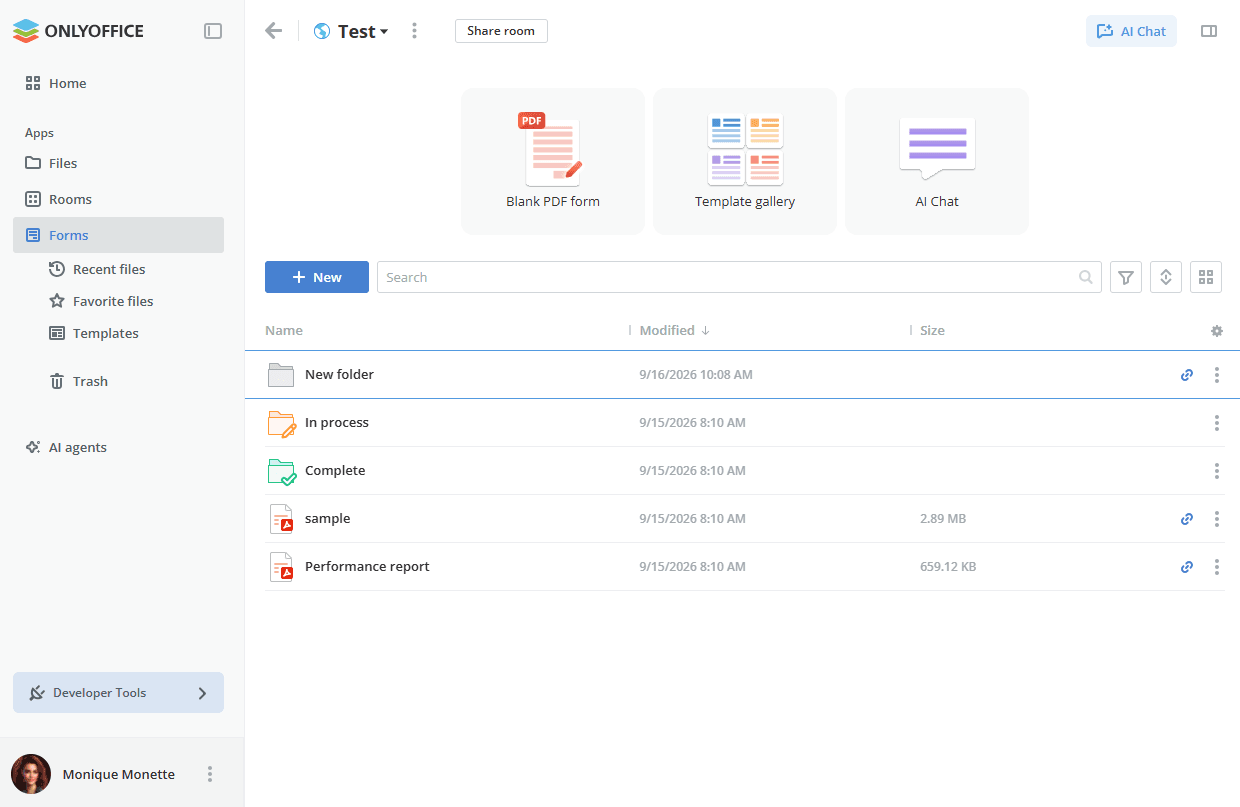
A planilha gerada automaticamente com os dados dos formulários também está disponível na pasta Concluído. Cada linha contém os dados de um formulário. As colunas correspondem aos campos do formulário. Você pode usar as ferramentas do editor de planilhas para criar gráficos, criar tabelas dinâmicas, classificar e filtrar dados etc.
Para atualizar a planilha com os dados de envio mais recentes, abra o menu de contexto do arquivo XLSX e selecione Atualizar dados do XLSX. Isso trará todas as novas respostas enviadas desde a última geração do arquivo.
Se a opção Exportar resultados para o banco de dados estiver ativada para o espaço, os formulários concluídos também serão enviados para um banco de dados externo, onde uma tabela é criada para cada formulário padrão. Leia o artigo Conexão com banco de dados para obter detalhes.
Se uma cota de armazenamento tiver sido definida para o espaço e o limite tiver sido excedido, um banner de notificação aparecerá no cabeçalho do espaço.