Editando espaços de preenchimento de formulários
Depois que um espaço de preenchimento de formulários for criado, você pode alterar as suas configurações, organizar os espaços na lista, controlar a cota de armazenamento e excluir os espaços de que não precisa mais. Este artigo descreve as operações com os próprios espaços. Para saber como trabalhar com os formulários armazenados dentro de um espaço, consulte o artigo Gerenciar e editar formulários em um espaço de formulários.
Operações na lista de espaços
O aplicativo Formulários exibe os espaços de preenchimento de formulários criados com as colunas Nome, Tags e Última atividade. Use o campo Pesquisar acima da lista para encontrar um determinado espaço e os ícones de filtro, classificação e visualização à direita dele para restringir, reordenar ou alternar entre as visualizações de lista e de blocos. Use o ícone  para exibir ou ocultar as colunas. A aba Todos os espaços e o botão Adicionar grupo abaixo são usados para organizar os espaços em grupos, conforme descrito abaixo.
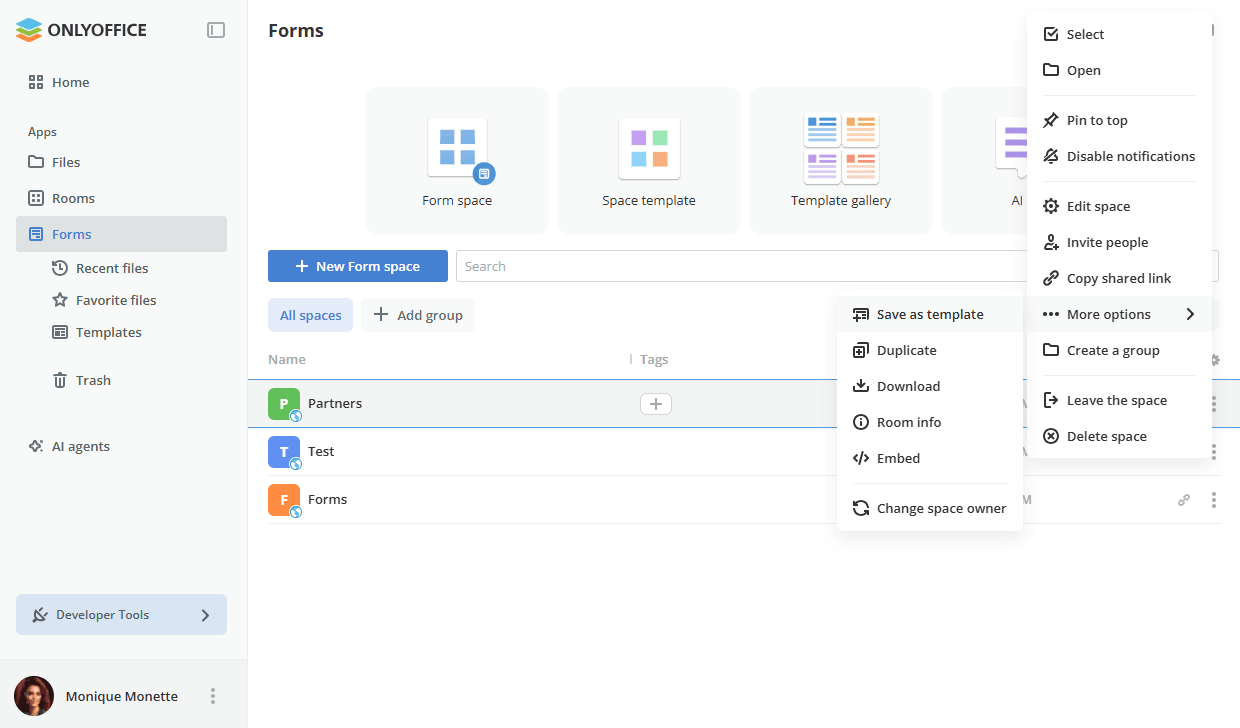
Clique no ícone  ao lado de um espaço para abrir o menu de contexto com as seguintes opções:
 Selecionar – selecionar o espaço para realizar operações em grupo.
 Abrir – abrir o espaço.
 Fixar no topo – exibir o espaço no topo da lista. Você pode desafixar o espaço fixado clicando no ícone
 ou usando a opção Desafixar no menu.
 Desativar notificações – parar de receber notificações sobre o espaço. Você pode reativá-las usando a opção
 Ativar notificações no menu.
 Editar espaço – alterar as configurações do espaço especificadas durante a sua criação.
 Convidar pessoas – adicionar membros ao espaço, conforme descrito no artigo Convidando usuários para espaços de preenchimento de formulários.
 Copiar link compartilhado – copiar para a área de transferência o link para preencher os formulários.
- Mais opções – acessar operações adicionais com o espaço:
 Salvar como modelo – salvar a estrutura do espaço como um modelo para reutilização, conforme descrito no artigo Criando espaços de preenchimento de formulários.
 Duplicar – criar uma cópia do espaço.
 Baixar – baixar o conteúdo do espaço.
 Informações da sala – abrir o painel Informações com as abas Contatos, Histórico e Detalhes, conforme descrito abaixo.
 Incorporar – incorporar o espaço disponível por meio de um link público.
 Alterar o proprietário do espaço – atribuir outro proprietário ao espaço.
 Criar um grupo – criar um grupo de espaços.
 Adicionar ao grupo – adicionar o espaço a um dos grupos existentes. O submenu lista os nomes dos grupos que já foram criados. Se ainda não houver nenhum grupo, crie um usando a opção Criar um grupo.
 Sair do espaço – remover a si mesmo dos membros do espaço.
 Excluir espaço – excluir o espaço.
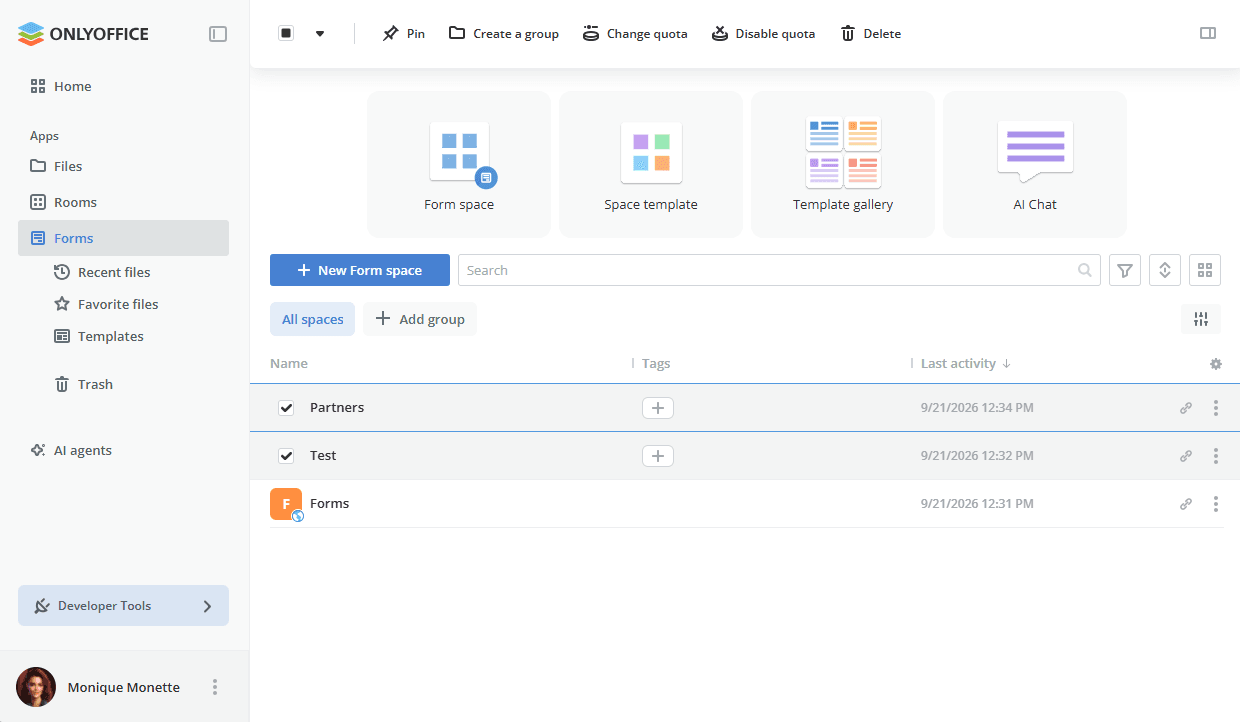
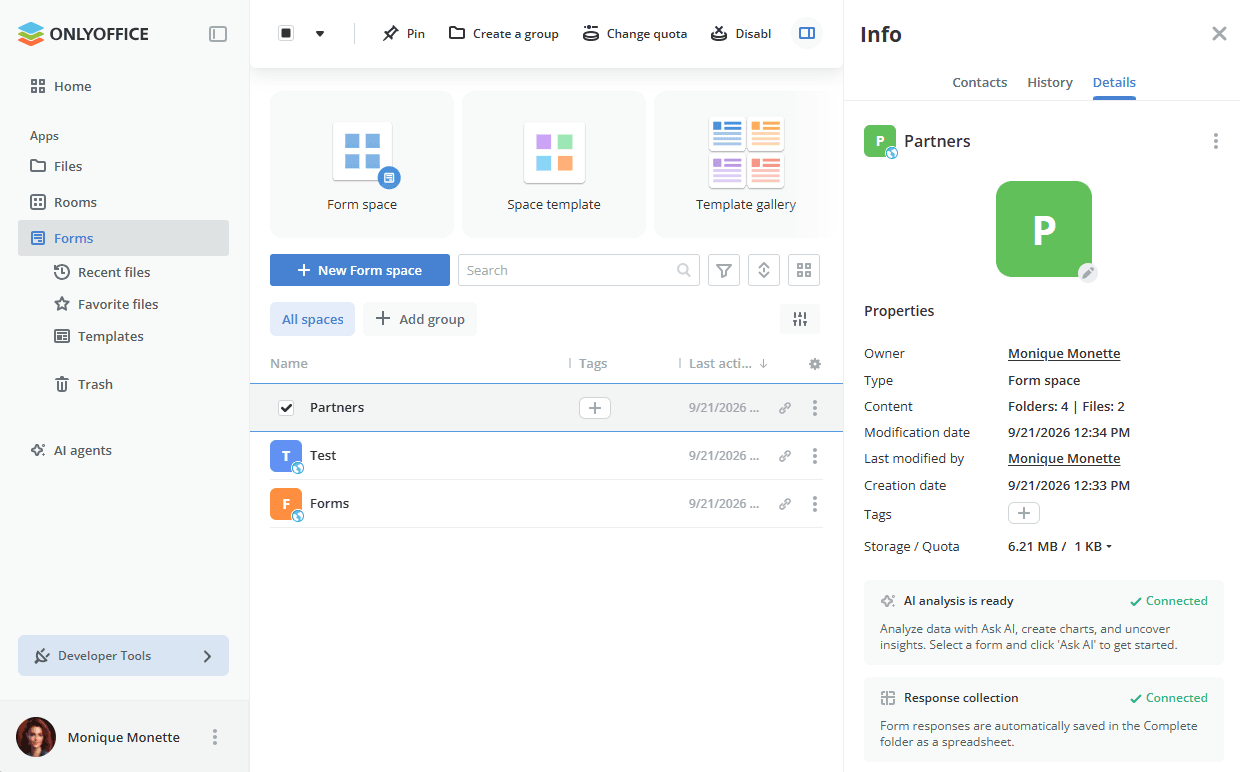
Quando um ou mais espaços estão selecionados na lista, a barra de ferramentas na parte superior da página oferece as operações Fixar, Criar um grupo, Alterar cota, Desativar cota e Excluir.
Agrupando os espaços
Os espaços podem ser organizados em grupos para que você possa alternar entre eles rapidamente. A aba Todos os espaços e o botão Adicionar grupo são exibidos acima da lista.
Use o ícone  à direita desta linha para abrir o painel Editar grupos de espaços:
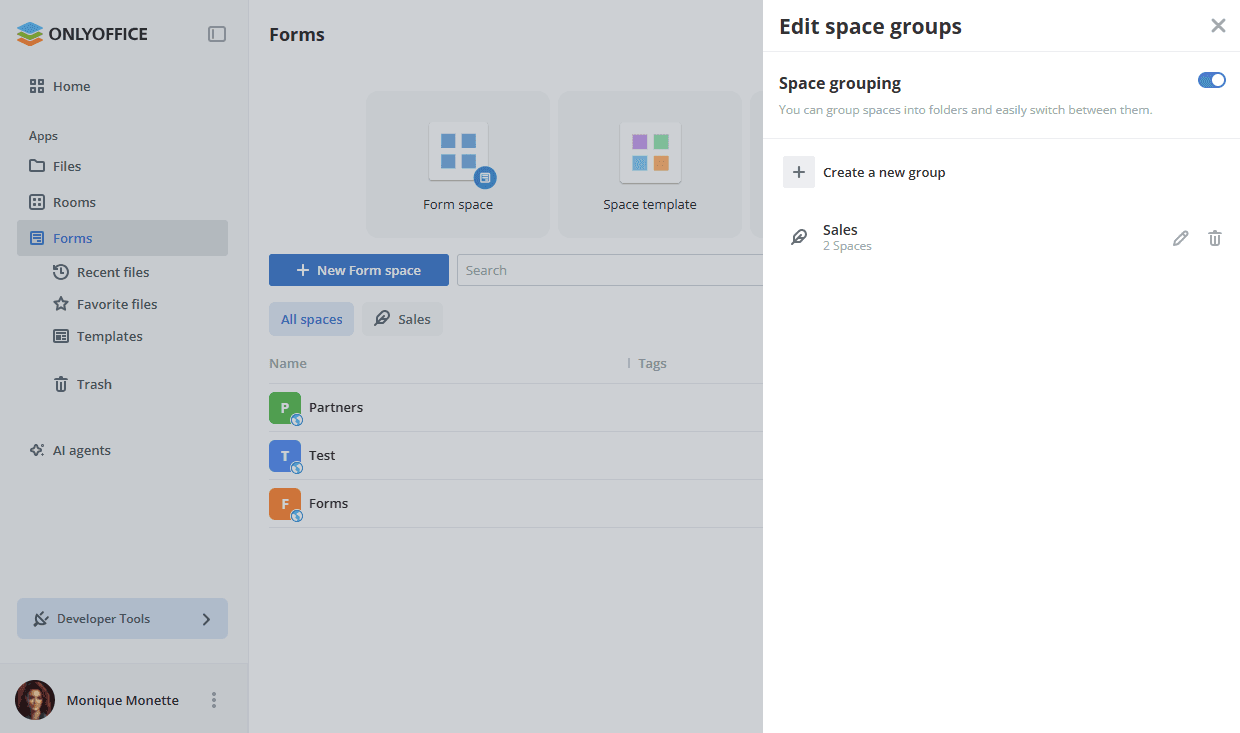
- Agrupamento de espaços – ative o interruptor para agrupar os espaços em pastas e alternar entre eles facilmente.
- Criar um novo grupo – criar um novo grupo de espaços.
- A lista dos grupos criados, cada um com o número de espaços que contém. Use o ícone para alterar o grupo e o ícone para excluí-lo.
Para criar um grupo:
-
Clique no botão Adicionar grupo acima da lista, clique em Criar um novo grupo no painel Editar grupos de espaços ou use a opção Criar um grupo no menu de contexto de um espaço.
-
Na janela Criar um grupo, digite o Nome do grupo e selecione um Ícone.

-
Clique em Criar.
-
Selecione os espaços a serem incluídos no grupo e clique no botão Selecionar. O número de espaços selecionados é exibido no botão.
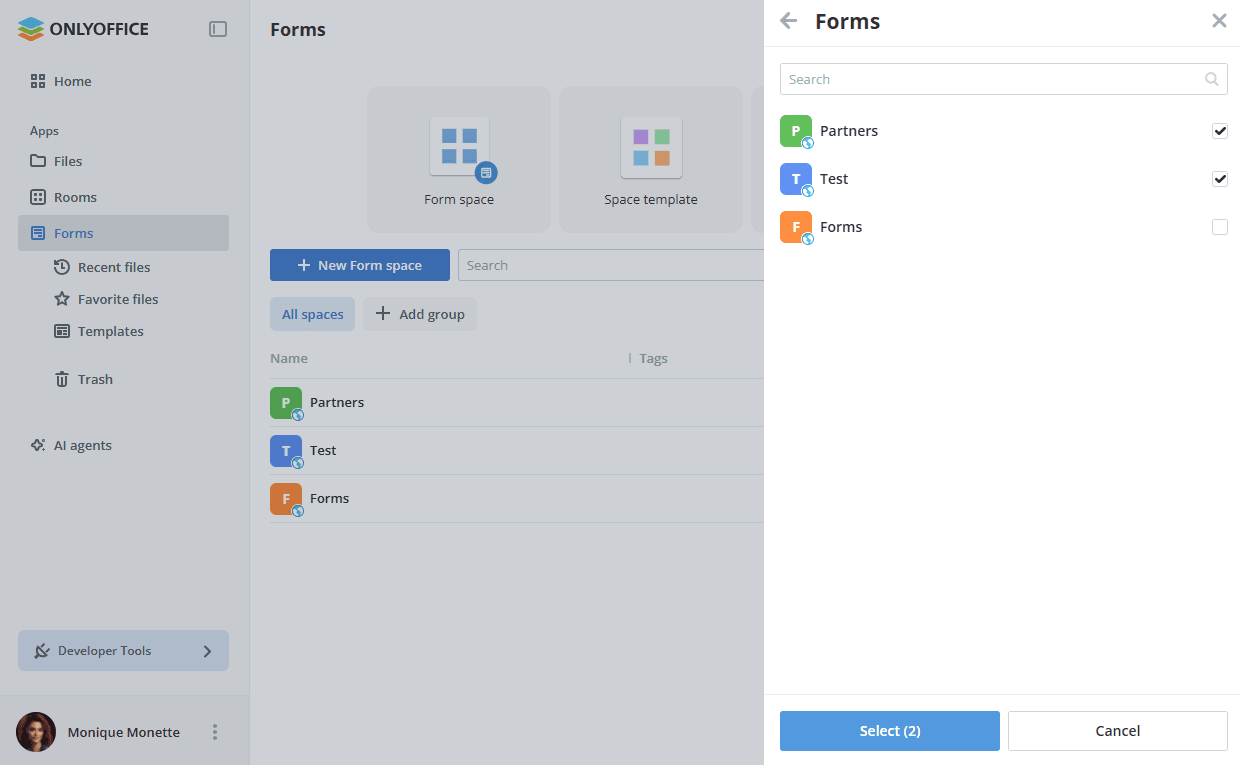
O grupo criado é exibido como uma aba ao lado de Todos os espaços. Clique na aba para mostrar apenas os espaços que ele contém e na aba Todos os espaços para mostrar todos eles novamente.
Para adicionar um espaço a um grupo existente, use a opção Adicionar ao grupo no menu de contexto do espaço e selecione o grupo necessário no submenu.
Editando as configurações do espaço
Para alterar as configurações especificadas quando o espaço foi criado:
- Clique no ícone ao lado do nome do espaço e selecione a opção Editar espaço.
- Altere o Nome, o ícone ou as Tags, se necessário.
- Ative ou desative as opções de coleta de dados:
- Coletar resultados em XLSX – salvamento das respostas dos formulários em planilhas.
- Exportar resultados para o banco de dados – envio automático dos formulários concluídos para um banco de dados externo. A opção só está disponível quando uma conexão com banco de dados foi configurada em Configurações -> Integração -> Serviços de terceiros. Leia o artigo Conexão com banco de dados para obter detalhes.
- Clique em Salvar.
Desativar uma opção afeta as respostas enviadas a partir desse momento. As planilhas e as tabelas do banco de dados criadas anteriormente não são removidas.
Visualizando as informações do espaço
Selecione um espaço na lista e use o ícone  no canto superior direito para abrir o painel Informações. Ele contém as seguintes abas:
- Contatos – o link público para preencher os formulários e a lista dos membros do espaço com os seus níveis de permissão.
- Histórico – as ações recentes no espaço, agrupadas por data. Use a opção Ir para a data para ir até uma determinada data e a opção Exportar histórico para salvar o histórico em um arquivo.
- Detalhes – as propriedades do espaço.
A aba Detalhes exibe as seguintes propriedades: Proprietário, Tipo, Conteúdo (o número de pastas e arquivos), Data de modificação, Última modificação por, Data de criação, Tags e Armazenamento / Cota.
Dois cartões de status são exibidos abaixo das propriedades:
- A análise de IA está pronta – os dados do espaço podem ser analisados com Pergunte à IA. Selecione um formulário e clique em Pergunte à IA para criar gráficos e descobrir insights.
- Coleta de respostas – as respostas dos formulários são salvas automaticamente na pasta Concluído como uma planilha.
Quando um recurso ainda não foi configurado, o cartão correspondente leva às suas configurações, por exemplo, às configurações de Conexão com banco de dados, onde é possível conectar um banco de dados externo para armazenar os resultados dos formulários.
Gerenciando o espaço com IA
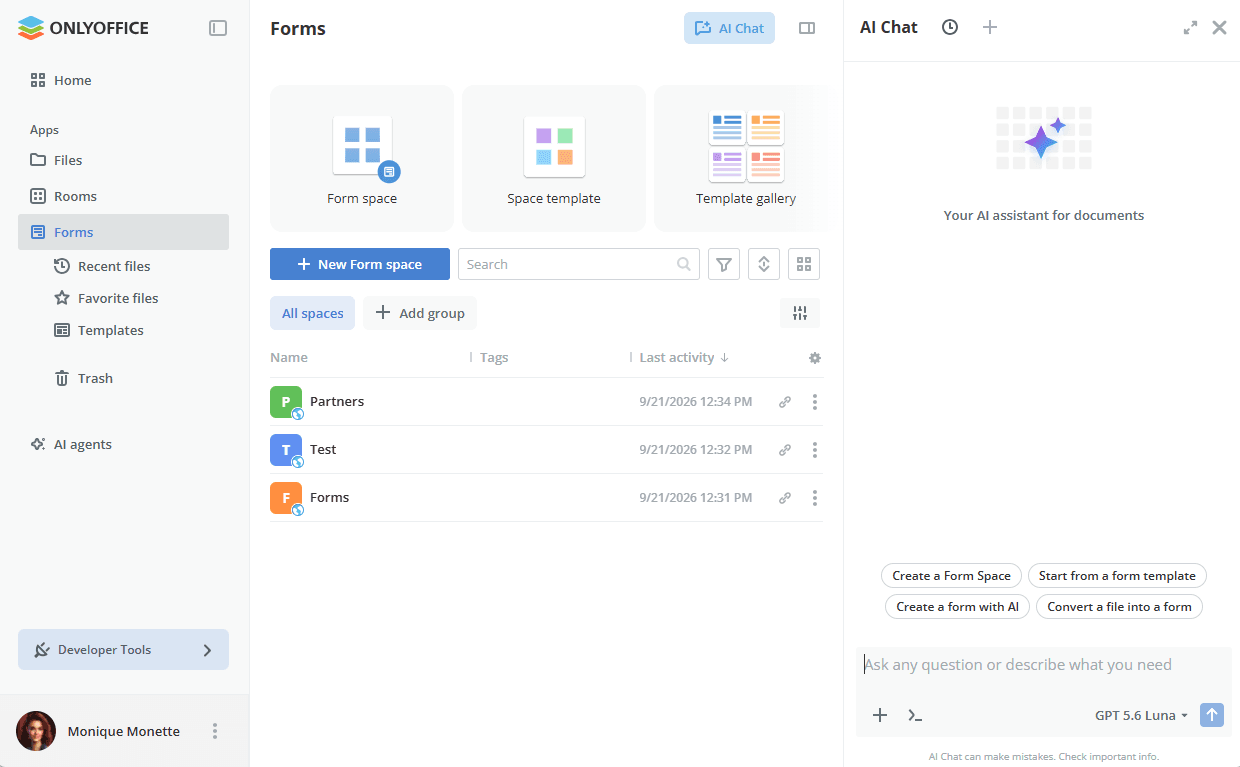
Clique no bloco Chat de IA na parte superior da página ou no botão Chat de IA no canto superior direito para abrir o painel de chat de IA. Quando nenhum arquivo está anexado ao prompt, o chat oferece os prompts prontos relacionados aos espaços.
Você também pode digitar o seu próprio prompt no campo Faça qualquer pergunta ou descreva o que você precisa e selecionar o modelo de IA a ser usado abaixo dele. Para anexar um determinado formulário ou planilha de respostas ao prompt, use a opção Pergunte à IA do menu de contexto do arquivo, conforme descrito no artigo Gerenciar e editar formulários em um espaço de formulários. Saiba mais sobre como usar agentes de IA.
Gerenciando a cota de armazenamento
A propriedade Armazenamento / Cota na aba Detalhes exibe quanto espaço os formulários ocupam e o limite definido para o espaço. Clique no valor para alterar o limite.
Também é possível selecionar um ou mais espaços na lista e usar os botões Alterar cota ou Desativar cota na barra de ferramentas superior.
Se a cota de armazenamento tiver sido excedida, um banner de notificação aparecerá no cabeçalho do espaço e os documentos serão abertos no modo somente visualização.
Excluindo espaços
Para excluir um espaço de preenchimento de formulários, clique no ícone ao lado do nome do espaço e selecione a opção Excluir espaço ou selecione os espaços na lista e use o botão Excluir na barra de ferramentas superior.
Se você não quiser excluir o espaço, mas não quiser mais participar dele, use a opção Sair do espaço. O proprietário do espaço não pode sair do espaço.