Criando espaços de preenchimento de formulários
Um espaço de preenchimento de formulários é um espaço no aplicativo Formulários onde você armazena formulários PDF, convida usuários para preenchê-los e coleta as cópias concluídas. Este artigo descreve como criar um espaço de preenchimento de formulários. Para saber como gerenciar os espaços criados, consulte o artigo Editando espaços de preenchimento de formulários.
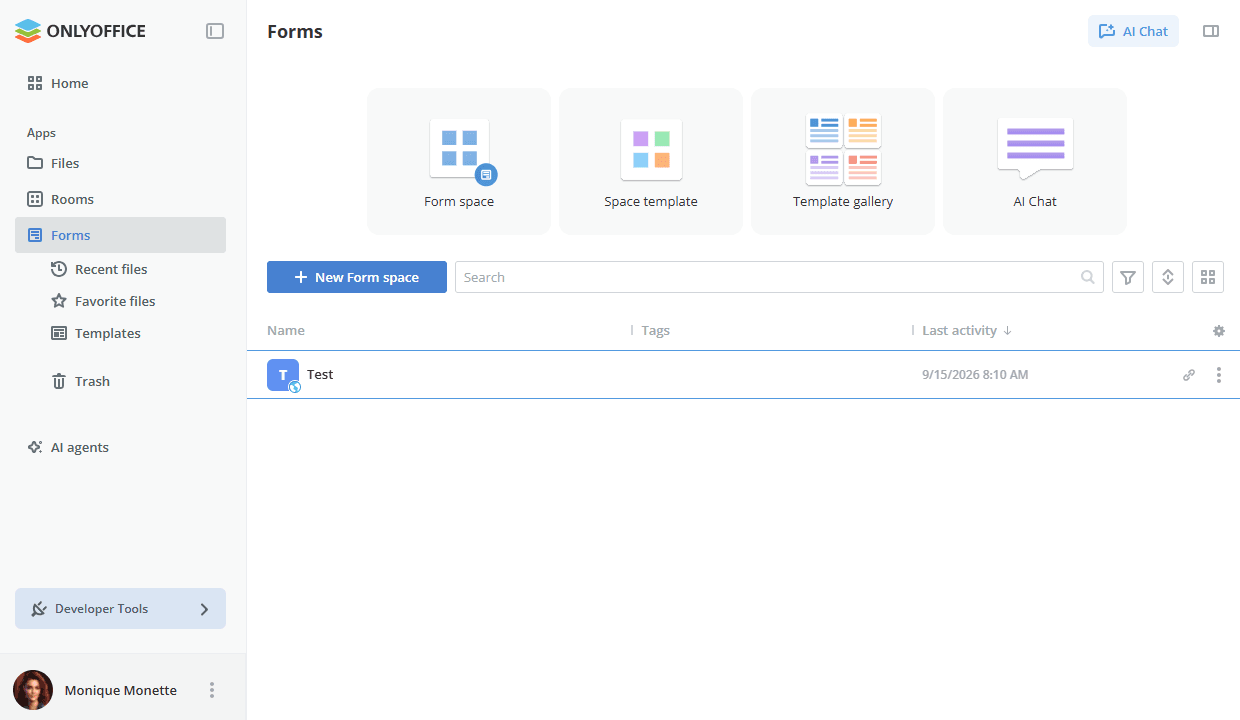
O aplicativo Formulários exibe as ações rápidas na parte superior da página:
-
Espaço de formulários – criar um novo espaço de preenchimento de formulários.
-
Modelo de espaço – trabalhar com os modelos de espaço armazenados na seção Modelos.
-
Galeria de modelos – criar um espaço de preenchimento de formulários com base em um dos modelos de formulário PDF prontos.
-
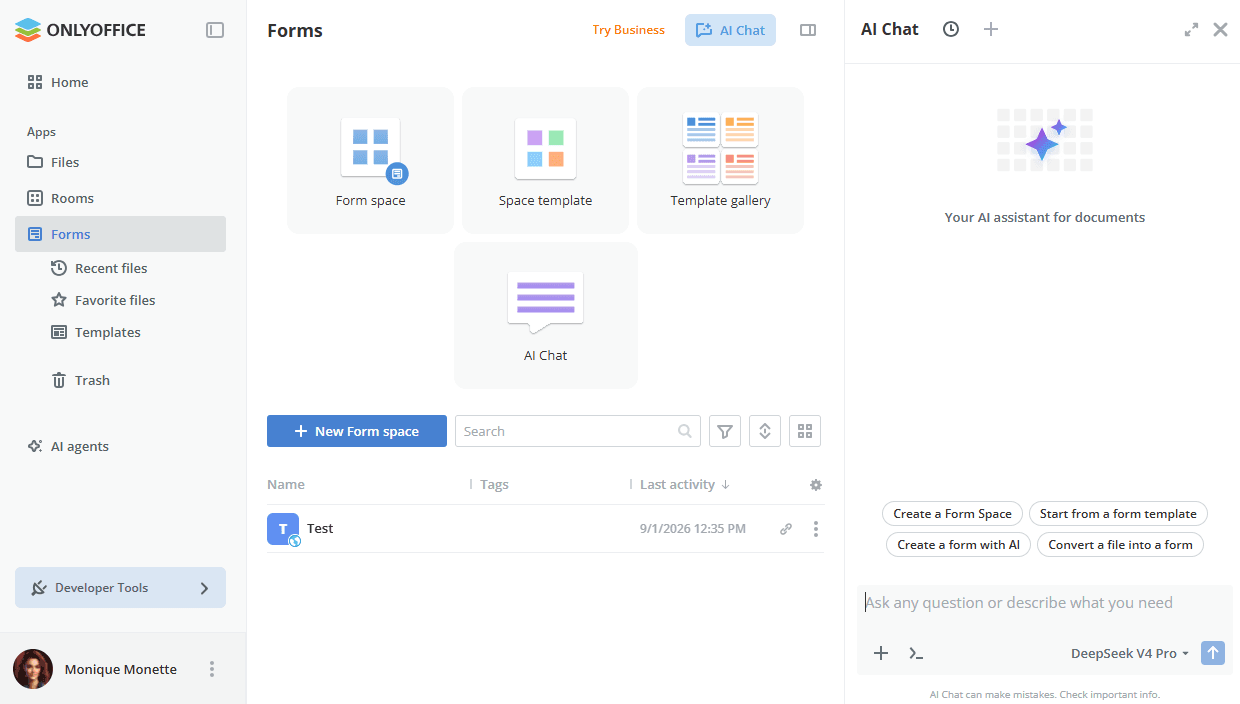
Chat de IA – abrir o painel de chat de IA, onde são oferecidos os prompts Criar um espaço de formulários, Começar a partir de um modelo de formulário, Criar um formulário com IA e Converter um arquivo em formulário. Saiba mais sobre como usar agentes de IA.
Criando um novo espaço
Para criar um novo espaço de preenchimento de formulários:
-
Acesse o aplicativo Formulários e clique no botão Novo espaço de formulários, no ícone de Mais
 ou no bloco Espaço de formulários.
-
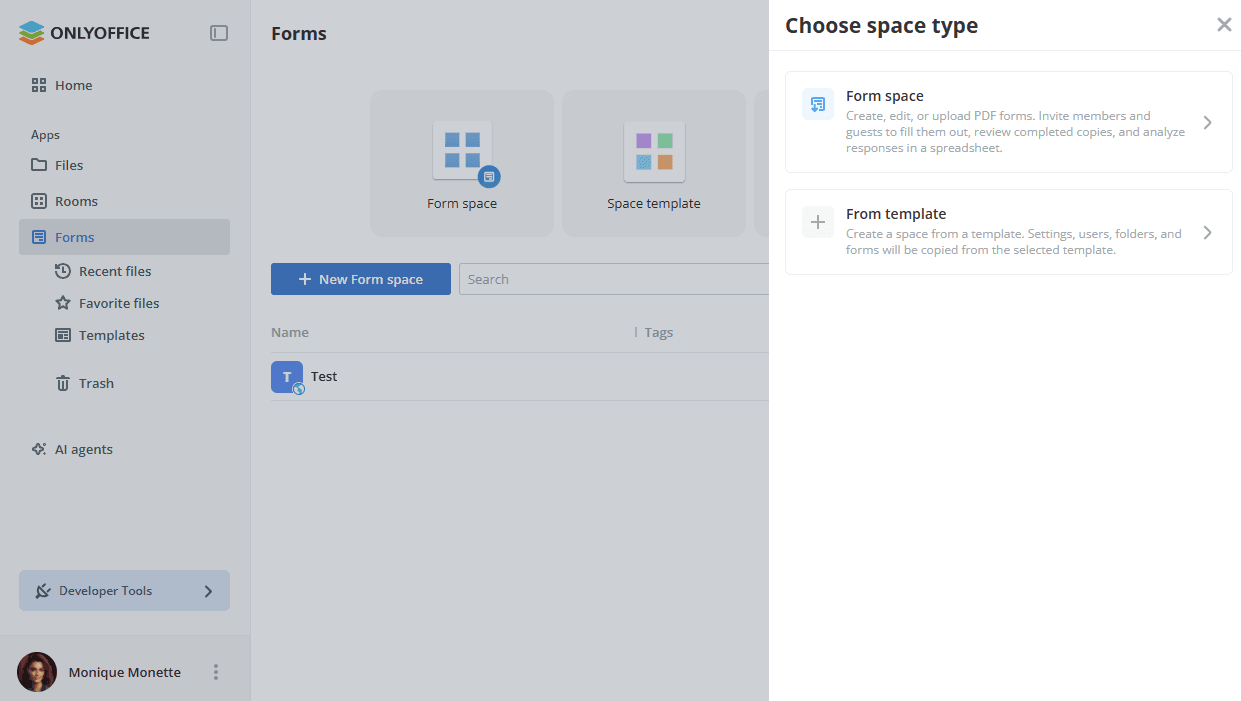
No painel Escolher tipo de espaço, selecione uma das seguintes opções:
-
Espaço de formulários – criar, editar ou fazer upload de formulários PDF. Convide membros e convidados para preenchê-los, revise as cópias concluídas e analise as respostas em uma planilha.
-
De modelo – criar um espaço a partir de um modelo. As configurações, as pastas e os formulários são copiados do modelo selecionado. Os usuários que têm acesso ao modelo não são adicionados ao espaço criado e precisam ser convidados separadamente.
-
-
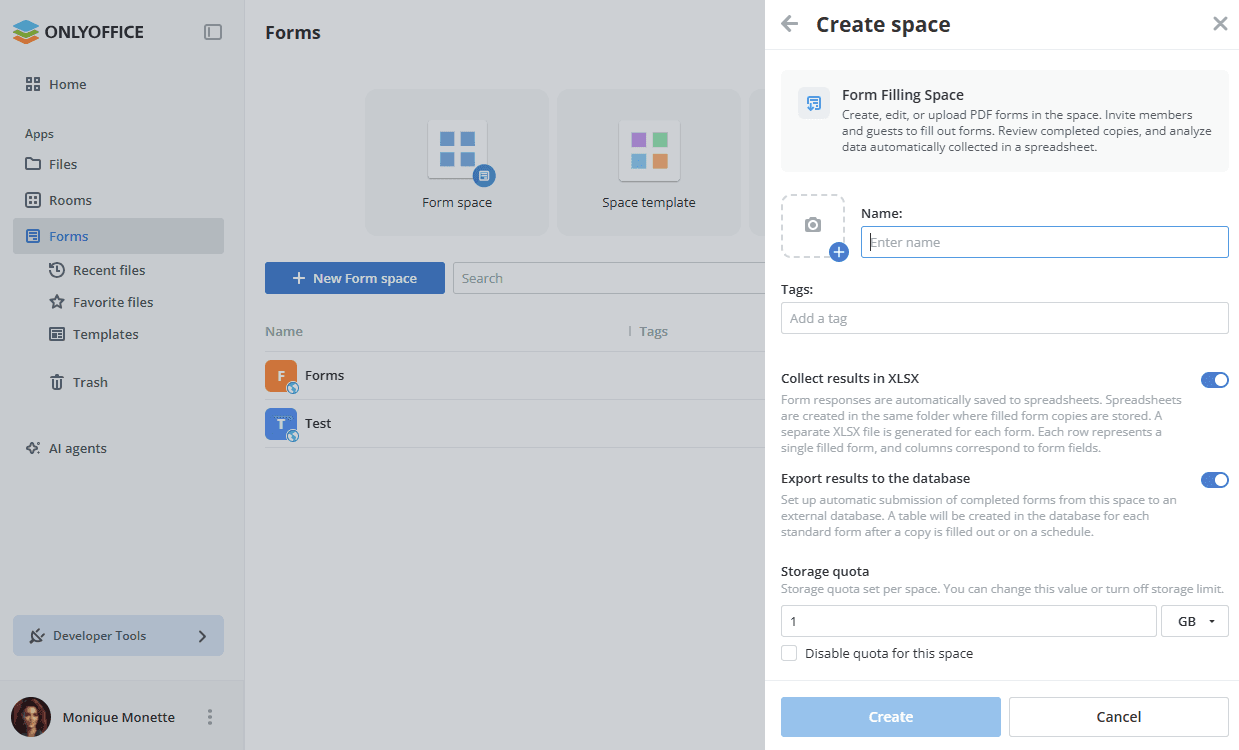
Digite o Nome do espaço.
-
Opcionalmente, faça upload de um ícone para o espaço usando o ícone de câmera à esquerda do campo de nome.
-
Opcionalmente, adicione tags no campo Tags.
-
Configure as opções de coleta de dados:
-
Coletar resultados em XLSX – quando ativada, as respostas dos formulários são salvas automaticamente em planilhas. As planilhas são criadas na mesma pasta em que as cópias dos formulários preenchidos são armazenadas. Um arquivo XLSX separado é gerado para cada formulário. Cada linha representa um formulário preenchido e as colunas correspondem aos campos do formulário.
-
Exportar resultados para o banco de dados – quando ativada, os formulários concluídos deste espaço são enviados automaticamente para um banco de dados externo. Uma tabela é criada no banco de dados para cada formulário padrão após o preenchimento de uma cópia ou de acordo com um agendamento.
observaçãoEsta opção requer uma conexão com banco de dados configurada em Configurações -> Integração -> Serviços de terceiros. Se não houver nenhuma conexão, o aviso Nenhuma conexão com banco de dados configurada com o link Ir para Integrações é exibido no painel. Para obter instruções de configuração, leia o artigo Conexão com banco de dados.
-
-
Clique em Criar.
O espaço criado aparece na lista com as colunas Nome, Tags e Última atividade. As opções de coleta de dados podem ser alteradas posteriormente usando a opção Editar espaço, conforme descrito no artigo Editando espaços de preenchimento de formulários.
Criando espaços a partir de modelos
Um modelo de espaço armazena as configurações, as pastas e os formulários de um espaço, para que a mesma estrutura possa ser reutilizada na próxima coleta de respostas sem precisar configurá-la novamente. Os usuários que têm acesso ao modelo não são adicionados ao espaço criado e precisam ser convidados separadamente.
Para criar um espaço a partir de um modelo:
- Acesse o aplicativo Formulários e clique no botão Novo espaço de formulários.
- No painel Escolher tipo de espaço, selecione a opção De modelo.
- Escolha o modelo necessário.
- Altere o nome, o ícone, as tags e as opções de coleta de dados, se necessário.
- Clique em Criar.
Os modelos disponíveis são armazenados na seção Modelos do painel esquerdo e também podem ser acessados pelo bloco Modelo de espaço na parte superior do aplicativo Formulários.
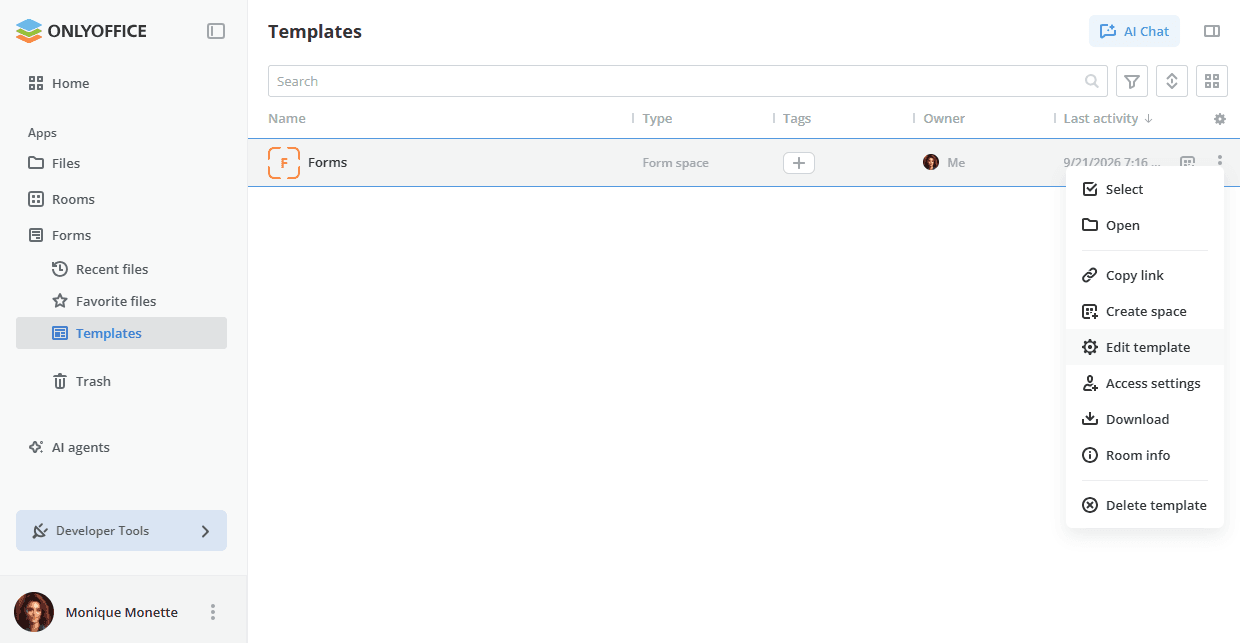
Salvando um espaço como modelo
Qualquer espaço de preenchimento de formulários existente pode ser salvo como modelo para que a sua estrutura se torne reutilizável:
- Use o menu do botão direito ou clique no ícone
 ao lado do espaço na lista e selecione a opção Mais opções ->
 Salvar como modelo. Você também pode abrir o espaço e usar a opção Mais opções -> Salvar como modelo no menu dentro do espaço selecionado.
- No painel Salvar como modelo, digite o Nome do modelo. Por padrão, é usado o nome do espaço. Clique no ícone de lápis no logotipo do modelo para alterar o ícone.
- Adicione Tags da sala, se necessário.
- A seção Acesso ao modelo exibe quem pode usar o modelo. Clique em Configurações de acesso para alterá-lo.
- Defina ou desative a Cota de armazenamento para os espaços criados a partir deste modelo.
- Deixe a caixa Abrir modelo criado marcada para abrir o modelo logo após a sua criação.
- Clique no botão Criar modelo. Clique em Cancelar para fechar o painel sem salvar.
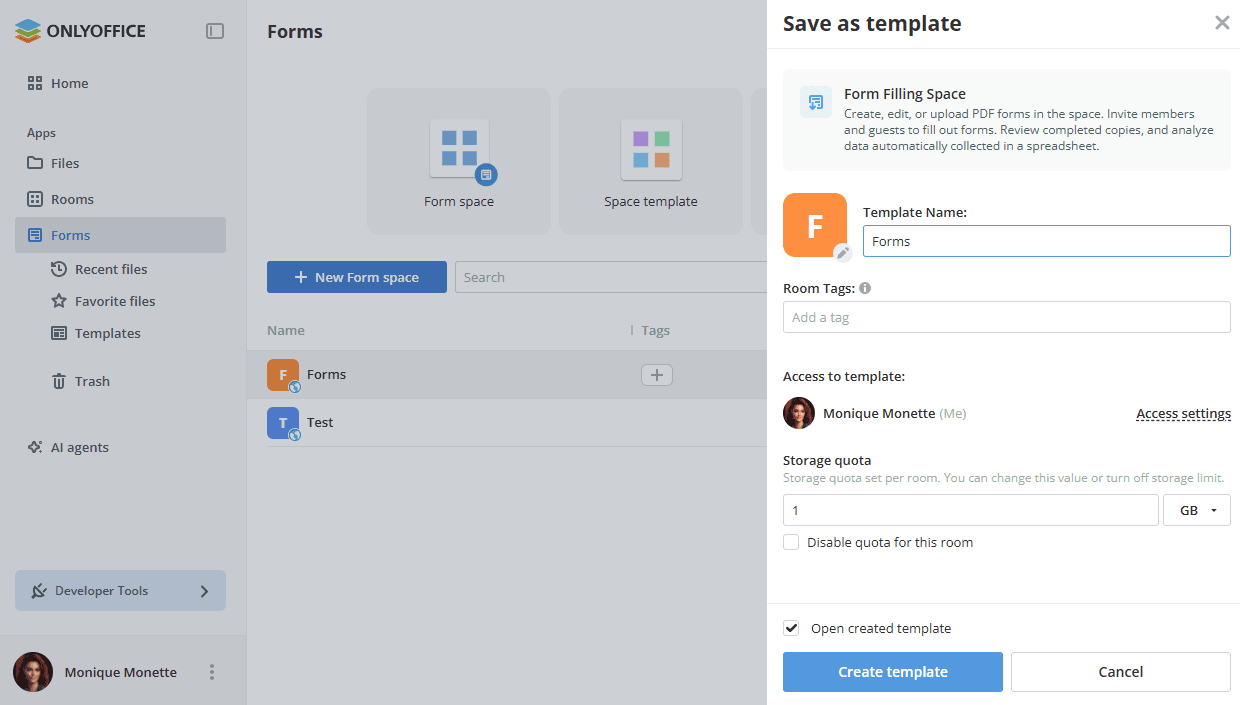
O modelo criado aparece na seção Modelos e pode ser usado como a opção De modelo descrita acima.
Próximos passos
- Para adicionar formulários ao espaço criado, consulte o artigo Gerenciar e editar formulários em um espaço de formulários.
- Para convidar usuários para preencher os formulários, consulte o artigo Convidando usuários para espaços de preenchimento de formulários.
- Para todo o cenário de coleta de formulários do início ao fim, consulte o artigo Como trabalhar com espaços de preenchimento de formulários no ONLYOFFICE Apps.