Como usar agentes de IA no ONLYOFFICE Apps
No ONLYOFFICE Apps, você pode otimizar seu trabalho com documentos usando ferramentas de IA. Por exemplo, você pode usar agentes de IA para analisar o conteúdo de documentos anexados a um chat de IA, buscar as informações necessárias em arquivos e na Web, gerar textos e muito mais.
Depois que um agente de IA é criado, é possível realizar diferentes tarefas interagindo com a IA no chat, fazer buscas na web, usar as ferramentas do servidor MCP para trabalhar no espaço de trabalho, fazer upload de arquivos existentes para a base de conhecimento, salvar as respostas da IA em arquivos separados e compartilhá-los com outros usuários.
Interagindo com a IA no chat
Quando você abre um agente de IA, a guia Chat de IA é aberta. O agente também tem as guias Base de Conhecimento e Saídas do chat.
O modelo usado pelo agente é exibido à direita, abaixo do campo de prompt. Clique nele para escolher outro modelo na lista de modelos disponíveis no seu espaço de trabalho.
Acima do campo de prompt, é exibido um conjunto de prompts prontos, por exemplo, What can I ask you, Summarize the knowledge base, Show source documents, Find a document, Find tasks and deadlines, Compare documents, Find contradictions e Show saved results. Clique em um deles para usá-lo como seu prompt. O mesmo conjunto está disponível no menu de prompts integrados ao lado do botão +.
Basta digitar seu prompt no campo Faça qualquer pergunta ou descreva o que você precisa e clicar no botão de seta  .
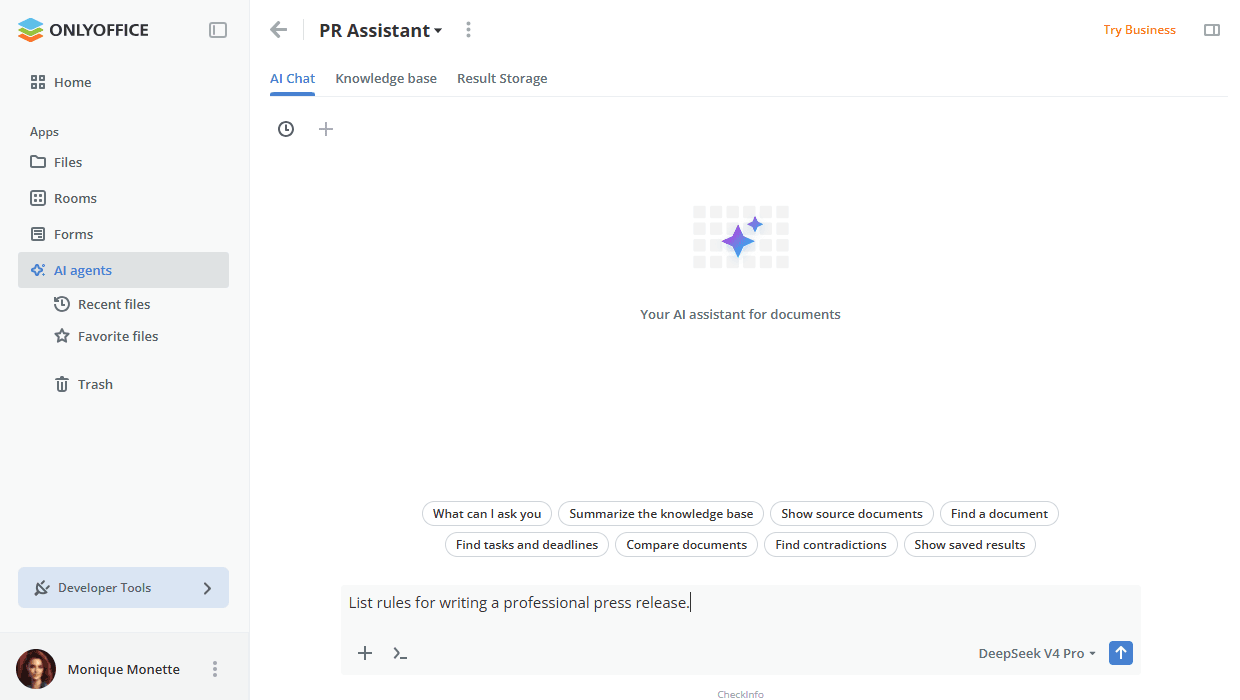
Você pode anexar até 5 documentos ao seu prompt. Depois que um arquivo é inserido no chat, seu conteúdo será passado ao modelo. Com base nisso, o modelo fornecerá uma resposta.
Ao fazer upload de uma grande quantidade de dados, o contexto pode ser parcialmente truncado, o que pode reduzir a precisão das respostas. Recomenda-se limitar o número de arquivos e o tamanho total deles.
Para anexar um documento armazenado no espaço de trabalho:
- Clique no botão + abaixo do campo de prompt.
- Selecione a opção Adicionar arquivos do armazenamento no menu.
- No painel Selecionar, escolha o aplicativo do qual deseja pegar o arquivo: Arquivos, Salas, Formulários ou Agentes de IA.
- Escolha os documentos necessários e clique no botão Selecionar.
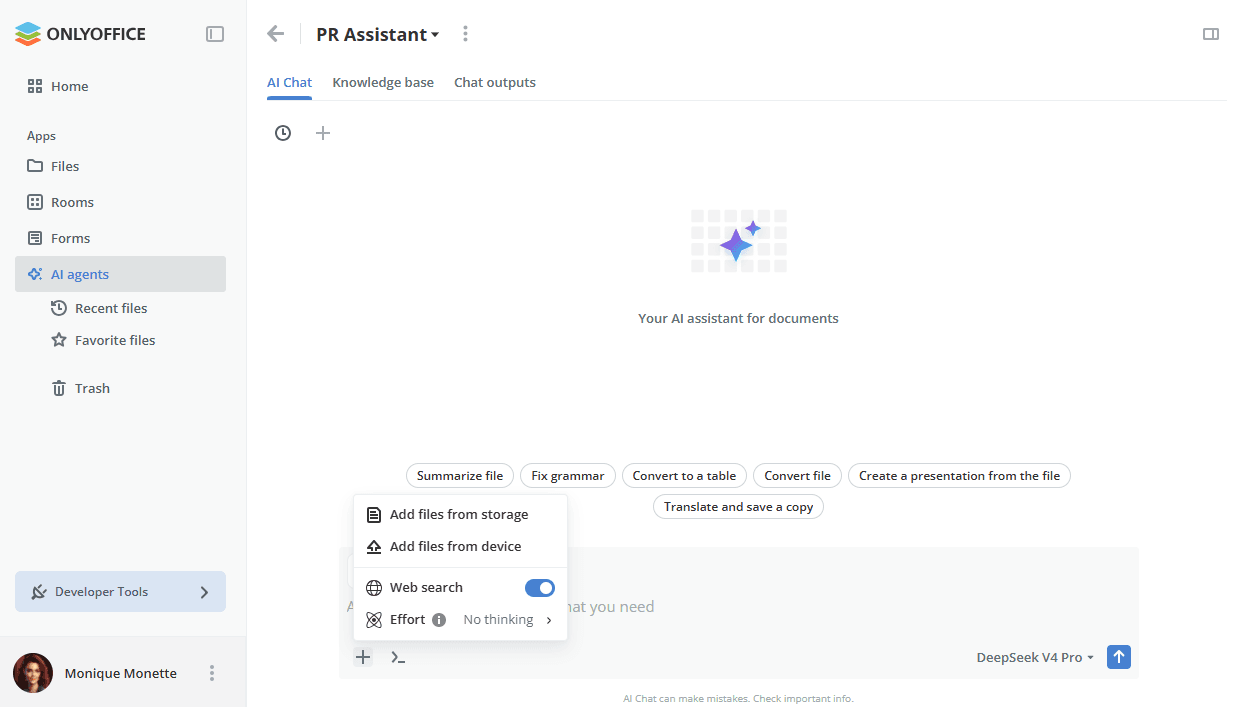
Você também pode anexar imagens às suas mensagens de chat para fornecer contexto visual à IA. Use a opção Adicionar arquivos do dispositivo do mesmo menu para selecionar e fazer upload de uma imagem do seu dispositivo.
Quando um arquivo de formulário é anexado a uma mensagem, uma dica com o modelo recomendado para essa tarefa é exibida no chat.
O botão + abaixo do campo de prompt abre um menu com as seguintes opções:
- Adicionar arquivos do armazenamento – anexar arquivos armazenados no espaço de trabalho.
- Adicionar arquivos do dispositivo – anexar arquivos do seu computador.
- Busca na Web – o seletor que ativa ou desativa a busca na web no chat atual.
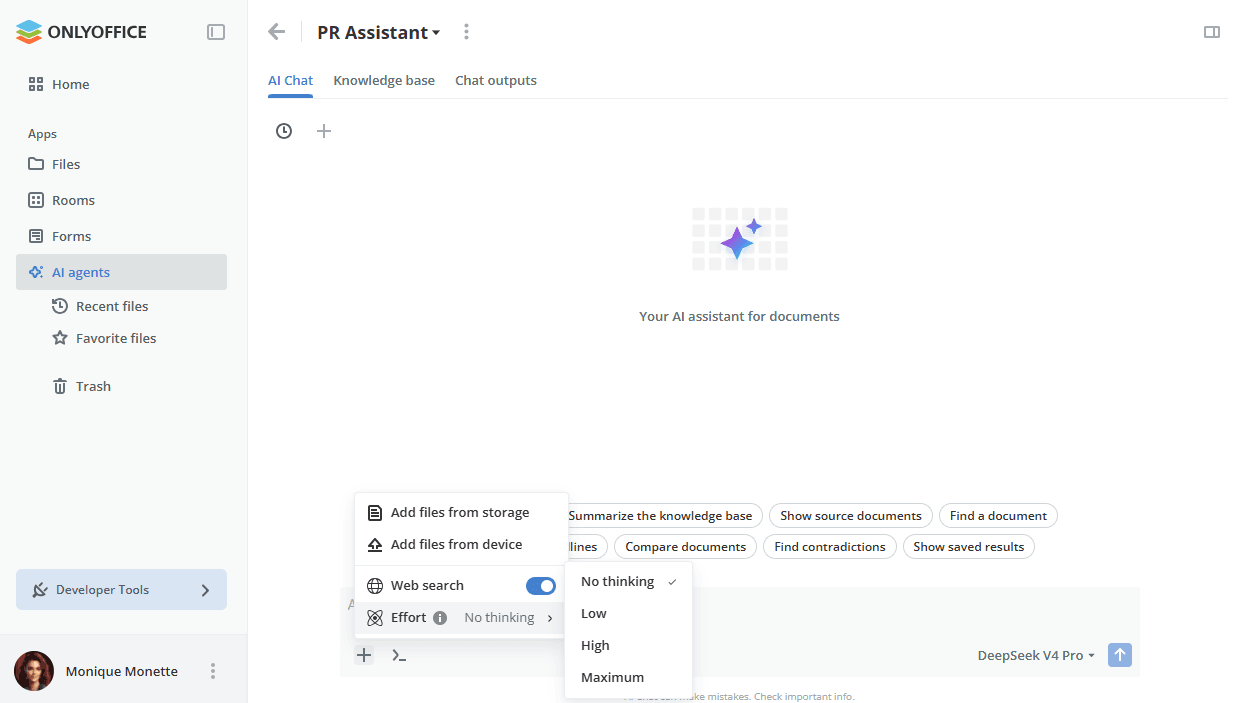
- Esforço – o submenu em que você define quanto raciocínio o modelo aplica antes de responder. O nível selecionado no momento é exibido ao lado do nome da opção.
Os seguintes níveis de esforço estão disponíveis:
- Sem raciocínio – o modelo responde diretamente, sem uma etapa de raciocínio. Esta é a opção mais rápida.
- Baixo – o modelo realiza uma breve etapa de raciocínio antes de responder.
- Alto – o modelo raciocina com mais detalhes, o que é adequado para tarefas de várias etapas, como análise ou comparação de documentos.
- Máximo – o modelo aplica o raciocínio mais profundo disponível. As respostas levam mais tempo para serem geradas.
O nível Esforço está disponível para os modelos que oferecem suporte a raciocínio.
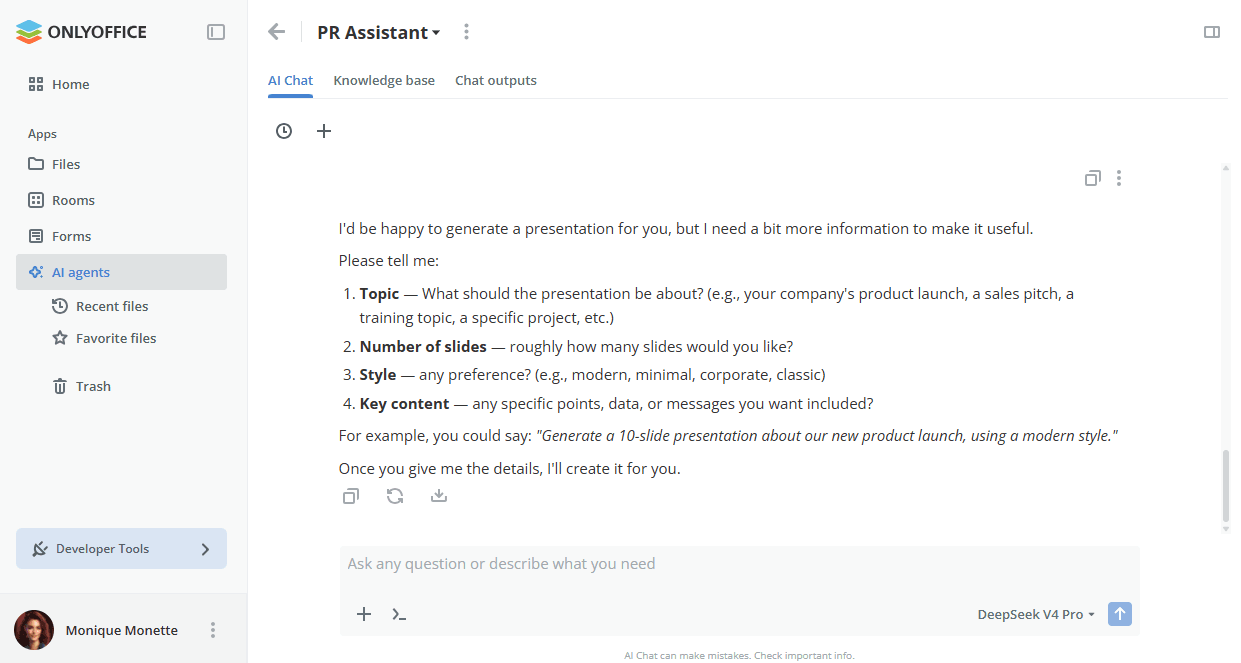
Os seguintes botões são exibidos abaixo de cada resposta da IA:
- o ícone
 – copia a resposta para a área de transferência.
- o ícone
 – pede ao modelo que gere a resposta novamente.
- o ícone
 – salva a resposta em um arquivo. No painel que se abre, escolha o local, digite o nome do arquivo e clique no botão Salvar.
Também é possível digitar um prompt, por exemplo, Save as docx. Nesse caso, o resultado será armazenado na guia Saídas do chat.
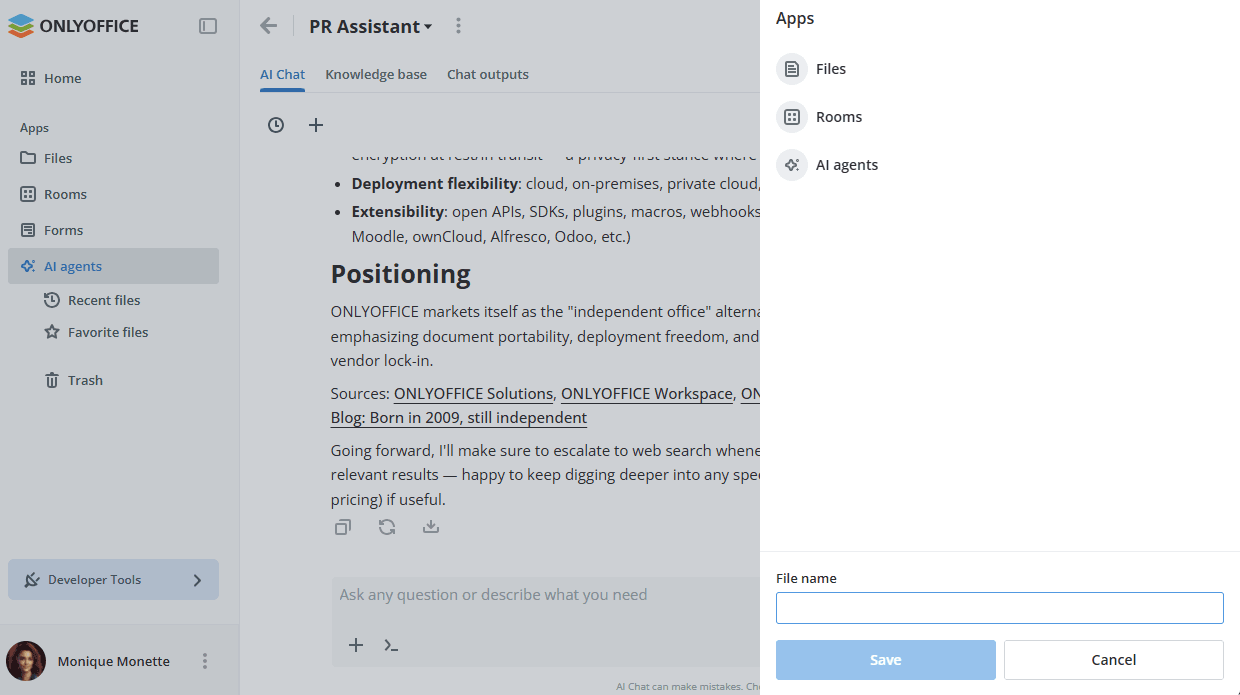
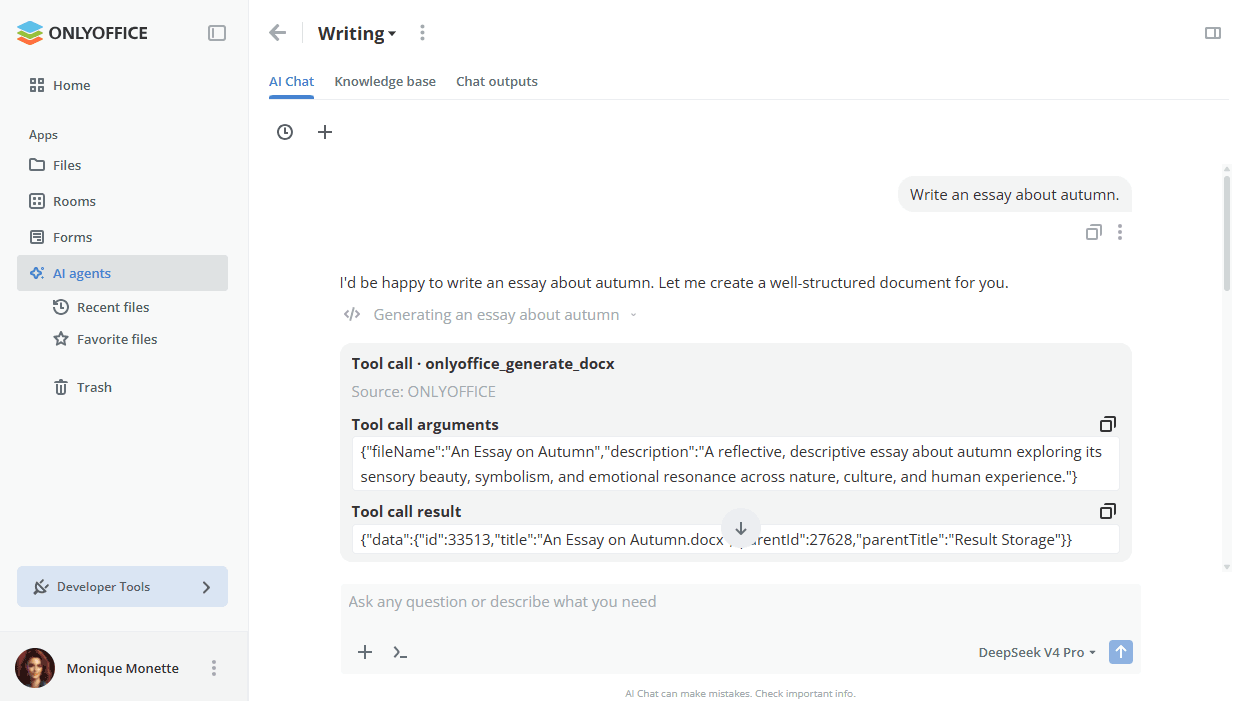
Você também pode gerar arquivos DOCX, formulários PDF e apresentações PPTX diretamente no chat de IA. O arquivo gerado é exibido diretamente na mensagem e é salvo automaticamente na pasta Saídas do chat. Você pode abrir o arquivo gerado para edição em uma nova guia.
Requer que a API de automação esteja ativada para os editores do ONLYOFFICE (somente SaaS e ONLYOFFICE Apps Enterprise standalone).
Para solicitações complexas, a IA pode exibir um bloco Thinking mostrando seu processo de raciocínio antes de apresentar a resposta final. Esse bloco aparece automaticamente, dependendo da complexidade da solicitação, e não está disponível para todas as consultas.
Clique no botão  Histórico de chat no canto superior esquerdo para exibir todos os chats deste agente. Os chats são agrupados por data e podem ser encontrados usando o campo Pesquisar acima da lista. Os chats pertencem ao usuário atual e não podem ser compartilhados.
Você pode clicar no ícone  ao lado do nome do chat para Abrir, Salvar, Renomear ou Excluir o chat.
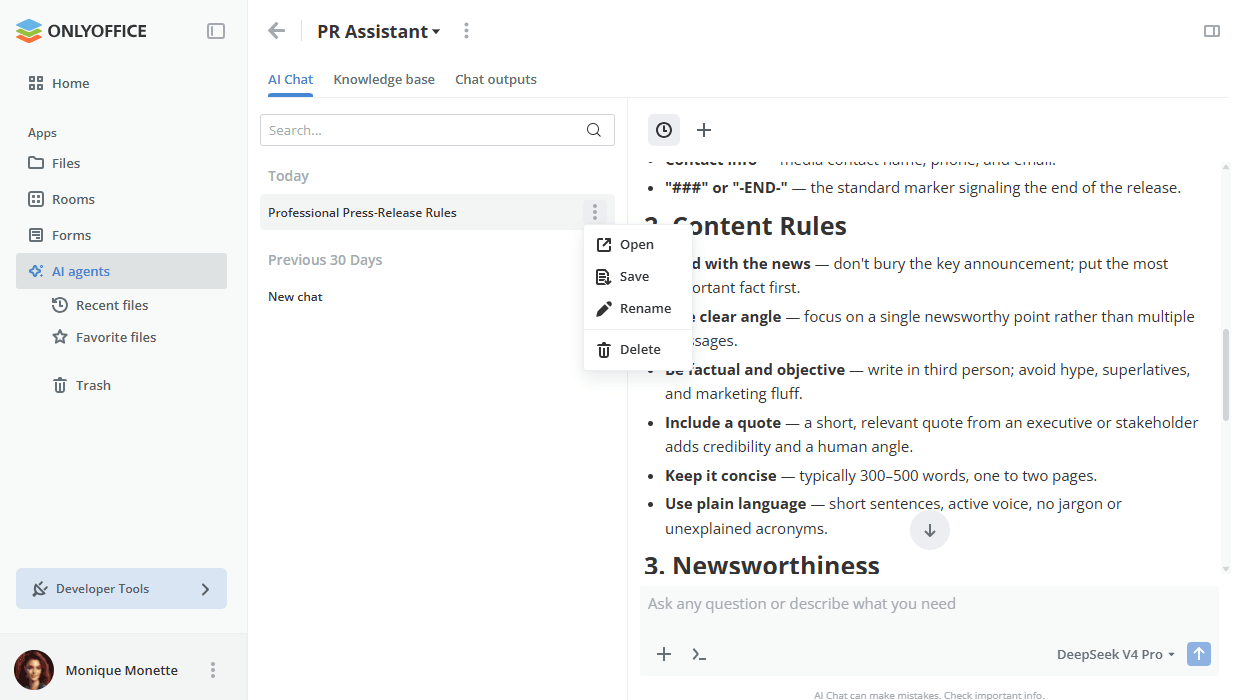
Quando um dos chats existentes está aberto, você pode usar o botão  Novo chat para iniciar um novo chat.
Usando a busca na web
A busca na web permite que a IA procure informações na internet e as use em sua resposta. Para disponibilizá-la, primeiro você precisa conectar um provedor de busca nas configurações do espaço de trabalho -> Configurações de IA -> Busca na Web.
A busca na web exige que os recursos de IA estejam ativados. Se você tentar ativar a busca na web enquanto os recursos de IA estiverem desativados, um aviso será exibido: confirme-o para ativar ambos ao mesmo tempo ou recuse para manter a busca na web desativada. A busca na web pode ser desativada separadamente, sem desativar os recursos de IA.
No chat, clique no botão + abaixo do campo de prompt e ative ou desative a Busca na Web. Quando a busca na web está desativada, suas ferramentas são removidas da lista de ferramentas oferecidas ao modelo.
O chat de IA está disponível não apenas em salas de agentes de IA, mas em qualquer sala ou pasta. Os chats, o modelo atribuído e as configurações da busca na web são determinados pelo seu local atual, portanto podem variar de uma sala ou pasta para outra.
Basta digitar sua solicitação de busca no campo Faça qualquer pergunta ou descreva o que você precisa e clicar no botão de seta .
Você pode ver o resultado no chat. Quando você clica em um site, ele é aberto em uma guia separada.
O rastreamento da web também é ativado junto com a busca na web. Trata-se de uma busca aprofundada na internet que abre um site específico e recupera todo o seu conteúdo. Para ativá-lo, você pode simplesmente digitar qualquer link no chat, ou ele pode ser ativado automaticamente após a realização da busca na web. Quando você clica em um site, ele é aberto em uma guia separada.
Também há uma busca na base de conhecimento. Ela procura os trechos de conteúdo mais relevantes nos documentos da guia Base de Conhecimento e elabora uma resposta com base neles.
Usando as ferramentas do servidor MCP
O servidor MCP do ONLYOFFICE DocSpace é ativado por padrão nas configurações do espaço de trabalho -> Configurações de IA -> Servidores MCP, então você pode começar a usar o servidor MCP imediatamente. Ele permite que os agentes de IA interajam com diferentes elementos do espaço de trabalho; por exemplo, você pode pedir à IA que crie uma nova sala ou liste os arquivos armazenados em uma pasta especificada etc.
Para ver a lista completa das ferramentas fornecidas pelo servidor MCP do ONLYOFFICE DocSpace, consulte a documentação da API.
Na guia Servidores MCP, clique no botão Editar configuração para configurar os servidores MCP e ativar suas ferramentas para uso no chat de IA. Além do servidor integrado, você pode conectar servidores MCP externos; suas ferramentas são adicionadas à lista comum e oferecidas ao modelo. Ferramentas individuais e servidores inteiros podem ser ativados e desativados.
Se uma ferramenta ou um servidor inteiro for desativado no meio de uma conversa, ou se o modelo chamar uma ferramenta que não existe, o chat não trava: o modelo recebe um resultado indisponível e a conversa continua.
Ao chamar as ferramentas do servidor MCP, a caixa de diálogo Confirmação é exibida antes de a função ser executada. Ela mostra o nome da ferramenta que a IA está prestes a usar, sua origem e uma breve descrição da ação. Clique no ícone  ao lado da descrição para mostrar os argumentos com os quais essa função é chamada.
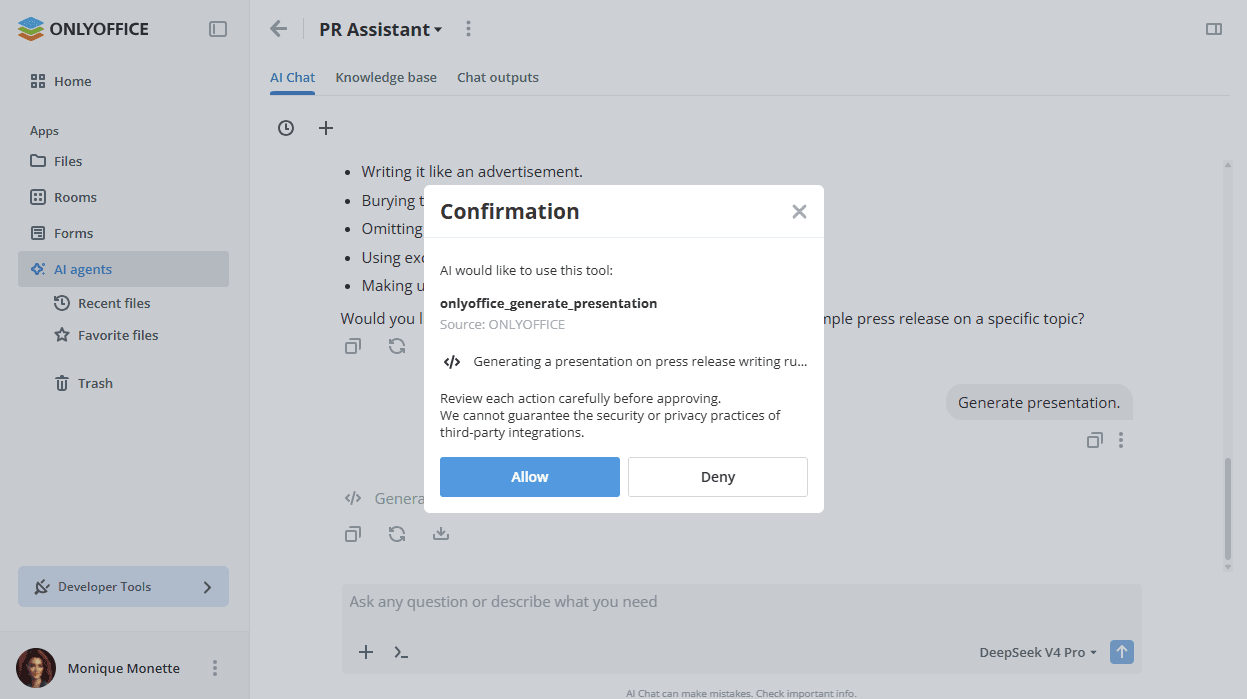
Clique no botão Permitir para chamar a função – o resultado dela será enviado ao chat. Clique no botão Negar para cancelar a chamada da função; o modelo continuará respondendo.
Analise cada ação com atenção antes de aprová-la. A ONLYOFFICE não pode garantir as práticas de segurança ou privacidade de integrações de terceiros.
Você pode ver o resultado da execução da função no chat clicando no ícone .
Usando a base de conhecimento
Para poder adicionar arquivos à base de conhecimento, primeiro você precisa adicionar um provedor nas configurações de Conhecimento.
Na guia Base de Conhecimento do agente de IA, você pode fazer upload de arquivos do espaço de trabalho ou do seu dispositivo.
Por exemplo, se você quiser criar contratos usando IA, pode fazer upload dos exemplos de contratos usados em sua organização, e a IA usará as informações deles, como o nome da sua empresa etc.
Você pode fazer upload dos seguintes formatos de arquivo: .txt, .docx, .xlsx, .csv, .pdf
Quando a guia Base de Conhecimento está vazia, a tela Nenhum arquivo enviado é exibida com uma breve descrição e dois atalhos, Fazer upload do armazenamento e Fazer upload do dispositivo. As mesmas opções estão disponíveis pelo botão Novo.
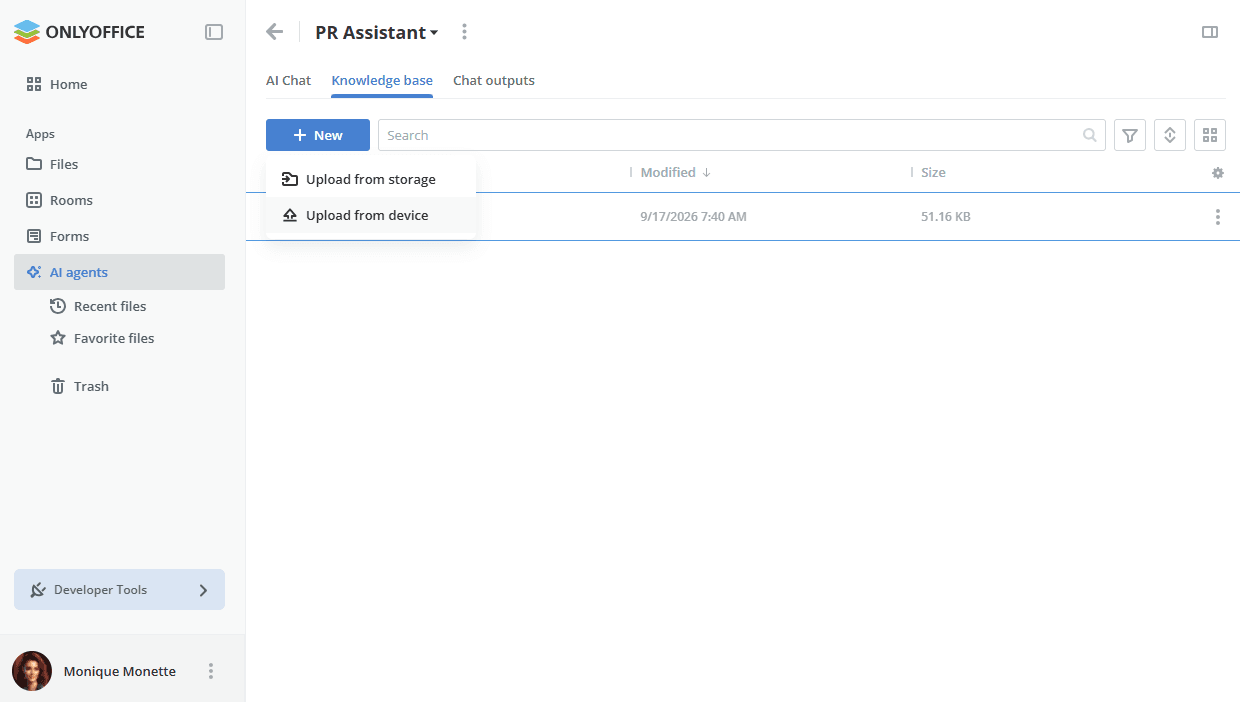
Para fazer upload de um arquivo do espaço de trabalho para a guia Base de Conhecimento:
- Clique no botão Novo no canto superior esquerdo.
- Selecione a opção
 Fazer upload do armazenamento no menu.
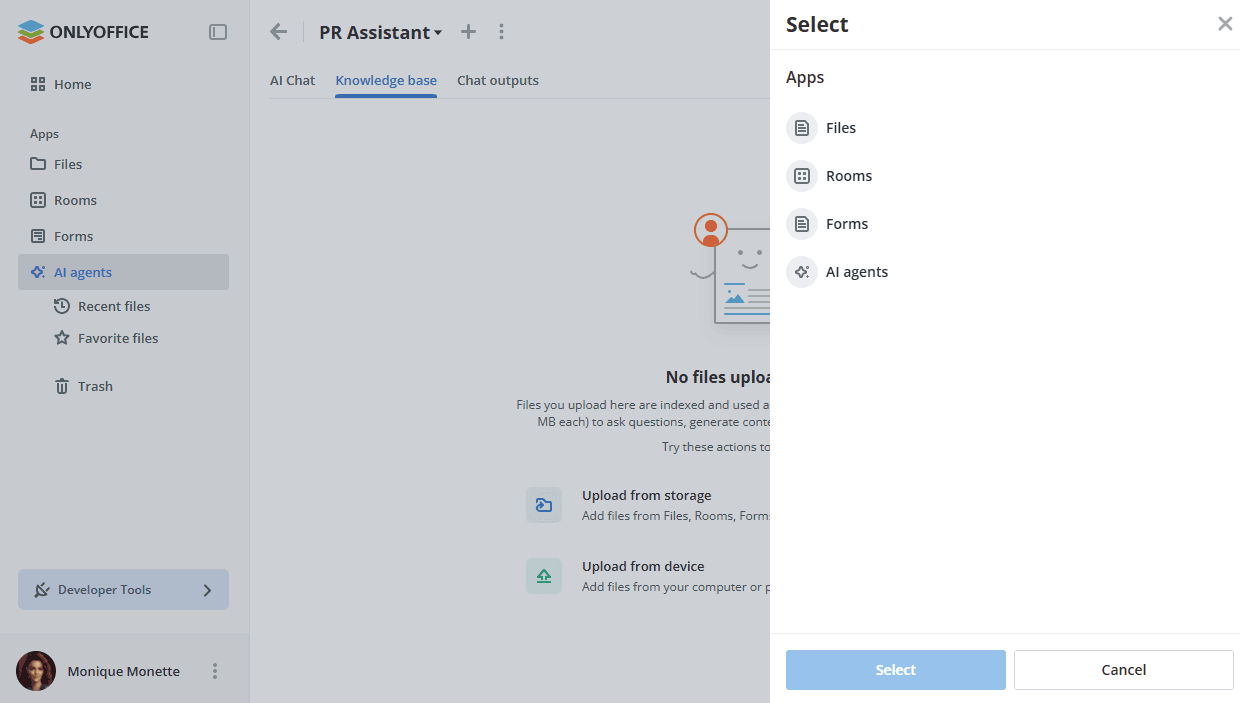
- No painel Selecionar, escolha o aplicativo do qual deseja pegar os arquivos: Arquivos, Salas, Formulários ou Agentes de IA.
- Escolha os arquivos que deseja enviar para a base de conhecimento e clique no botão Selecionar.
Para fazer upload de um arquivo do seu dispositivo para a guia Base de Conhecimento:
- Clique no botão Novo no canto superior esquerdo.
- Selecione a opção
 Fazer upload do dispositivo no menu.
- Escolha os arquivos que deseja enviar para a base de conhecimento na janela do gerenciador de arquivos e clique no botão Abrir.
Isso também pode ser feito arrastando os arquivos necessários da janela do gerenciador de arquivos para a área de trabalho.
Quando os arquivos são enviados, eles aparecem na lista com o selo Preparando, indicando que a operação de vetorização começou.
Se ocorrer um erro, um selo de erro aparece, permitindo reiniciar a operação. Os selos são visíveis para todos os usuários. Somente quem pode adicionar arquivos pode reiniciar a operação.
Depois que o upload é concluído, você pode fazer perguntas sobre os arquivos enviados sem anexá-los a um chat. Esses arquivos só podem ser visualizados, não editados.
Gerenciando os arquivos da base de conhecimento
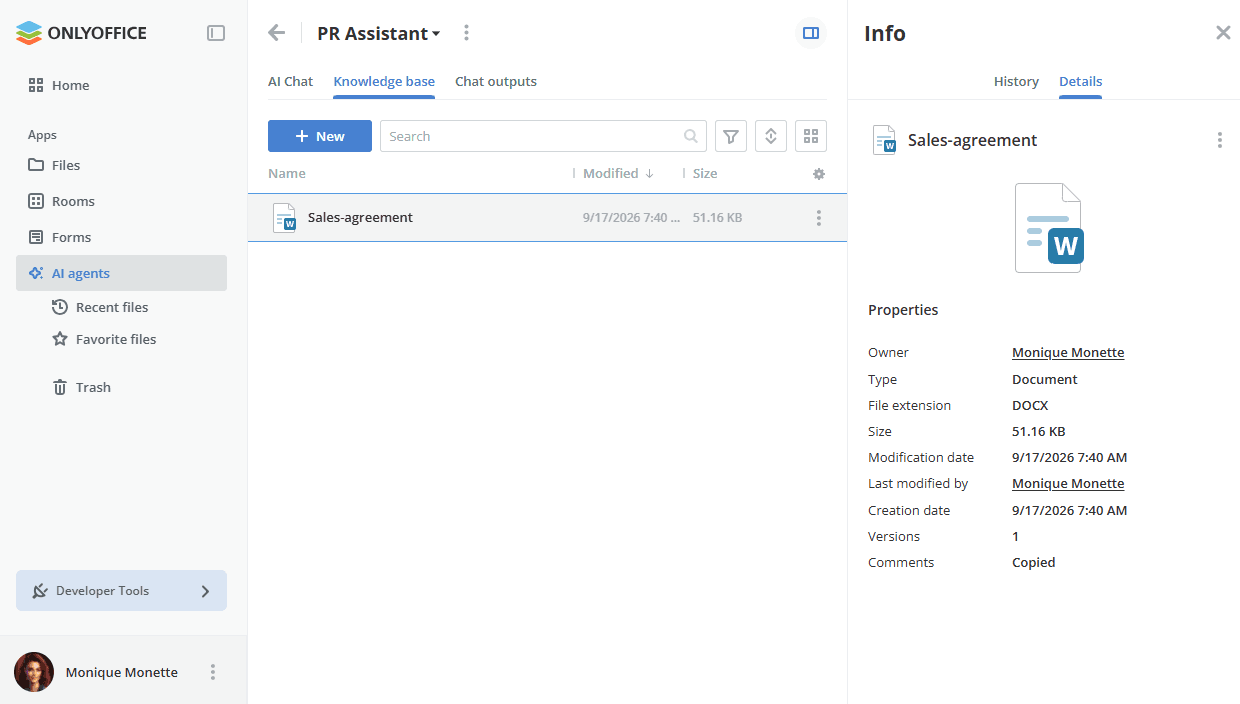
Os arquivos enviados são exibidos em uma lista com as colunas Nome, Modificado e Tamanho. Use o campo Pesquisar acima da lista para encontrar um arquivo específico, os ícones de filtro e de ordenação à direita dele para restringir ou reordenar a lista e o ícone de visualização para alternar entre as visualizações em lista e em blocos.
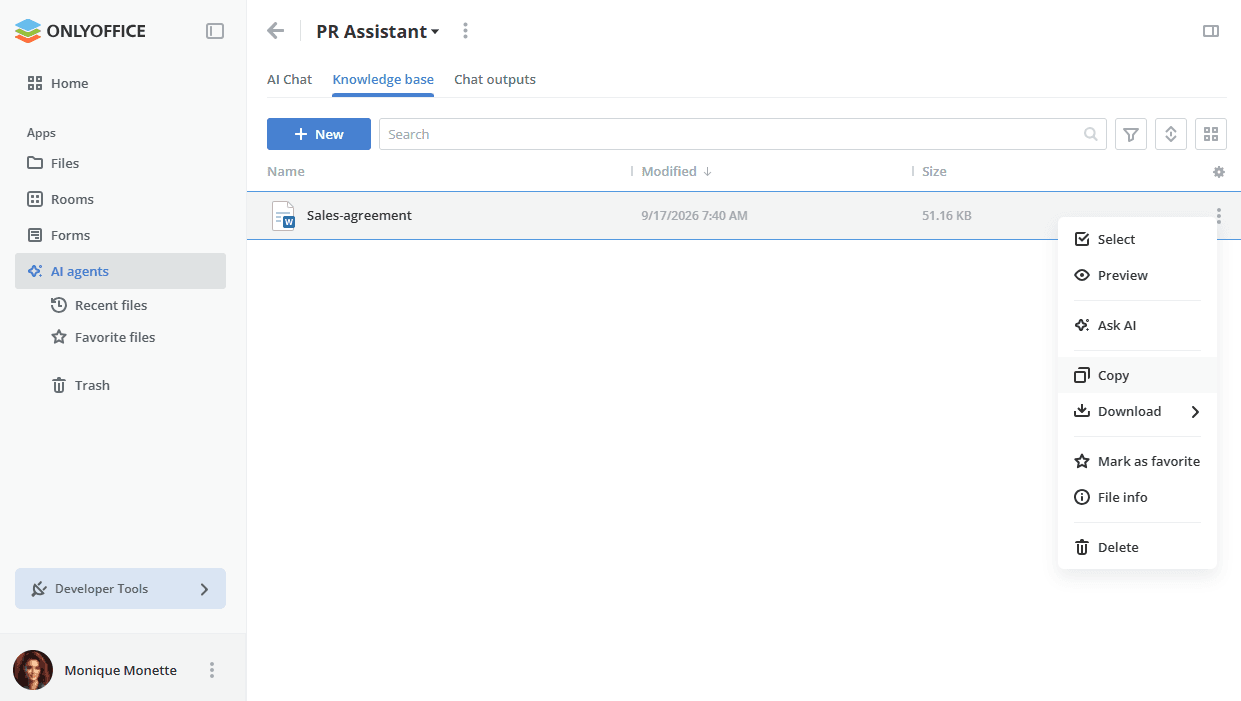
Clique no ícone ao lado de um arquivo para abrir o menu de contexto com as seguintes opções:
- Selecionar – selecionar o arquivo para realizar operações em grupo.
- Pré-visualizar – abrir o arquivo para visualização.
- Pergunte à IA – enviar o arquivo ao chat como contexto.
- Copiar – copiar o arquivo para outro local.
- Baixar – baixar o arquivo ou escolher outro formato no submenu.
- Marcar como favorito – adicionar o arquivo à lista Arquivos favoritos.
- Informações do Arquivo – abrir o painel Informações.
- Excluir – remover o arquivo da base de conhecimento.
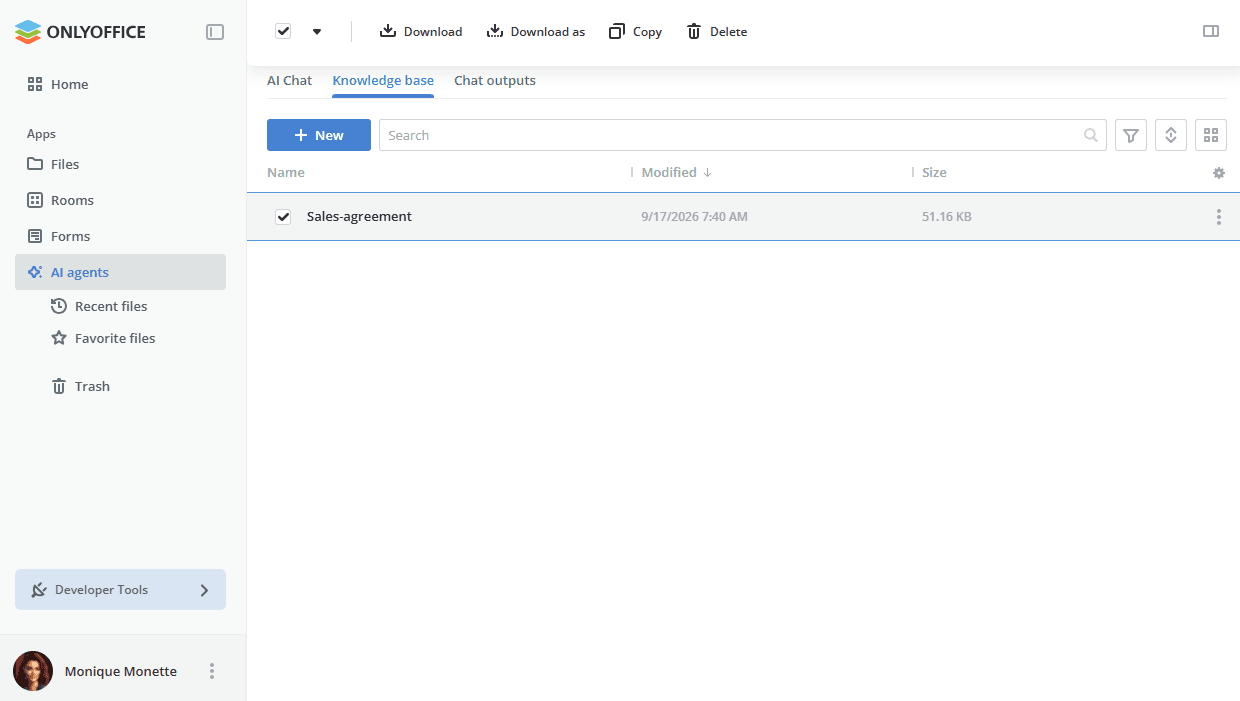
Quando um ou mais arquivos são selecionados, a barra de ferramentas na parte superior da página oferece as operações Baixar, Baixar como, Copiar e Excluir.
O painel Informações contém as guias Histórico e Detalhes. A guia Detalhes exibe as propriedades do arquivo: Proprietário, Tipo, Extensão de arquivo, Tamanho, Data de modificação, Última modificação por, Data de criação, Versões e Comentários.
Saídas do chat
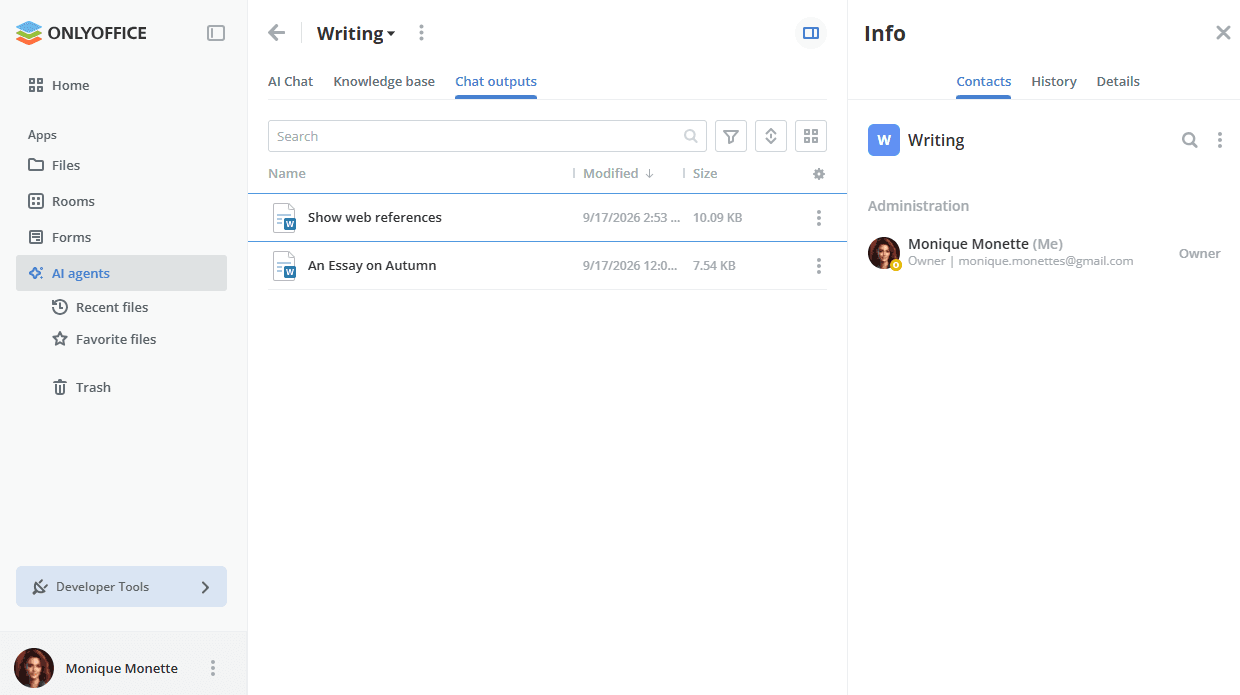
A guia Saídas do chat é a seção dos arquivos produzidos durante o chat com a IA: os documentos, formulários e apresentações gerados pelo agente de IA são armazenados aqui automaticamente. Você também pode salvar nesta guia chats e mensagens separadas. Os arquivos armazenados aqui podem ser editados.
Enquanto a guia estiver vazia, a tela Ainda não há saídas é exibida com o atalho Criar chat, que leva você à guia Chat de IA.
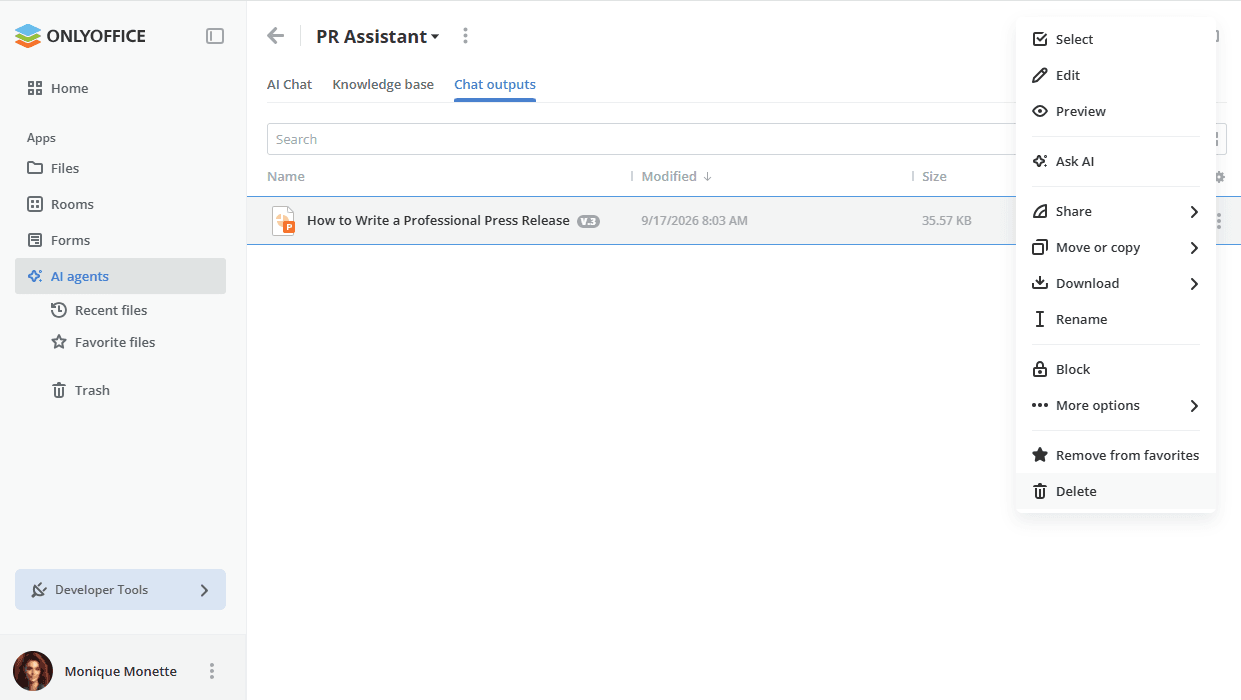
Os arquivos salvos são exibidos em uma lista com as colunas Nome, Modificado e Tamanho. Use o campo Pesquisar acima da lista para encontrar um arquivo específico e os ícones de filtro, de ordenação e de visualização à direita dele para restringir a lista, reordená-la ou alternar entre as visualizações em lista e em blocos.
Quando um ou mais arquivos são selecionados, a barra de ferramentas na parte superior da página oferece as operações Baixar, Baixar como, Mover para e Copiar.
Quando um arquivo é selecionado, o painel Informações contém as guias Compartilhar, Histórico e Detalhes. Use a opção Criar e copiar da guia Compartilhar para criar um link compartilhado para o arquivo e copiá-lo para a área de transferência.
Salvando chats e mensagens
Você pode salvar chats e mensagens separadas em uma pasta do aplicativo Arquivos, em uma sala do aplicativo Salas ou em um agente de IA.
Para salvar um chat em um arquivo:
- Clique no botão Histórico de chat no canto superior esquerdo.
- Clique no ícone ao lado do nome do chat necessário.
- Use a opção Salvar.
- No painel Selecionar, escolha o aplicativo em que o arquivo será salvo: Arquivos, Salas ou Agentes de IA e, em seguida, navegue até o local necessário. Para um agente de IA, escolha o agente e, depois, sua pasta Armazenamento de Resultados ou Conhecimento. Use o caminho na parte superior do painel para voltar ao nível anterior e o campo Pesquisar para encontrar o local necessário.
- Digite o nome do arquivo no campo Nome do arquivo.
- Clique no botão Salvar.
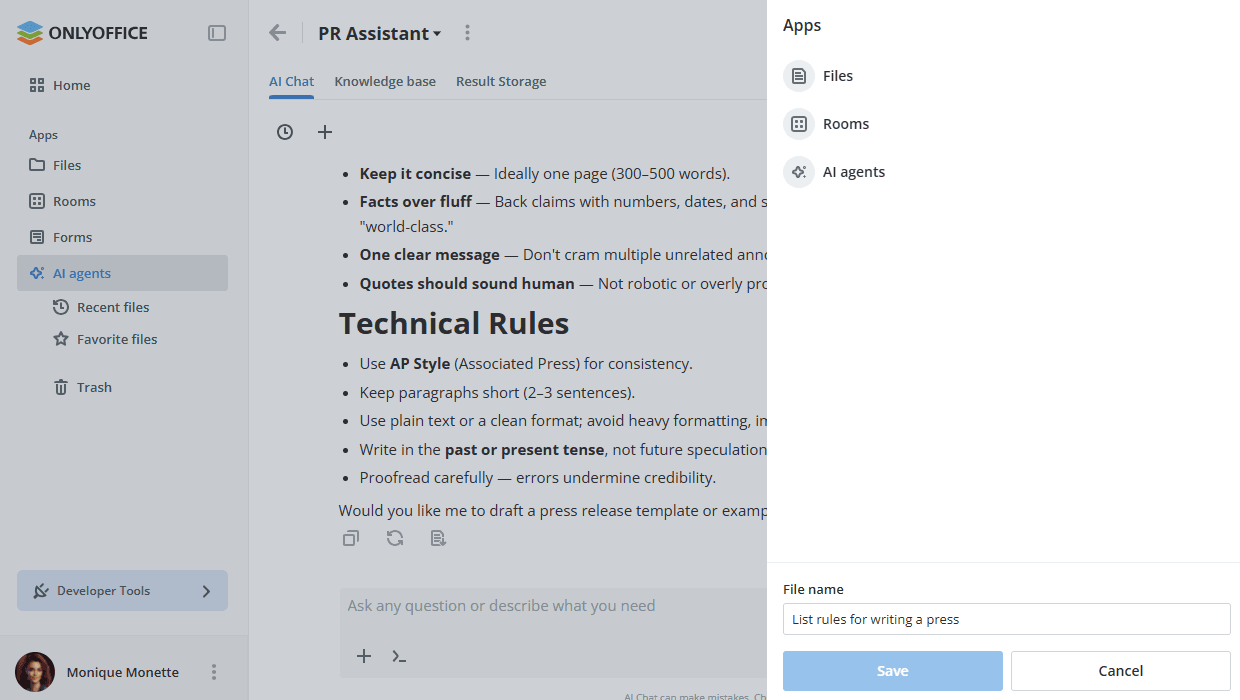
Para salvar uma mensagem em um arquivo:
- Abra o chat necessário.
- Clique no ícone abaixo da mensagem necessária.
- No painel Selecionar, escolha o aplicativo em que o arquivo será salvo: Arquivos, Salas ou Agentes de IA e, em seguida, navegue até o local necessário. Para um agente de IA, escolha o agente e, depois, sua pasta Armazenamento de Resultados ou Conhecimento. Use o caminho na parte superior do painel para voltar ao nível anterior e o campo Pesquisar para encontrar o local necessário.
- Digite o nome do arquivo no campo Nome do arquivo.
- Clique no botão Salvar.
Convidando outros usuários
Você pode compartilhar agentes de IA com outros usuários.
Os seguintes níveis de permissão estão disponíveis nos agentes de IA:
-
Gerente de agente (pago) - Os gerentes de agente podem gerenciar o agente de IA atribuído, convidar novos usuários e atribuir funções abaixo do seu nível. Eles podem usar o chat, fazer upload de arquivos de conhecimento, trabalhar com as Saídas do chat e gerenciar as configurações do chat.
observaçãoConvidados e usuários não podem ser atribuídos como gerentes de agente. Somente administradores da sala e administradores completos são adequados para essa função.
-
Criador de conteúdo - Os criadores de conteúdo podem usar o chat e trabalhar com arquivos nas Saídas do chat. Eles podem fazer upload de arquivos para a base de conhecimento, mas não podem gerenciar usuários nem acessar as configurações do agente.
observaçãoConvidados não podem ser atribuídos como criadores de conteúdo. Somente administradores da sala, administradores completos e usuários são adequados para essa função.
-
Visualizador - Os visualizadores só podem visualizar arquivos nas Saídas do chat com resultados gerados por outras pessoas. Eles não têm acesso ao chat nem à base de conhecimento.
observaçãoAo contrário das salas, nos agentes os convidados só podem ser atribuídos como visualizadores.
Esses níveis de permissão se aplicam somente ao agente de IA, não às salas.
Para convidar um usuário para um agente de IA:
-
Abra o agente de IA necessário para o qual você deseja convidar usuários.
-
Clique no ícone
ao lado do nome do agente de IA. -
Selecione a opção
 Convidar pessoas no menu.
-
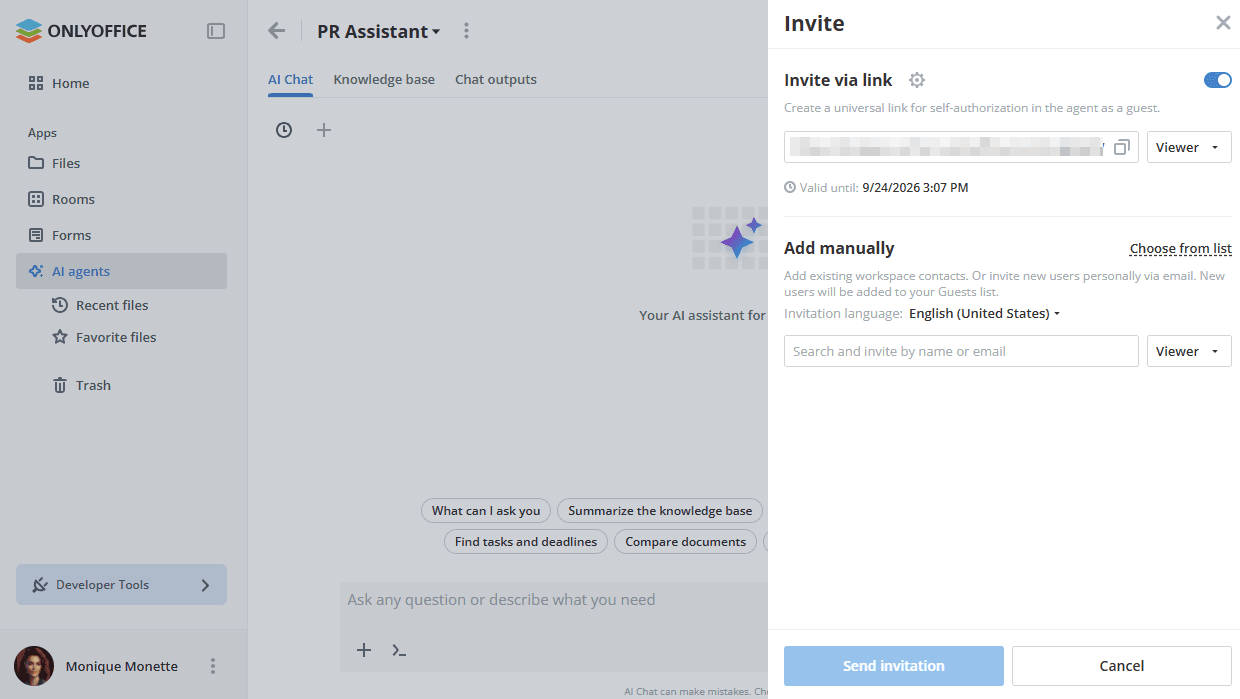
Convide usuários externos (convidados) pelo link:
-
Ative o botão Convidar via link – o link será copiado para a área de transferência. Você pode enviar o link copiado da maneira que preferir.
observaçãoO nível de permissão Visualizador só está disponível para convidados.
observaçãoEste link é válido por apenas 7 dias.
-
-
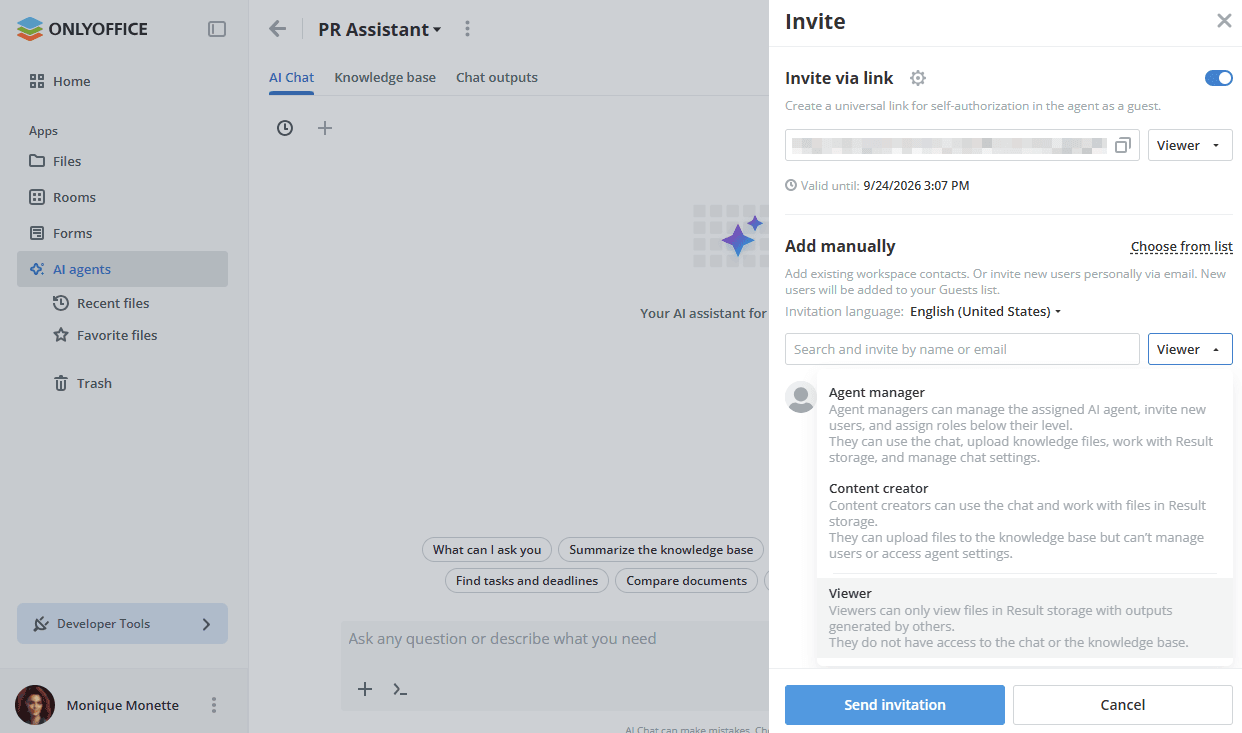
Como alternativa, você pode usar a seção Adicionar manualmente para adicionar endereços de e-mail manualmente, um por um:
-
Clique na opção Escolher da lista para selecionar os usuários existentes do espaço de trabalho. Marque-os na lista e clique no botão Selecionar.
- Use a guia Membros para selecionar usuários internos.
- Use a guia Grupos para selecionar todos os usuários que pertencem a um determinado grupo. Também é possível escolher o grupo Todos para selecionar todos os usuários do espaço de trabalho.
- Use a guia Convidados para selecionar usuários externos.
Você também pode começar a digitar o nome ou o e-mail de um usuário ou grupo existente no campo de entrada e selecionar os usuários ou grupos encontrados. Os contatos ou grupos existentes que correspondem aos caracteres digitados são exibidos ali enquanto você digita.
-
Para convidar novos usuários externos (convidados) por e-mail, digite um endereço de e-mail válido e clique em Adicionar abaixo ou pressione Enter. Da mesma forma, adicione vários endereços de e-mail, se necessário.
-
Altere o nível de permissão, se necessário. Os seguintes níveis de permissão estão disponíveis: Gerente de agente, Criador de conteúdo, Visualizador.
-
Quando estiver pronto, clique no botão Enviar convite. Os convites serão enviados para os endereços de e-mail especificados.
-
Também é possível convidar membros para o agente de IA na tela Info -> Contatos. Clique no ícone  para adicionar novos membros.
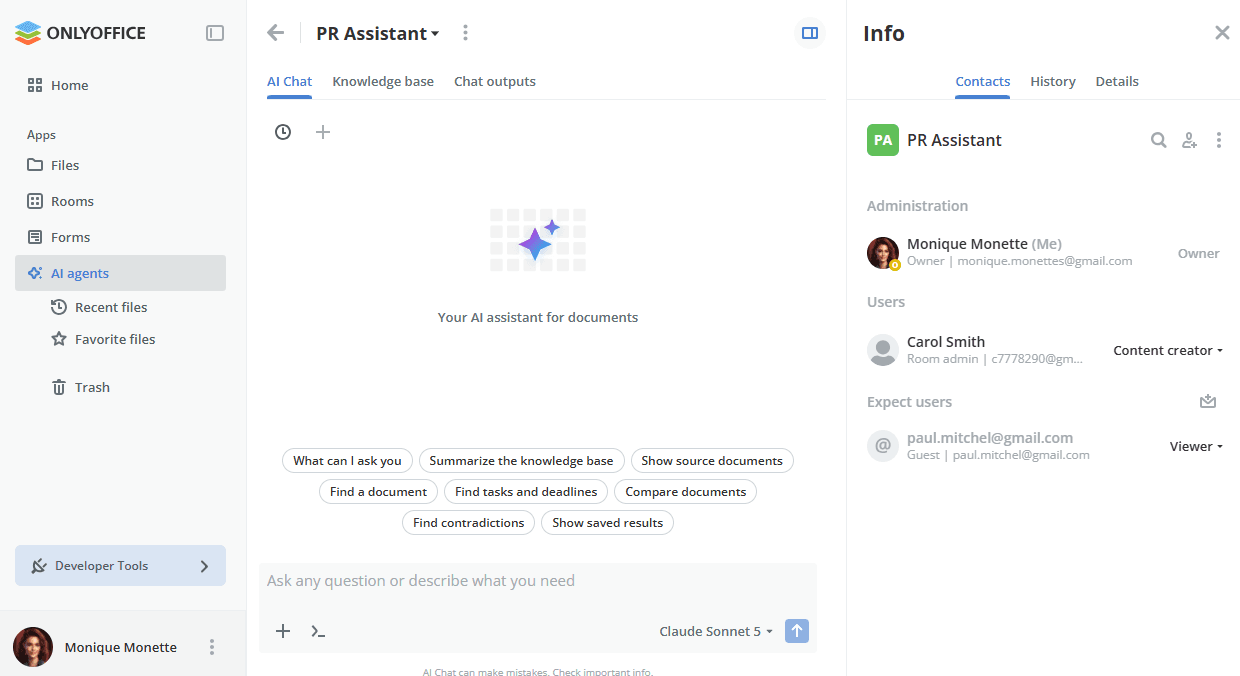
Quando um usuário aceita o convite para o agente de IA, ele pode ver o agente no aplicativo Agentes de IA e participar da colaboração com direitos de acesso de acordo com o nível de permissão.