Como criar agentes de IA no ONLYOFFICE Apps
O ONLYOFFICE Apps permite criar agentes de IA para tornar seu trabalho com documentos ainda mais eficiente.
Por exemplo, você pode adicionar arquivos à base de conhecimento para que a IA os analise, gerar textos sobre temas específicos, realizar pesquisas na web diretamente no chat de IA e salvar cada resultado em um novo documento.
Ao usar o servidor MCP no agente de IA, você pode realizar muitas tarefas no seu espaço de trabalho, por exemplo, mover um arquivo, mostrar uma lista de usuários ou criar uma nova sala simplesmente escrevendo um prompt no chat.
Para poder criar agentes de IA e usar a pesquisa na web, primeiro você precisa ativar Recursos de IA e Pesquisa com IA em Configurações > Cobrança > Complementos.
Se o complemento Recursos de IA não estiver ativado, abrir a caixa de diálogo Criar agente a partir de qualquer ponto de entrada abre, em vez disso, a caixa de diálogo de ativação, com um botão Ativar ou Recarregar & ativar, dependendo de um cartão de pagamento ter sido adicionado ou não.
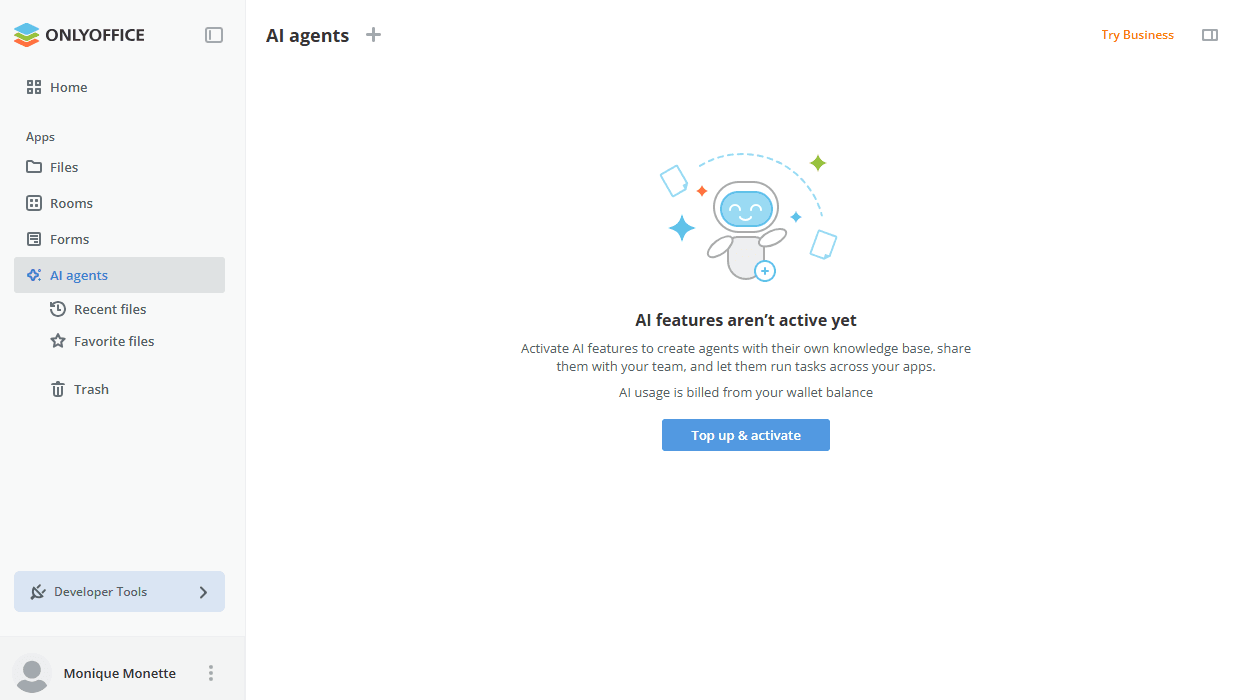
Para criar um novo agente de IA:
-
Acesse a seção Agentes de IA à esquerda.
-
Use o link Criar novo agente se nenhum agente de IA tiver sido adicionado ainda, ou o botão Novo agente à esquerda ou o ícone acima.
-
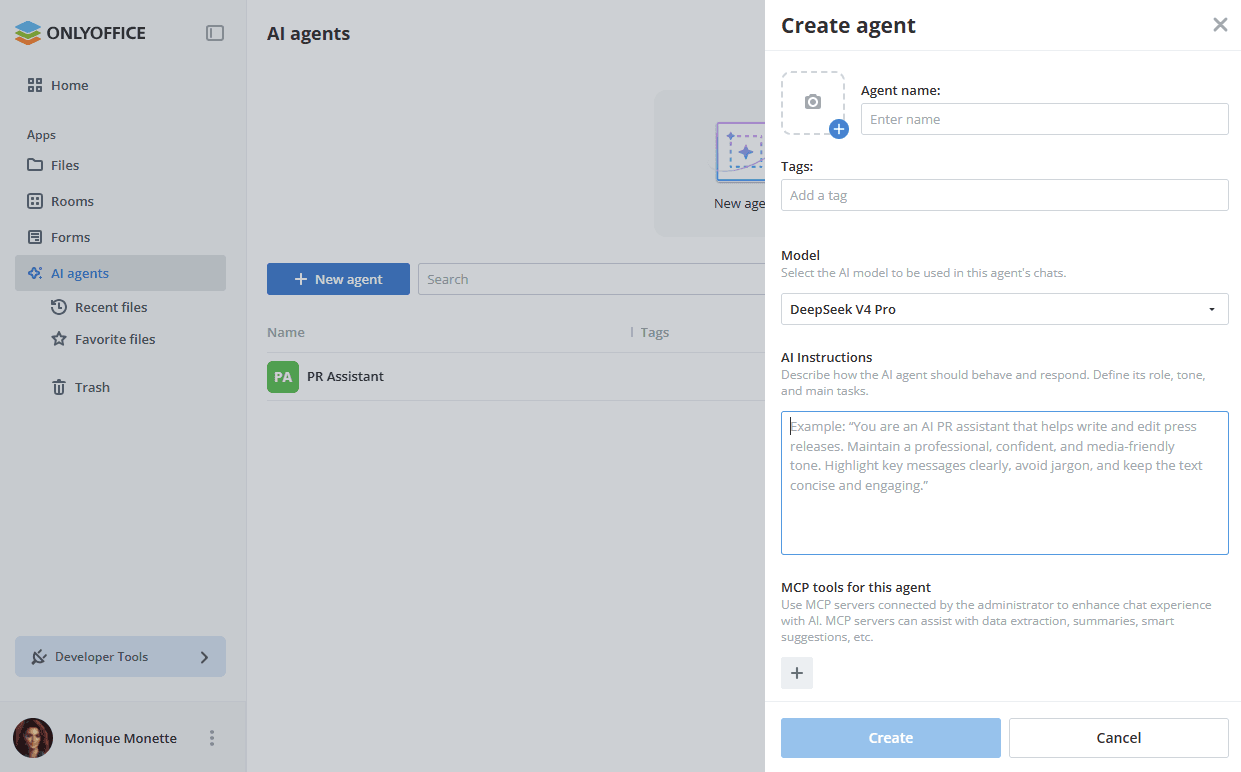
Digite o nome do agente de IA. O botão Criar só fica ativo depois que um nome é digitado.
-
Clique no ícone de mais e escolha uma das opções para personalizar a capa do agente de IA:
- Carregar imagem - para selecionar uma imagem armazenada no seu computador.
- Personalizar capa - para selecionar uma cor e um ícone do conjunto predefinido. Você também pode escolher uma cor personalizada usando a paleta. Se você aplicar a opção Sem ícone, a primeira letra da primeira palavra e a primeira letra da última palavra do nome do agente de IA serão exibidas na capa.
-
Adicione novas tags ou selecione as existentes para classificar os agentes de IA por finalidade, tarefa etc.
-
No campo Modelo, selecione o modelo de IA que será usado nos chats do agente. A criação de agentes é unificada, portanto os modelos disponíveis aqui são os mesmos configurados nas configurações de IA.
-
Opcionalmente, você pode adicionar Instruções de IA para definir a finalidade e o comportamento dos chats de IA, descrever tarefas, definir algumas restrições etc.
-
Na seção Ferramentas MCP para este agente, clique no botão
 Mais para adicionar servidores MCP conectados anteriormente nas configurações de IA. Os servidores MCP podem ajudar o agente em tarefas como extração de dados, resumos e sugestões inteligentes.
-
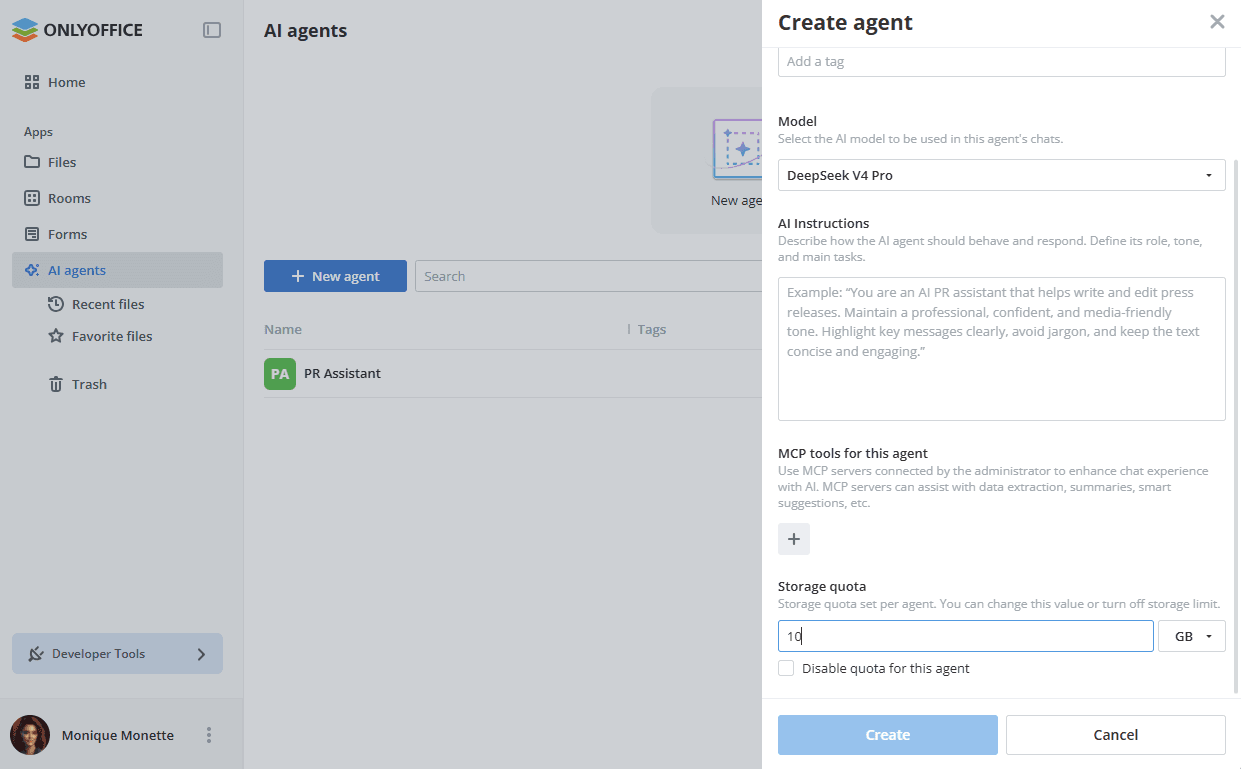
Se a cota de armazenamento estiver ativada nas configurações, você pode alterar a cota ou desativá-la para este agente de IA.
-
Clique em Criar.
-
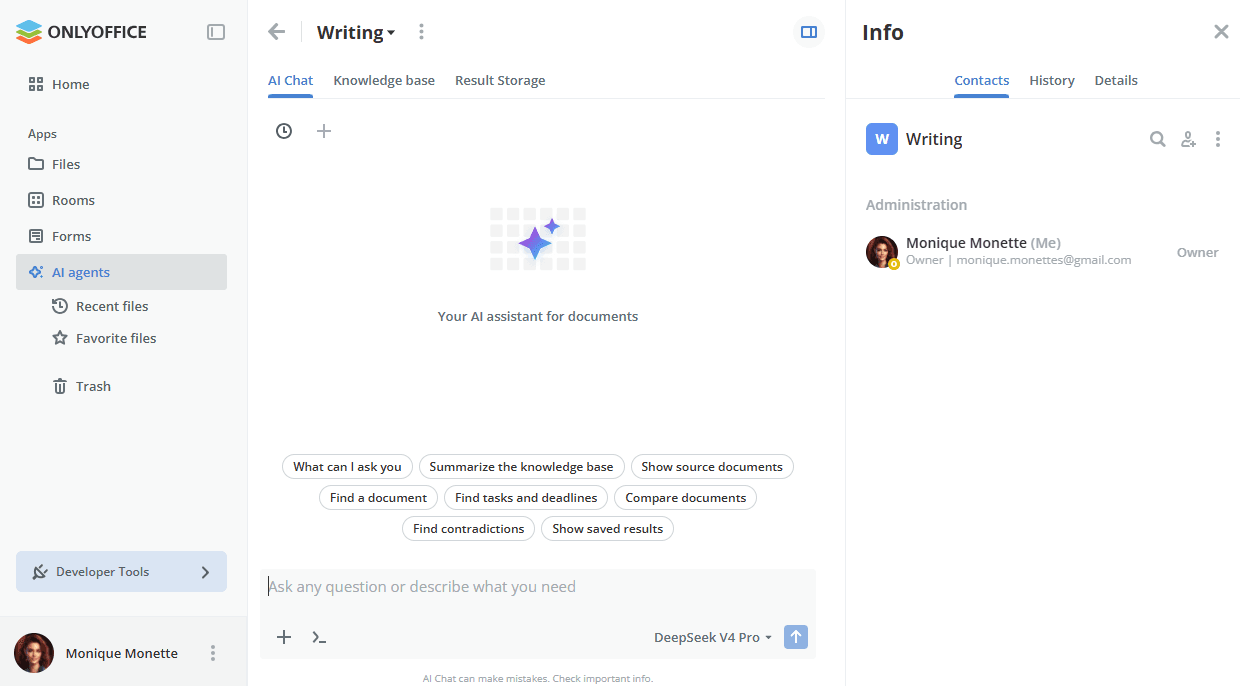
Depois que o agente de IA for criado, a guia Chat de IA será aberta, onde você pode realizar várias tarefas:
-
Geração de documentos – gerar arquivos DOCX, formulários PDF e arquivos PPTX diretamente no chat. O arquivo gerado é exibido em linha na mensagem e salvo na pasta Armazenamento de resultados do agente. Você pode abrir o arquivo gerado para edição em uma nova guia.
observaçãoA geração de documentos exige que a API de automação esteja ativada para os editores do ONLYOFFICE. Este recurso está disponível apenas em implantações SaaS e Apps Enterprise independentes.
-
Upload de imagens – anexe imagens às suas mensagens de chat para fornecer contexto visual à IA.
-
Raciocínio estendido – para solicitações complexas, a IA pode exibir um bloco Pensando mostrando seu processo de raciocínio antes de apresentar a resposta final. Esse bloco aparece automaticamente, dependendo da complexidade da solicitação, e não está disponível para todas as consultas.
-
Dica de modelo recomendado – quando um arquivo de formulário é anexado a uma mensagem, uma dica com o modelo recomendado para essa tarefa é exibida no chat.
Para obter mais detalhes sobre o uso de agentes de IA, consulte este artigo.
-