Como usar o recurso Solver
O Spreadsheet Editor oferece o recurso de otimização Solver, que permite encontrar a solução ideal para um problema matemático ou de negócios ajustando valores em células especificadas. O Solver altera os valores nas células das variáveis de decisão para maximizar, minimizar ou atingir um valor específico em uma célula de objetivo, respeitando integralmente as restrições que você definir.
Essa ferramenta é amplamente utilizada em cenários de pesquisa operacional e planejamento linear, como na otimização e alocação de recursos, planejamento de produção, logística, escalas de trabalho ou qualquer decisão estratégica sujeita a limitações orçamentárias e operacionais.
Como usar o Solver
Para estruturar e resolver seu problema de otimização através do Solver, siga estas etapas:
-
Prepare a modelagem do problema em sua planilha contendo os seguintes elementos essenciais:
- Células variáveis: Células que contêm os valores iniciais (valores zerados são suportados) que o Solver modificará iterativamente para atingir o resultado ideal. São as suas variáveis de decisão.
- Célula de objetivo: Uma célula contendo uma fórmula matemática que depende diretamente das células variáveis. Este é o valor final que você deseja maximizar, minimizar ou igualar a um alvo específico.
- Células de restrição: Células que abrigam fórmulas ou valores que delimitam as condições que a solução final deve satisfazer (opcional, mas recomendado para a maioria dos problemas reais).
- Acesse a aba Dados na barra de ferramentas superior e clique no ícone Solver.
-
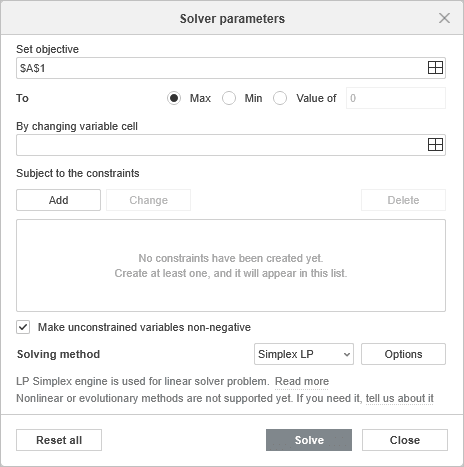
Na janela flutuante Parâmetros do Solver, configure os critérios de cálculo:
-
Definir objetivo: Insira a referência da célula que contém a fórmula de otimização. Você pode selecionar a célula clicando diretamente na planilha com o auxílio do botão
 Selecionar dados ou digitando o endereço manualmente. Escolha uma das metas de otimização:
- Máx — para encontrar o maior valor possível para a função objetivo.
- Mín — para calcular o menor valor possível para a função objetivo.
- Valor de — para forçar a célula de objetivo a alcançar um número exato. Insira o valor do alvo manualmente no campo ao lado.
- Alterando células variáveis: Insira o intervalo das células que serão manipuladas pelo algoritmo. Você pode mapear múltiplos intervalos ou células isoladas utilizando o botão Selecionar dados. Para células não adjacentes, separe as referências por vírgulas (ex:
B2,B3,B4ouB2:B4,C2:C4). -
Sujeito às restrições: Cadastre e gerencie os limites do modelo através dos comandos laterais:
-
Adicionar — abre a janela para criar uma nova regra de limitação:
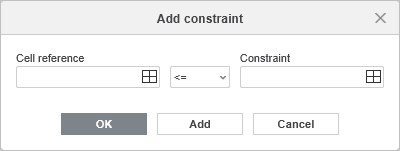
- Referência da célula — o endereço ou intervalo que receberá a restrição.
- Escolha o operador lógico: <= (menor ou igual a), >= (maior ou igual a) ou = (igual a).
- Restrição — insira o número limitante ou a referência de uma célula que contenha esse valor de teto ou piso.
Clique em OK para consolidar a regra e fechar o painel, ou clique em Adicionar para salvar a restrição atual e abrir uma nova linha imediatamente.
- Alterar: Selecione uma linha cadastrada para modificar seu operador lógico, intervalos ou valores limitantes.
- Excluir: Remove permanentemente a restrição selecionada da listagem do modelo.
-
Adicionar — abre a janela para criar uma nova regra de limitação:
- Tornar variáveis irrestritas não negativas: Marque esta caixa para estabelecer uma restrição implícita que impede que as variáveis assumam valores negativos (maiores ou iguais a zero), condição padrão na maioria dos problemas de economia e produção.
-
Método de solução: Exibe o algoritmo ativo do sistema:
- Simplex LP — o método Simplex padrão focado na resolução rápida e exata de problemas lineares contínuos.
- Clique no botão Resolver para iniciar as iterações de cálculo.
-
Definir objetivo: Insira a referência da célula que contém a fórmula de otimização. Você pode selecionar a célula clicando diretamente na planilha com o auxílio do botão
-
A janela de feedback Resultados do Solver exibirá o diagnóstico final:
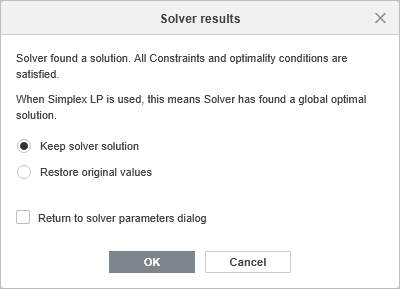
- Caso o algoritmo encontre uma convergência válida, a mensagem informará que o Solver encontrou uma solução que atende a todos os critérios cadastrados.
- Escolha se deseja manter a solução do solver na planilha ativa ou restaurar os valores originais anteriores à simulação.
- Se desejar fazer novos ajustes finos, marque a opção Retornar à caixa de diálogo de parâmetros do solver antes de confirmar.
- Clique em OK para aplicar os dados ou em Cancelar para descartar a simulação.
Solver vs Atingir Meta
Embora ambas as ferramentas operem no escopo de simulação de cenários e otimização, elas atendem a níveis de complexidade distintos:
- Atingir Meta (Goal Seek): Encontra um único valor de entrada necessário para alcançar um resultado específico em uma única fórmula. Modifica apenas uma célula variável por vez e não aceita regras de restrição. Saiba mais nas instruções do Atingir Meta.
- Solver: Altera múltiplos intervalos de variáveis simultaneamente e aceita uma matriz complexa de restrições lógicas e operacionais. É voltado para encontrar o ponto ideal (máximos globais ou mínimos de custo) em modelos multivariáveis.
Limitações do Recurso
A implementação atual do mecanismo do Solver possui as seguintes especificações e restrições técnicas:
- Apenas o motor de solução Simplex LP está disponível, exigindo que todas as fórmulas de objetivo e restrição possuam relações estritamente lineares.
- Restrições do tipo inteiras (Integer), binárias (Binary) ou diferenciais não são suportadas nesta versão. Todas as variáveis de decisão são processadas como valores numéricos contínuos.