Como usar as funções de busca e substituição no ONLYOFFICE
Para buscar os caracteres, palavras ou frases desejadas no Spreadsheet Editor, clique no ícone de Pesquisa  situado na barra lateral esquerda, no ícone
  situado no canto superior direito, ou use a combinação de teclas Ctrl+F (Command+F no macOS) para abrir o painel de Busca simplificado, ou a combinação de teclas Ctrl+H para abrir o painel de Busca completo.
Um pequeno painel de Busca será aberto no canto superior direito da área de trabalho. O painel inclui o campo de texto para digitar uma consulta de busca, o número de resultados encontrados, além de controles para mover para o resultado anterior ou seguinte, e para fechar a barra.

Para acessar as configurações avançadas, clique no ícone  .
.
O painel de Buscar e Substituir será aberto:
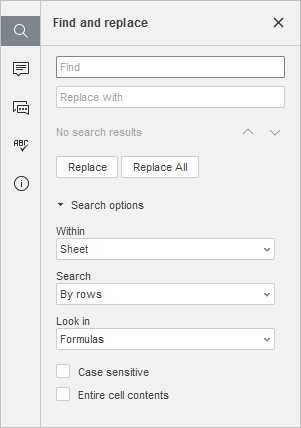
- Digite sua consulta no campo de entrada de dados Buscar correspondente.
- Para navegar entre as ocorrências encontradas, clique em um dos botões de seta. O botão
 mostra a próxima ocorrência, enquanto o botão
  mostra a anterior.
 - Se precisar substituir uma ou mais ocorrências dos caracteres encontrados, digite o texto de substituição no campo de entrada de dados Substituir por correspondente. Você pode escolher substituir uma única ocorrência selecionada ou substituir todas as ocorrências clicando nos botões Substituir e Substituir tudo correspondentes. O botão
 Substituir também pode ser encontrado na aba Página Inicial.
 - Especifique as opções de busca marcando as caixas necessárias:
- Dentro - é usado para buscar apenas na Planilha ativa, na Pasta de trabalho inteira ou em um Intervalo específico. Neste último caso, o campo Selecionar intervalo de dados ficará ativo, onde você pode especificar o intervalo desejado.
- Buscar - é usado para especificar a direção em que você deseja buscar: para a direita Por linhas ou para baixo Por colunas.
- Procurar em - é usado para especificar se você deseja buscar nos Valores das células ou em suas Fórmulas subjacentes.
- Especifique os parâmetros de busca marcando as opções necessárias abaixo dos campos de entrada:
- Diferenciar maiúsculas de minúsculas - é usado para encontrar apenas as ocorrências digitadas com a mesma capitalização da sua consulta (por exemplo, se sua consulta for 'Editor' e esta opção estiver selecionada, palavras como 'editor' ou 'EDITOR' etc. não serão encontradas).
- Coincidir conteúdo inteiro da célula - é usado para encontrar apenas as células que não contêm outros caracteres além dos especificados na sua consulta (por exemplo, se sua consulta for '56' e esta opção estiver selecionada, as células contendo dados como '0.56' ou '156', etc. não serão encontradas).
Todas as ocorrências serão destacadas no arquivo e mostradas como uma lista no painel de Busca à esquerda. Use a lista para pular para a ocorrência desejada, ou use os botões de navegação e .