Removendo duplicatas
No ONLYOFFICE Spreadsheet Editor, você pode higienizar e organizar suas planilhas removendo rapidamente os valores duplicados de um intervalo de dados selecionado ou de uma tabela formatada.
Como remover valores duplicados
- Selecione o intervalo de células que contém os valores possivelmente redundantes.
- Acesse a aba Dados na barra de ferramentas superior e clique no botão Remover duplicatas
 .
Dica: Caso esteja manipulando uma tabela formatada, a opção Remover duplicatas
.
Dica: Caso esteja manipulando uma tabela formatada, a opção Remover duplicatas também estará disponível diretamente na barra lateral direita.
Se você selecionar apenas uma parte de um intervalo contínuo de dados, um aviso de segurança do sistema será exibido. Nele, você deverá decidir se deseja expandir a seleção para incluir todo o bloco de dados ou continuar apenas com as células marcadas. Clique em Expandir ou Remover na seleção. Ao optar por Remover na seleção, possíveis duplicatas em células adjacentes (fora da sua marcação) não serão afetadas pela varredura.
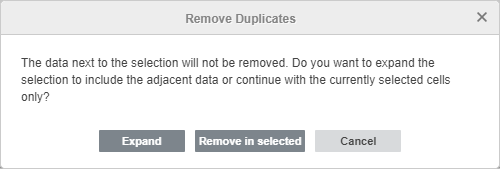
- A caixa de diálogo Remover duplicatas será aberta na tela:
Marque as opções paramétricas necessárias no painel: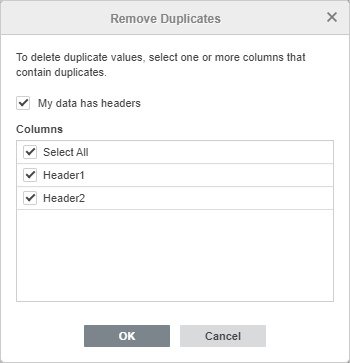
- Meus dados têm cabeçalhos: Ative esta caixa de seleção para isolar a primeira linha, impedindo que os nomes/títulos das colunas sejam avaliados como dados ou excluídos acidentalmente.
- Colunas: A opção Selecionar tudo vem marcada por padrão. Desmarque-a caso queira selecionar apenas as colunas específicas que o motor do editor deverá analisar em busca de correspondências idênticas.
- Clique no botão OK para executar a limpeza.
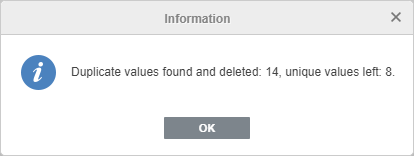
Os registros duplicados localizados no intervalo de dados serão permanentemente excluídos da planilha. O editor exibirá um pop-up de relatório informando a quantidade exata de valores duplicados que foram removidos e quantos valores únicos (exclusivos) restaram na seleção.
 na barra de ferramentas superior ou utilizar o atalho de teclado
 Ctrl + Z.