Protegendo uma pasta de trabalho
A opção Proteger pasta de trabalho no ONLYOFFICE Spreadsheet Editor permite travar a estrutura física do seu arquivo e controlar as ações de outros usuários e coautores. Isso garante que ninguém possa visualizar planilhas ocultas, nem adicionar, mover, excluir, ocultar ou renomear as planilhas existentes no documento. Você pode proteger a pasta de trabalho com ou sem uma senha de segurança. Se não utilizar uma senha, qualquer pessoa com acesso de edição poderá desproteger a pasta de trabalho livremente.
Como proteger uma pasta de trabalho
- Acesse a aba Proteção na barra de ferramentas superior e clique no botão Proteger pasta de trabalho.
- Na janela suspensa Proteger estrutura da pasta de trabalho que será aberta, digite e confirme uma senha caso deseje restringir a remoção da proteção.
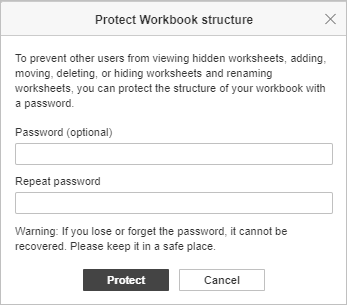
- Clique no botão Proteger para ativar o bloqueio estrutural (com ou sem senha).
Importante: A senha configurada não pode ser recuperada pelo sistema caso você a perca ou a esqueça. Mantenha-a anotada em um local seguro.
O botão Proteger pasta de trabalho na barra de ferramentas superior permanecerá destacado em cinza indicando que a proteção está ativada no documento.

Como desproteger a pasta de trabalho
- Se o arquivo estiver protegido por senha: Clique no botão Proteger pasta de trabalho na barra de ferramentas superior, digite a credencial de segurança na janela pop-up Desproteger pasta de trabalho e clique em OK.
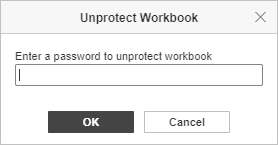
- Se o arquivo estiver protegido sem senha: Basta clicar novamente no botão destacado Proteger pasta de trabalho na barra de ferramentas superior para desativar a trava estrutural imediatamente.
Artigo com o tag:
Veja todas as etiquetas