Protegendo planilhas com senha
No ONLYOFFICE Spreadsheet Editor, você pode controlar e restringir o acesso a uma planilha definindo uma senha de criptografia. Esta credencial será exigida sempre que qualquer usuário ou coautor tentar abrir o arquivo para visualização ou edição. Existem dois caminhos para proteger a sua planilha com senha: através da aba Proteção ou através da aba Arquivo.
Importante: A senha configurada não pode ser recuperada pelo sistema caso você a perca ou a esqueça. Mantenha-a anotada em um local seguro, pois a perda resultará na inacessibilidade permanente do arquivo criptografado.
Gerenciar senhas usando a aba Proteção
Definir uma nova senha
- Acesse a aba Proteção na barra de ferramentas superior e clique no botão Criptografar.
- Na janela flutuante Definir senha, digite a credencial de segurança e confirme-a repetindo a digitação no campo correspondente. Você pode clicar no ícone de olho
 para visualizar ou ocultar os caracteres durante o preenchimento.
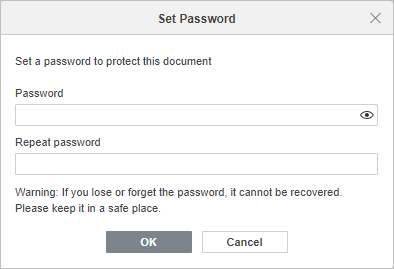
- Clique em OK para confirmar e aplicar a criptografia.
Após a confirmação, o botão Criptografar passará a exibir uma seta indicando que o arquivo está protegido 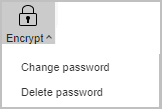 . Clique nesta seta para acessar os comandos rápidos de alteração ou exclusão de senha.
Alterar uma senha existente
- Vá para a aba Proteção na barra de ferramentas superior.
- Clique na seta sob o botão Criptografar e selecione a opção Alterar senha na lista suspensa.
- Digite a nova credencial no campo Senha, repita-a no campo Repetir senha e clique em OK.
Excluir a proteção por senha
- Acesse a aba Proteção na barra de ferramentas superior.
- Clique na seta sob o botão Criptografar e selecione a opção Excluir senha na lista suspensa para descriptografar o arquivo e liberar o acesso público (ou de permissões normais) novamente.
Gerenciar senhas usando a aba Arquivo
Definir uma nova senha
- Acesse a aba Arquivo na barra de ferramentas superior.
- No painel lateral esquerdo, escolha a opção Proteger.
- Clique no botão principal Adicionar senha.
- Digite a credencial no campo Senha, confirme-a no campo Repetir senha abaixo e clique em OK.
Alterar uma senha existente
- Vá para a aba Arquivo.
- Escolha a seção Proteger.
- Clique no botão secundário Alterar senha.
- Insira a nova credencial, repita-a no campo de confirmação e clique em OK para salvar.
Excluir a proteção por senha
- Acesse a aba Arquivo.
- Selecione a seção Proteger.
- Clique no botão Excluir senha para remover a barreira de criptografia do documento de forma imediata.
Artigo com o tag:
Veja todas as etiquetas