Este artigo foi traduzido por IA
Como adicionar células no ONLYOFFICE
Tipo 1. Adicionar células à esquerda
-
Clique com o botão direito na célula onde deseja inserir uma nova à esquerda, escolha a opção Inserir e clique em Deslocar células para a direita
ou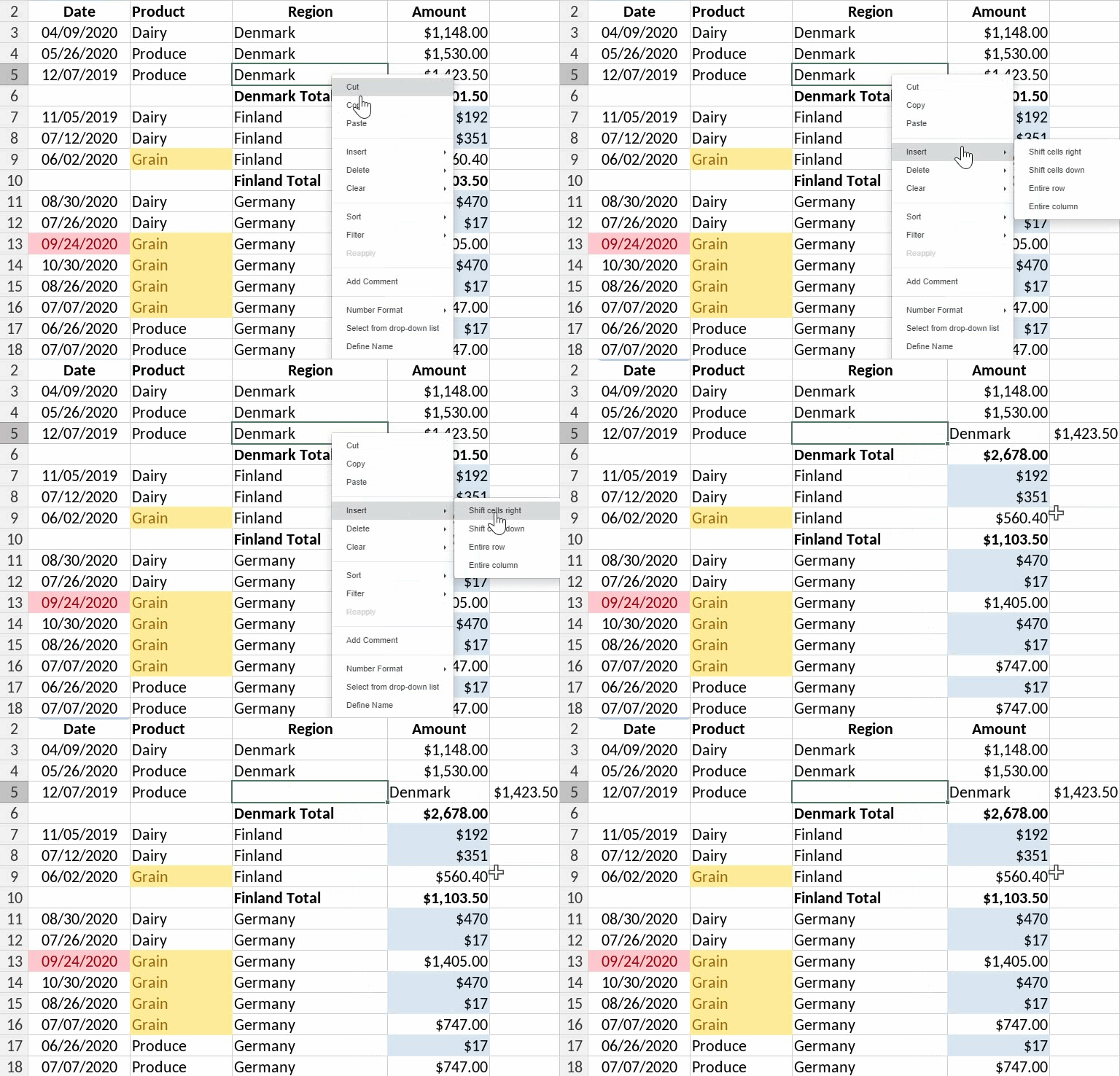
-
Selecione a célula com o botão esquerdo do mouse, clique no ícone Inserir células
 localizado na aba Página Inicial da barra de ferramentas superior,
e escolha a opção Deslocar células para a direita.
localizado na aba Página Inicial da barra de ferramentas superior,
e escolha a opção Deslocar células para a direita.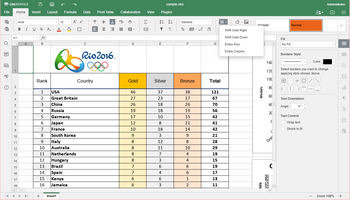

O programa deslocará a célula selecionada para a direita para inserir uma célula em branco.
Tipo 2. Adicionar células acima
-
Clique com o botão direito na célula onde deseja inserir uma nova acima, escolha a opção Inserir e clique em Deslocar células para baixo
ou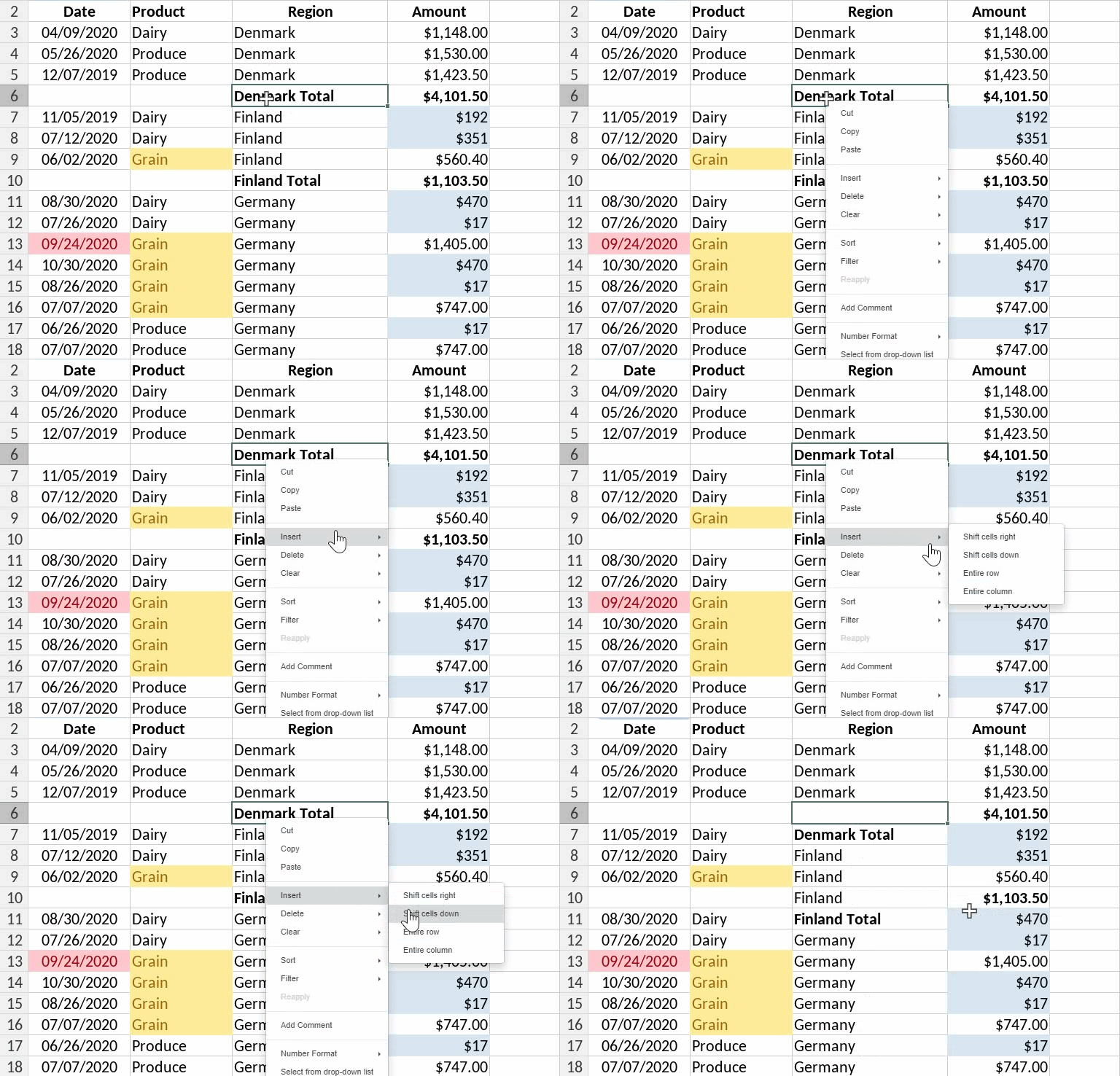
-
Selecione a célula com o botão esquerdo do mouse, clique no ícone Inserir células localizado na aba Página Inicial da barra de ferramentas superior,
e escolha a opção Deslocar células para baixo.
O programa deslocará a célula selecionada para baixo para inserir uma célula em branco.
Artigo com o tag:
Veja todas as etiquetas