Quebrando texto
No ONLYOFFICE Spreadsheet Editor, você pode utilizar o recurso de quebra automática para ajustar a exibição de textos extensos que ultrapassam os limites visuais das colunas. Esta ferramenta distribui o conteúdo em várias linhas sem alterar a largura física da coluna, otimizando a visualização e a diagramação dos dados.
Como quebrar o texto em células automaticamente
- Selecione a célula individual ou o intervalo de células onde deseja ativar a quebra automática de texto. Para selecionar a planilha inteira de uma só vez, utilize o atalho de teclado Ctrl + A.
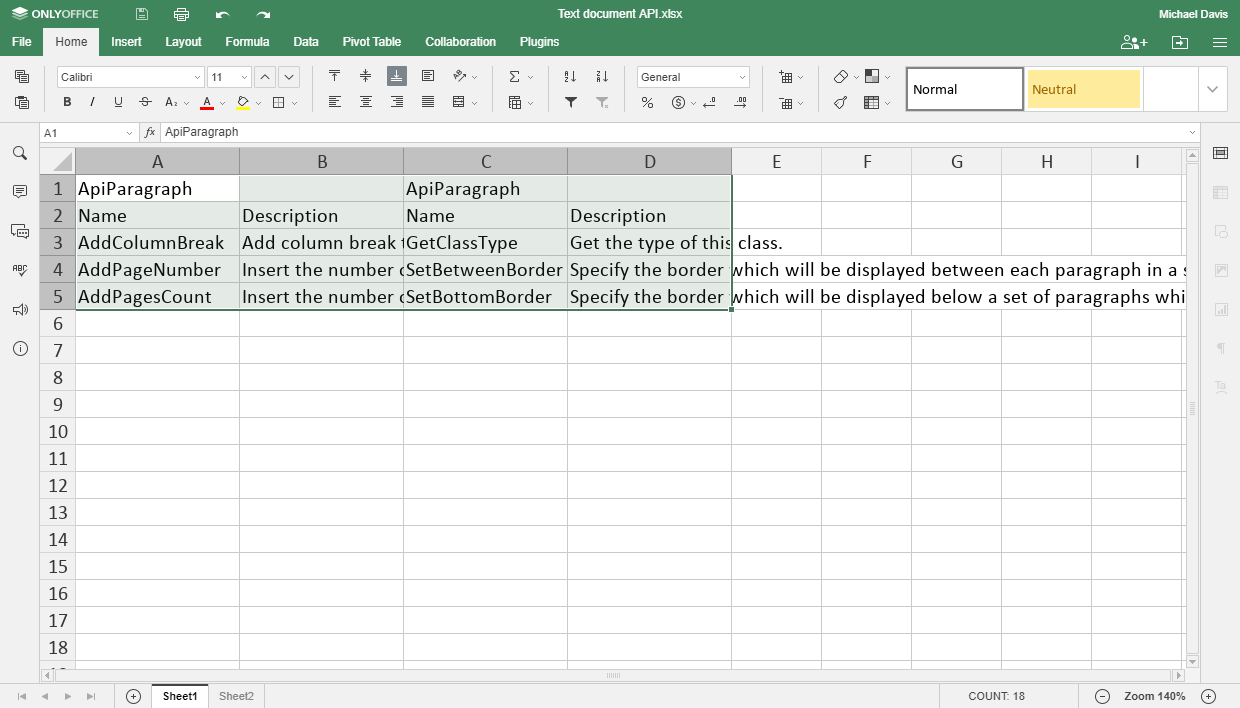
- Clique no ícone Quebrar texto
 localizado na aba Página Inicial da barra de ferramentas superior.
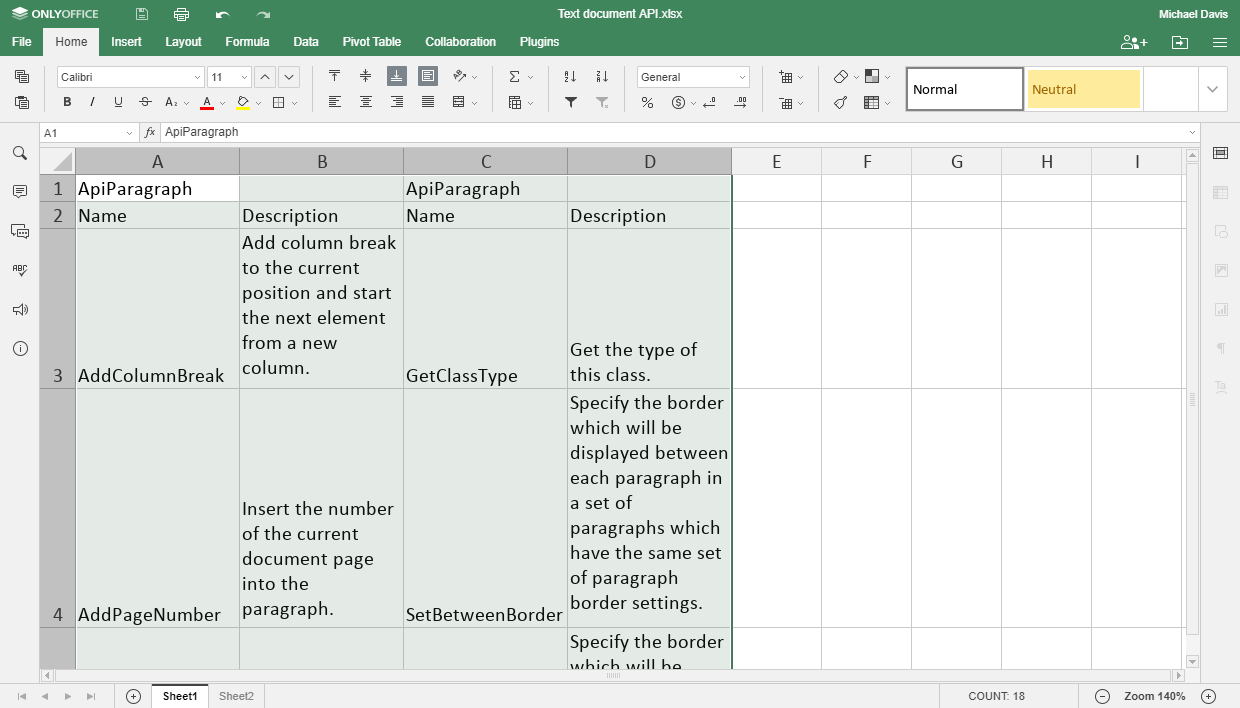
Após clicar no botão, o conteúdo das células selecionadas será segmentado para se ajustar à largura atual da coluna. Caso você altere a largura da coluna posteriormente, o fluxo do texto multilinha se adaptará de forma automática.
Ajustar a altura das linhas automaticamente
Geralmente, ao aplicar a opção Quebrar texto, a altura da linha muda automaticamente para comportar as novas linhas de texto. No entanto, se você definiu anteriormente uma altura fixa ou personalizada para essa linha, o conteúdo poderá ficar parcialmente cortado ou oculto. Para solucionar isso e tornar todos os dados visíveis:
- Selecione a linha ou o conjunto de linhas que deseja corrigir.
- Clique com o botão direito do mouse sobre o cabeçalho numérico da linha (na extremidade esquerda da tela).
- Selecione a opção Definir altura da linha no menu de contexto.
- Clique na diretiva Ajustar altura da linha automaticamente.
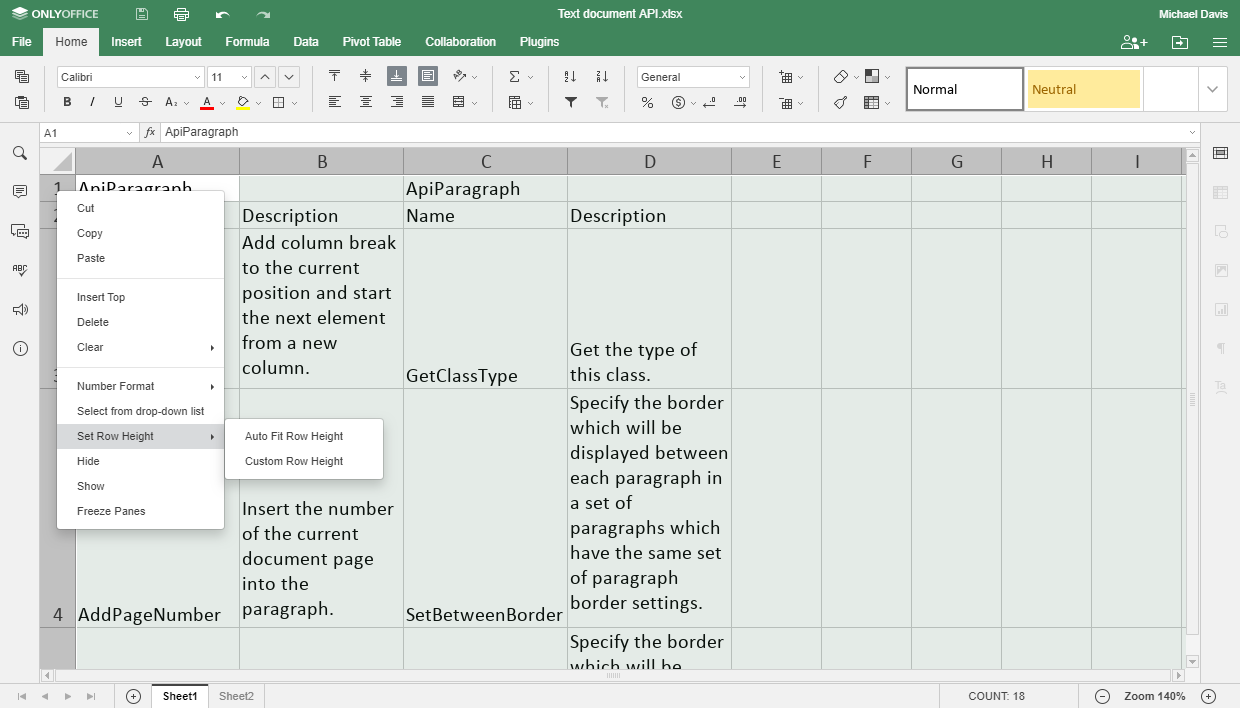
Dica: Se preferir fixar uma dimensão estrita, você também pode estipular um valor numérico exato por meio da opção Altura de linha personalizada.
Desativar a quebra ou inserir quebras manuais
- Como desativar o recurso: Caso queira remover a quebra automática e retornar o texto ao fluxo contínuo horizontal, basta selecionar as células correspondentes e clicar novamente no ícone Quebrar texto na barra superior.
- Como inserir uma quebra de linha manual (Parágrafo): Se você precisar forçar o início de uma nova linha em um ponto arbitrário específico (criando parágrafos dentro da mesma célula), dê um clique duplo sobre ela para editar, posicione o cursor no local desejado e pressione a combinação de teclas Alt + Enter. Este comando pode ser executado tanto diretamente no corpo da célula quanto na barra de fórmulas superior (que pode ser expandida clicando na seta localizada na sua extremidade direita).