Dimensionando uma planilha
Se você deseja ajustar uma planilha inteira para que ela caiba em apenas uma página física ao imprimi-la, utilize a função Dimensionar para ajustar. Esta ferramenta do ONLYOFFICE Spreadsheet Editor ajuda a dimensionar as proporções dos dados para um número especificado de páginas na saída.
Como dimensionar uma planilha para impressão
Para redimensionar a escala de impressão dos seus dados, siga estas etapas simples:
- Na aba Layout da barra de ferramentas superior, acesse o menu da função Dimensionar para ajustar
 .
.
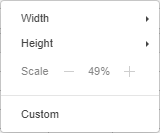
- Na seção Altura, selecione a opção 1 página e defina a Largura como Automático para forçar a renderização de todas as linhas da planilha em uma única folha. O valor percentual da escala será calculado de forma automática e exibido no campo Escala.
- Você também pode alterar o valor da escala manualmente. Para fazer isso, defina os parâmetros de Altura e Largura como Automático e use os botões "+" e "-" adjacentes à Escala para aumentar ou diminuir a visualização da planilha. As bordas virtuais da página de impressão serão marcadas com linhas tracejadas sobre a sua área de trabalho.
- Após definir a escala, vá para a aba Arquivo, clique em Imprimir (ou use o atalho de teclado
Ctrl + P) e ajuste as configurações finais de saída na janela de impressão. Por exemplo, se houver muitas colunas largas dispostas horizontalmente, pode ser útil alterar a Orientação da página para Paisagem, ou imprimir apenas um intervalo de células usando a opção Pré-selecionado.Saiba mais sobre as propriedades detalhadas de exportação no nosso guia sobre como Salvar, imprimir e baixar planilhas.
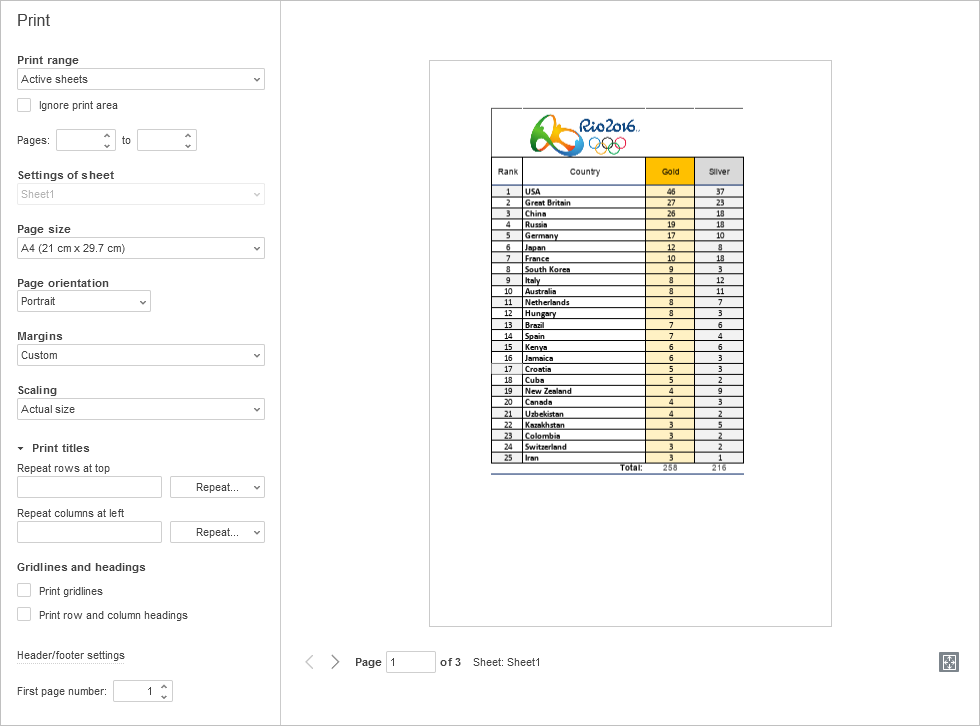
Nota de Legibilidade: Tenha em mente que forçar o ajuste de uma tabela muito extensa para caber em apenas uma página física pode tornar a impressão final extremamente pequena e difícil de ler, pois o editor reduzirá a fonte e a proporção geral dos dados drasticamente para cumprir a regra de ajuste.
Artigo com o tag:
Veja todas as etiquetas