Inserindo símbolos e caracteres
Durante a edição e formatação no ONLYOFFICE Spreadsheet Editor, você pode precisar inserir caracteres ou marcações que não estão mapeadas fisicamente no seu teclado. Para injetar símbolos especiais na sua planilha, utilize a ferramenta Inserir símbolo  seguindo o procedimento abaixo:
- Posicione o cursor do mouse na célula exata onde o caractere especial deverá ser inserido.
- Acesse a aba Inserir na barra de ferramentas superior.
- Clique no ícone Símbolo .
- No menu suspenso, clique na opção Mais símbolos.
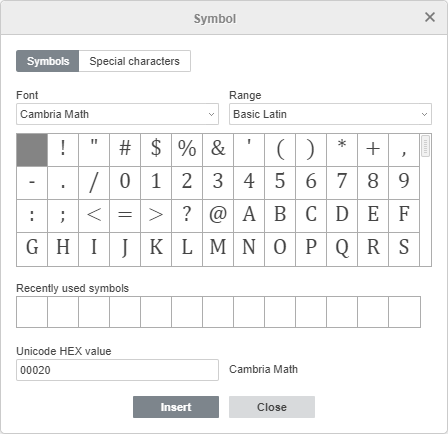
- A caixa de diálogo Símbolo será exibida. Localize e selecione o caractere necessário:
- Utilize o menu Intervalo para filtrar e encontrar rapidamente o catálogo de símbolos. Eles estão agrupados por blocos lógicos (ex: selecione 'Símbolos de moeda' para inserir cifras ou 'Operadores Matemáticos' para lógicas).
- Caso não encontre o caractere no conjunto padrão, altere a Fonte na lista suspensa superior. Fontes dedicadas (como Webdings ou Symbol) possuem bibliotecas ricas de caracteres alternativos.
- Se você possuir o código exato, digite-o no campo de valor hexadecimal Unicode. Este identificador pode ser obtido no Mapa de Caracteres do sistema operacional.
- Você também pode alternar para a aba Caracteres especiais para resgatar diretamente caracteres tipográficos comuns e de formatação.
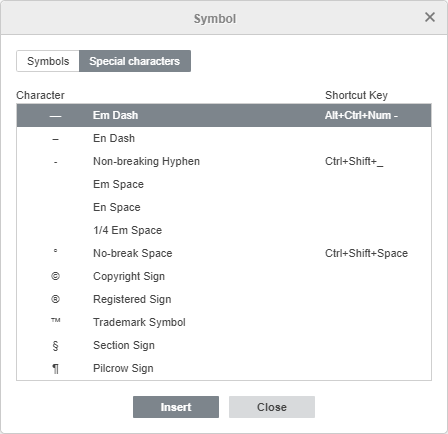
- Clique no botão Inserir para injetar o elemento na célula. A caixa permanecerá aberta caso deseje adicionar mais caracteres.
- Dica de agilidade: Os ícones inseridos recentemente ficarão visíveis na lista de acesso rápido (em Símbolos usados recentemente). Basta clicar na seta apontada para baixo do botão Símbolo na barra principal para reutilizá-los sem abrir a janela.
Inserir símbolos utilizando códigos ASCII
A tabela de códigos ASCII é uma forma rápida e técnica de adicionar caracteres diretamente via teclado numérico do computador sem utilizar a interface gráfica.
Para injetar os valores, mantenha a tecla Alt pressionada, digite o código do caractere no teclado numérico físico e solte a tecla Alt.
Num Lock esteja ativada no seu equipamento antes de executar os atalhos.
Exemplo prático: Para adicionar o caractere de seção ou parágrafo (§), mantenha a tecla Alt pressionada enquanto digita 0167 ou 21 (dependendo do layout), e solte a tecla.
Inserir símbolos usando a Tabela Unicode do Windows
Caracteres complexos, emojis legados e glifos estendidos podem ser importados do utilitário nativo do sistema operacional. Para acionar a tabela no Microsoft Windows:
- Abra o menu Iniciar (ou o campo de pesquisa do sistema), digite Mapa de caracteres e inicie o utilitário.
- Ou via Executar: Pressione a combinação de teclas
Win + R, digitecharmap.exee clique em OK.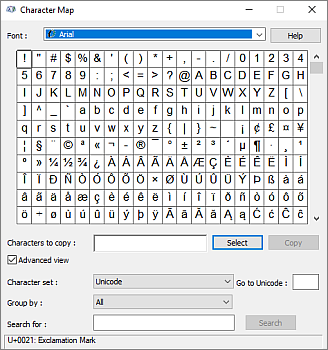
Na interface do Mapa de Caracteres, utilize os filtros de Fonte e Conjunto de caracteres para refinar a busca. Clique duplo no caractere desejado (ele irá para a barra "Caracteres a serem copiados"), clique em Copiar e volte ao Spreadsheet Editor para colar (Ctrl + V) o bloco na célula.