Inserindo objetos SmartArt
Os gráficos SmartArt são ferramentas visuais utilizadas para estruturar e apresentar fluxogramas, cronogramas ou organogramas hierárquicos de forma clara e profissional. Você pode criar e inserir novos diagramas nativos ou manipular e editar objetos SmartArt importados de arquivos de terceiros.
Como inserir um objeto SmartArt
- Acesse a aba Inserir na barra de ferramentas superior.
- Clique no botão SmartArt.
- Passe o cursor sobre uma das categorias macro de layout disponíveis na galeria (ex: Lista, Processo, Ciclo, Hierarquia).
- Selecione o modelo geométrico específico exibido no painel flutuante à direita. O diagrama será renderizado na área de trabalho.
Personalização e Propriedades do SmartArt
As propriedades visuais do diagrama podem ser configuradas no painel lateral direito. É possível customizar as cores e estilos de forma individual para cada elemento contido no SmartArt ou para o bloco consolidado.
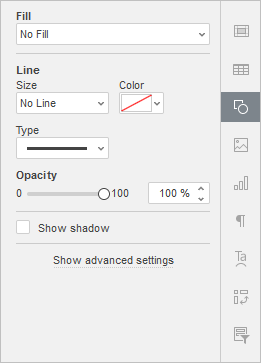
- Menu Preenchimento (Estilo de Fundo):
Controla o tratamento visual interno das formas geométricas selecionadas:
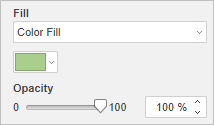
- Preenchimento de Cor: Aplica uma coloração sólida e opaca estável ao fundo do elemento.
- Preenchimento de Gradiente: Combina duas ou mais tonalidades que se desvanecem suavemente. Para habilitar o controle avançado de transições, clique no ícone de Configurações de forma
 na barra lateral direita e expanda a subseção Preenchimento:
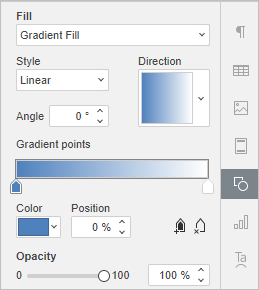
Diretivas de Gradiente Disponíveis:
- Estilo: Selecione entre Linear (a fusão segue em uma linha reta em um determinado ângulo de inclinação configurado no campo Ângulo) ou Radial (a fusão emana para fora a partir de um ponto central focal esférico).
- Ponto de Gradiente: Adicione marcas na barra deslizante utilizando o botão Adicionar Ponto de Gradiente
 (limite de até 10 pontos de corte). Mova os marcadores para ajustar a transição e defina a tonalidade clicando na ferramenta Cor. Use o botão Remover Ponto de Gradiente
  para descartar uma marcação.
- Imagem ou Textura: Substitui o fundo por uma mídia externa ou padrão texturizado.
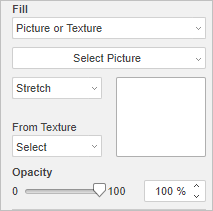
- Mídia externa: Realize o upload de um arquivo do seu computador em Do Arquivo, aponte um link externo em De URL ou resgate um asset hospedado no portal acionando Do Armazenamento.
- Texturas prontas: Acesse o menu Da Textura para adotar predefinições realistas (opções: tela, papelão, tecido escuro, grão, granito, papel cinza, tricô, couro, papel marrom, papiro, madeira).
- Ajuste de Escala: Se o arquivo original divergir das proporções da forma, selecione Esticar (redimensiona o arquivo para preencher todo o contêiner) ou Ladrilhar (repete o padrão em mosaico preservando as dimensões de pixel originais da imagem).
- Padrão: Preenche o SmartArt com um design geométrico bicolor composto por ranhuras ou tramas repetidas regularmente.
Defina o design no menu Padrão, escolha a cor das linhas em Cor de primeiro plano e o preenchimento de fundo em Cor de fundo.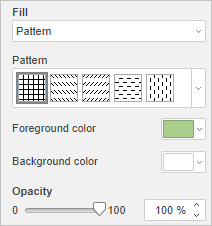
- Sem Preenchimento: Torna o fundo do objeto 100% transparente.
- Preenchimento de Cor: Aplica uma coloração sólida e opaca estável ao fundo do elemento.
- Linha (Bordas estruturais):
Gerencia a espessura, opacidade e estilo do contorno vetorial da forma:
- Tamanho: Altere o calibre da borda selecionando valores entre 0,5 pt e 6 pt na lista suspensa, ou remova o contorno acionando Sem Linha.
- Cor e Estilo: Defina a tonalidade na paleta de cores e altere o traçado de contínuo para pontilhado ou tracejado no seletor correspondente.
- Opacidade: Insira uma porcentagem ou arraste o controle deslizante para regular a transparência da borda.
- Mostrar sombra: Marque esta caixa de seleção para ativar projeção de profundidade tridimensional ao redor do SmartArt.
Para configurações geométricas refinadas, posicionamento milimétrico ou bloqueio de aspecto, clique no link Mostrar configurações avançadas localizado na base do painel lateral para acessar as diretivas contidas na seção de Configurações Avançadas de Formas.