Como gerenciar células, linhas e colunas no ONLYOFFICE Spreadsheet Editor
No Spreadsheet Editor, você pode inserir células em branco acima ou à esquerda da célula selecionada em uma planilha. Você também pode inserir uma linha inteira acima da selecionada ou uma coluna à esquerda da coluna selecionada. Para facilitar a visualização de uma grande quantidade de informações, você pode ocultar algumas linhas ou colunas e exibi-las novamente. Também é possível especificar a altura de uma determinada linha e a largura de uma coluna.
Inserir células, linhas, colunas
Para inserir uma célula em branco à esquerda da célula selecionada:
- clique com o botão direito na célula à esquerda da qual você deseja inserir uma nova;
- clique no ícone Inserir células
 situado na aba Início da barra de ferramentas superior, ou selecione o item Inserir no menu de contexto e use a opção Deslocar células para a direita.
O programa deslocará a célula selecionada para a direita para inserir uma célula em branco.
Para inserir uma célula em branco acima da célula selecionada:
- clique com o botão direito na célula acima da qual você deseja inserir uma nova;
- clique no ícone Inserir células situado na aba Início da barra de ferramentas superior, ou selecione o item Inserir no menu de contexto e use a opção Deslocar células para baixo.
O programa deslocará a célula selecionada para baixo para inserir uma célula em branco.
Para inserir uma linha inteira:
-
selecione a linha inteira clicando em seu cabeçalho ou uma célula na linha acima da qual você deseja inserir uma nova;
Nota: para inserir várias linhas, selecione o número necessário de linhas.
-
clique no ícone Inserir células situado na aba Início da barra de ferramentas superior e use a opção Linha inteira,
ou clique com o botão direito na célula selecionada, selecione o item Inserir no menu de contexto, e escolha a opção Linha inteira,
ou clique com o botão direito na(s) linha(s) selecionada(s) e use a opção Inserir acima no menu de contexto.
O programa deslocará a linha selecionada para baixo para inserir uma linha em branco.
Para inserir uma coluna inteira:
-
selecione a coluna inteira clicando em seu cabeçalho ou uma célula na coluna à esquerda da qual você deseja inserir uma nova;
Nota: para inserir várias colunas, selecione o número necessário de colunas.
-
clique no ícone Inserir células situado na aba Início da barra de ferramentas superior e use a opção Coluna inteira,
ou clique com o botão direito na célula selecionada, selecione o item Inserir no menu de contexto, e escolha a opção Coluna inteira,
ou clique com o botão direito na(s) coluna(s) selecionada(s) e use a opção Inserir à esquerda no menu de contexto.
O programa deslocará a coluna selecionada para a direita para inserir uma coluna em branco.
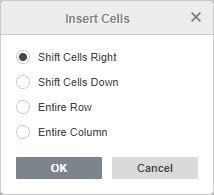
Você também pode usar o atalho de teclado Ctrl+Shift+= para abrir a caixa de diálogo de inserção de novas células, selecionar a opção Deslocar células para a direita, Deslocar células para baixo, Linha inteira ou Coluna inteira e clicar em OK.
Mover linhas e colunas
Para mover o conteúdo de uma linha ou coluna, selecione-a clicando em seu número (para linhas) ou em seu cabeçalho alfabético (para colunas), mantenha o botão esquerdo do mouse pressionado e arraste-a para o local desejado dentro da planilha.
Ocultar e exibir linhas e colunas
Para ocultar uma linha ou coluna:
- selecione as linhas ou colunas que deseja ocultar;
- clique com o botão direito nas linhas ou colunas selecionadas e use a opção Ocultar no menu de contexto.
Para exibir as linhas ou colunas ocultas, selecione as linhas visíveis acima e abaixo das linhas ocultas ou as colunas visíveis à esquerda e à direita das colunas ocultas, clique com o botão direito nelas e use a opção Exibir no menu de contexto.
Alterar largura da coluna e altura da linha
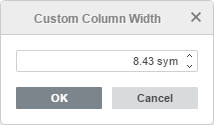
A largura da coluna determina quantos caracteres com formatação padrão podem ser exibidos na célula da coluna. O valor padrão é definido para 8,43 símbolos. Para alterá-lo:
- selecione as colunas que deseja alterar;
- clique com o botão direito nas colunas selecionadas e use a opção Definir largura da coluna no menu de contexto;
-
escolha uma das opções disponíveis:
- selecione a opção Ajuste automático da largura da coluna para ajustar automaticamente a largura de cada coluna de acordo com seu conteúdo; ou
-
selecione a opção Largura personalizada da coluna e especifique um novo valor de 0 a 255 na janela Largura personalizada da coluna, depois clique em OK.
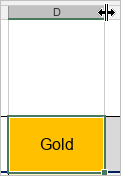
Para alterar a largura de uma única coluna manualmente, mova o cursor do mouse sobre a borda direita do cabeçalho da coluna até que o cursor se transforme em uma seta bidirecional  . Arraste a borda para a esquerda ou direita para definir uma largura personalizada, ou clique duas vezes com o mouse para alterar automaticamente a largura da coluna de acordo com seu conteúdo.
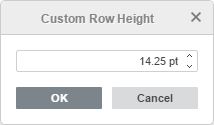
O valor padrão de altura da linha é 14,25 pontos. Para alterá-lo:
- selecione as linhas que deseja alterar;
- clique com o botão direito nas linhas selecionadas e use a opção Definir altura da linha no menu de contexto;
-
escolha uma das opções disponíveis:
- selecione a opção Ajuste automático da altura da linha para ajustar automaticamente a altura de cada linha de acordo com seu conteúdo; ou
-
selecione a opção Altura personalizada da linha e especifique um novo valor de 0 a 408,75 na janela Altura personalizada da linha, depois clique em OK.
Para alterar a altura de uma única linha manualmente, arraste a borda inferior do cabeçalho da linha.
Excluir células, linhas, colunas
Para excluir uma célula, linha ou coluna desnecessária:
- selecione as células, linhas ou colunas que deseja excluir;
-
clique no ícone Excluir células
 situado na aba Início da barra de ferramentas superior, ou selecione o item Excluir no menu de contexto e selecione a opção apropriada:
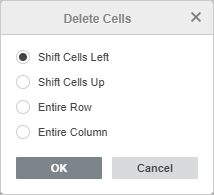
se você usar a opção Deslocar células para a esquerda, uma célula à direita da excluída será movida para a esquerda;
se você usar a opção Deslocar células para cima, uma célula abaixo da excluída será movida para cima;
se você usar a opção Linha inteira, uma linha abaixo da selecionada será movida para cima;
se você usar a opção Coluna inteira, uma coluna à direita da excluída será movida para a esquerda.
Você também pode usar o atalho de teclado Ctrl+Shift+- para abrir a caixa de diálogo de exclusão de células, selecionar a opção Deslocar células para a esquerda, Deslocar células para cima, Linha inteira ou Coluna inteira e clicar em OK.
Você sempre pode restaurar os dados excluídos usando o ícone Desfazer  na barra de ferramentas superior.