Inserindo fórmulas de matriz
O ONLYOFFICE Spreadsheet Editor oferece suporte completo a fórmulas de matriz. O uso dessas fórmulas garante consistência matemática entre blocos de células, simplifica a manipulação de grandes volumes de dados e acelera o preenchimento de tabelas complexas, permitindo que uma única fórmula substitua dezenas de operações repetitivas convencionais.
Você pode configurar fórmulas de matriz e funções integradas para atingir dois objetivos principais:
- Executar múltiplos cálculos sequenciais simultâneos e retornar um único resultado consolidado.
- Retornar um intervalo dinâmico de valores distribuídos de forma automática em várias linhas e/ou colunas.
Existem funções desenvolvidas especificamente para o retorno de múltiplos valores de dados (matrizes dinâmicas). Caso você as insira pressionando apenas a tecla Enter, o editor calculará e exibirá um único valor atrelado à célula de origem. Para distribuir os resultados em um intervalo de saída proporcional, selecione o quadrante de células desejado, digite a função e pressione a combinação de comandos Ctrl + Shift + Enter. A extensão dos resultados impressos corresponderá diretamente à dimensão do intervalo mapeado.
Catálogo de Funções de Matriz Homologadas
- CÉL
- ESCOLHERLINS
- ESCOLHERCOLS
- COL
- DESCARTAR
- EXPANDIR
- FILTRO
- FÓRMULATEXTO
- FREQUÊNCIA
- CRESCIMENTO
- EMPILHARH
- HIPERLINK
- INDIRETO
- ÍNDICE
- ÉFÓRMULA
- PROJ.LIN
- PROJ.LOG
- MATRIZ.INVERSO
- MATRIZ.MULT
- MATRIZ.UNIDADE
- DESLOC
- MATRIZALEATÓRIA
- LIN
- SEQUÊNCIA
- CLASSIFICAR
- CLASSIFICARPOR
- PEGAR
- DIVIDIRTEXTO
- PARACOL
- PARALIN
- TRANSPOR
- TENDÊNCIA
- QUEBRARCOLS
- QUEBRARLINS
- ÚNICO
- EMPILHARV
- CORRESPX
- PROCX
Como aplicar fórmulas de matriz no editor
- Selecione o quadrante ou intervalo de células onde os resultados computados deverão ser populados.
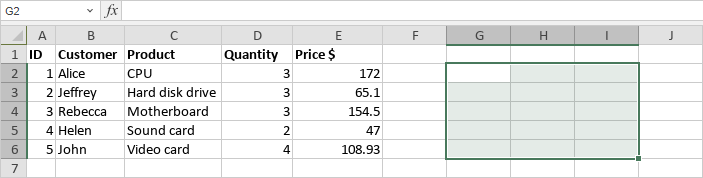
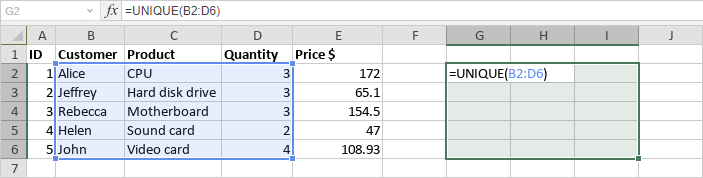
- Insira a expressão matemática ou função desejada diretamente na barra de fórmulas superior, parametrizando os argumentos obrigatórios dentro dos parênteses
().
- Em vez de confirmar tradicionalmente via Enter, pressione a combinação de teclas Ctrl + Shift + Enter (comando CSE).
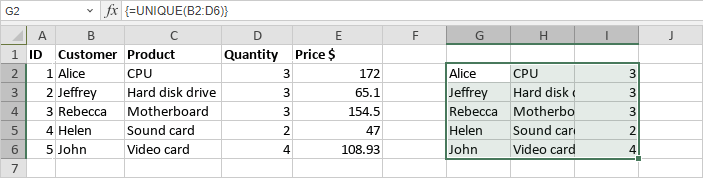
Os dados serão renderizados em lote nas células marcadas. A string na barra de fórmulas será envelopada automaticamente por chaves lógicas { }, indicando o comportamento de matriz (ex: {=ÚNICO(B2:D6)}). Aviso: Caracteres de chaves digitados manualmente são interpretados como texto simples e anulam a função.
Exemplos práticos de estruturação de matrizes
1. Matriz de Célula Única (Consolidação)
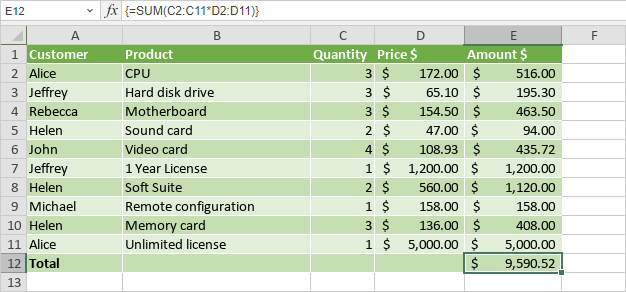
Mapeia múltiplos arrays de dados em paralelo para processar um único valor em uma célula destino. Selecione a célula desejada, insira a expressão de cálculo cruzado =SOMA(C2:C11*D2:D11) e pressione Ctrl + Shift + Enter.
2. Matriz de Múltiplas Células (Distribuição)
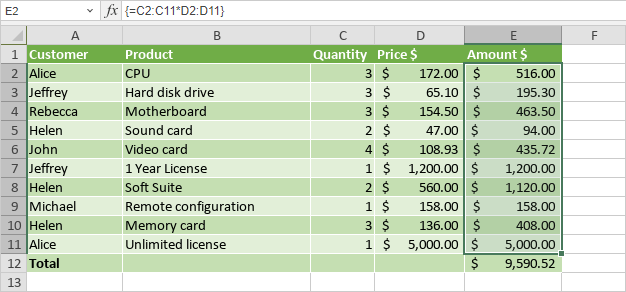
Calcula e distribui os resultados linha a linha de forma simultânea. Marque o quadrante vertical correspondente, digite a operação geométrica =C2:C11*D2:D11 e aplique o atalho Ctrl + Shift + Enter.
Edição e Manutenção das Matrizes de Dados
Sempre que precisar alterar, redefinir ou ajustar argumentos e intervalos contidos em uma matriz existente, você deve revalidar a célula editora utilizando obrigatoriamente a combinação Ctrl + Shift + Enter para regravar o array.
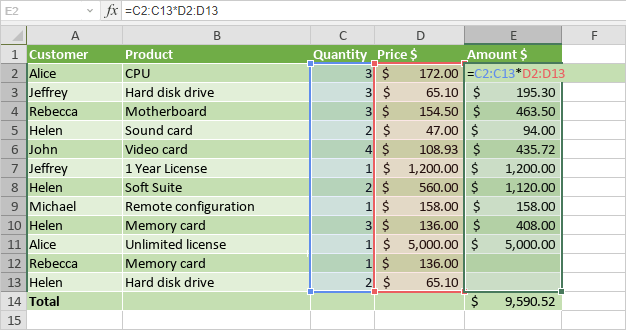
Como expandir o tamanho de uma matriz: Se novos registros forem injetados na tabela, marque o bloco completo da matriz atual juntamente com as novas linhas em branco adjacentes, altere os ranges de destino na barra de fórmulas superior para englobar os novos índices e pressione Ctrl + Shift + Enter.
Removendo uma matriz: Para deletar completamente o array e liberar o quadrante, selecione todas as células associadas à fórmula de matriz e pressione a tecla Delete no teclado.
Casos de Uso Avançados de Fórmulas de Matriz
Contagem total de caracteres dentro de um range de células
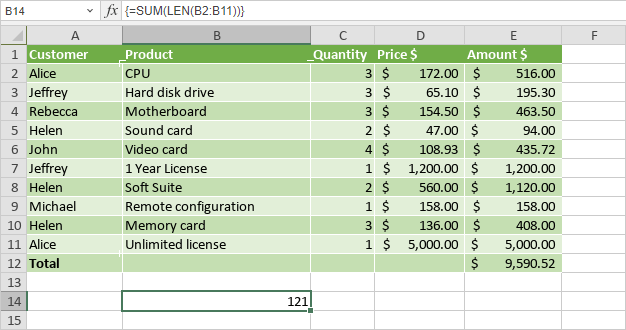
Utilize a combinação de array matricial para iterar sobre strings em lote: =SOMA(NÚM.CARACT(B2:B11)). A função interna NÚM.CARACT computará o comprimento individual de cada célula e a função externa SOMA acumulará o total. Aplique o comando CSE. Dica: Substitua por MÉDIA para obter a densidade média de caracteres da coluna.
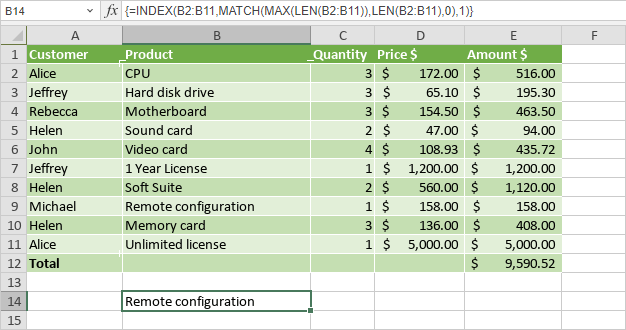
Localizar a maior string contida em uma coluna
Execute buscas inteligentes combinando chaves de indexação espacial: =ÍNDICE(B2:B11,CORRESP(MÁXIMO(NÚM.CARACT(B2:B11)),NÚM.CARACT(B2:B11),0),1). O motor calcula o peso das strings via NÚM.CARACT, localiza o ápice usando MÁXIMO, extrai a coordenada com CORRESP e imprime o texto associado rodando a função ÍNDICE. Confirme via CSE. Dica: Mude para MÍNIMO para extrair o menor registro.
Somatório condicional avançado baseado em regras lógicas
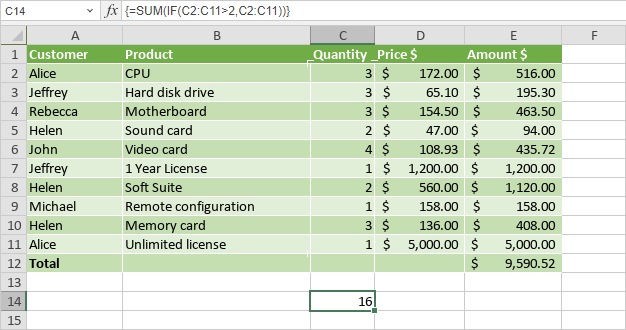
Para computar dados sob gatilhos personalizados sem precisar concatenar colunas auxiliares de validação: =SOMA(SE(C2:C11>2,C2:C11)). O encadeamento SE monta um array temporário de booleanos filtrando registros; a função externa SOMA processa os verdadeiros e descarta os falsos. Execute via CSE.