Congelando linhas e colunas
Etapa 1. Selecione a célula necessária
Selecione a célula localizada imediatamente abaixo da linha que você deseja bloquear e à direita da coluna que deseja bloquear.
Aqui você pode ver uma série de exemplos práticos explicando qual célula, linha ou coluna deve ser selecionada para congelar áreas específicas ou ambas as linhas e colunas ao mesmo tempo:
- Para bloquear apenas a linha superior, selecione a célula A2 ou toda a linha 2. Alternativamente, use a opção Congelar Linha Superior disponível no menu suspenso Congelar Painéis, na aba Exibir.
- Para congelar várias linhas no topo, selecione a linha imediatamente abaixo da última linha que você deseja bloquear.
- Para bloquear apenas a coluna mais à esquerda, selecione a célula B1 ou toda a coluna B. Alternativamente, use a opção Congelar Primeira Coluna no menu suspenso Congelar Painéis, na aba Exibir.
- Para congelar várias colunas à esquerda, selecione a coluna imediatamente à direita da última coluna que você deseja bloquear.
- Para congelar a primeira coluna e a linha superior da planilha simultaneamente, selecione a célula B2.
- Para congelar duas linhas no topo e duas colunas à esquerda ao mesmo tempo, selecione a célula C3.
Etapa 2. Aplicar a opção Congelar Painéis
Acesse a aba Exibir na barra de ferramentas superior e selecione o botão Congelar Painéis.
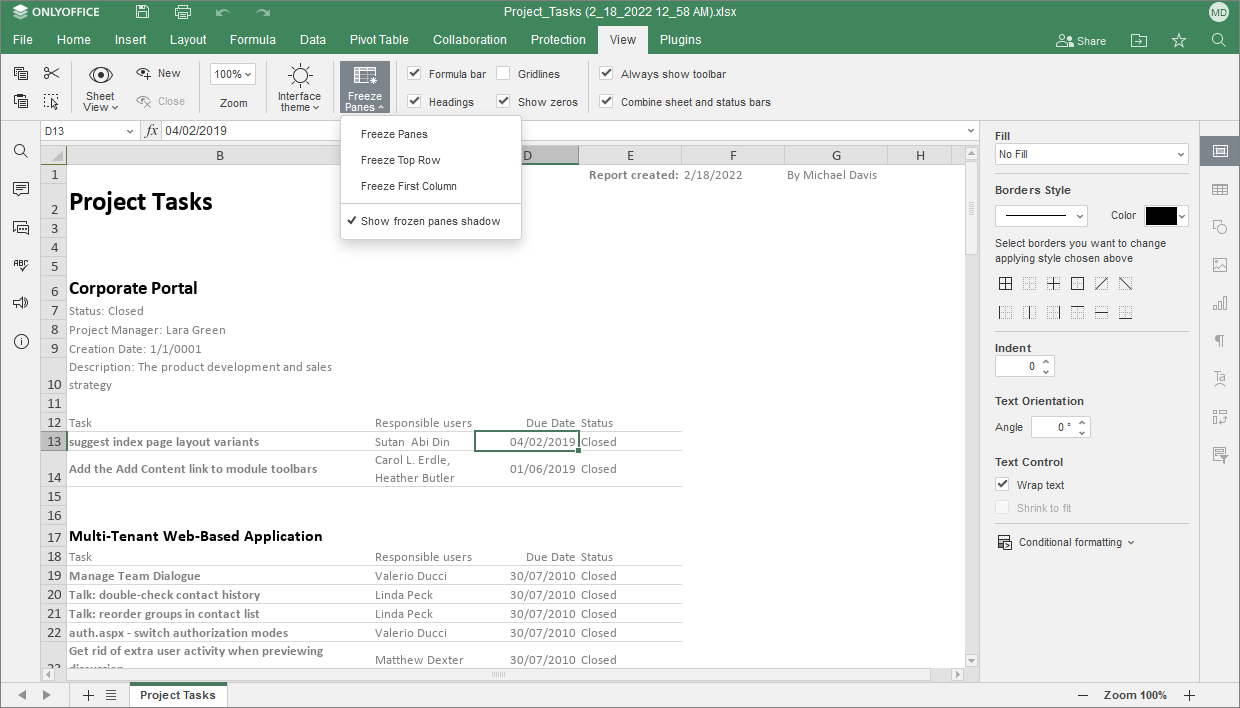
No menu suspenso Congelar Painéis, escolha uma das predefinições disponíveis: Congelar Painéis (comportamento dinâmico dependente da célula selecionada na Etapa 1), Congelar Linha Superior ou Congelar Primeira Coluna.
Por padrão, uma linha verde sutil é exibida na planilha para marcar onde as colunas e/ou linhas congeladas começam. Para alterar a exibição visual desta divisão, vá para a aba Exibir, clique em Congelar Painéis e ative ou desative a opção Mostrar sombra de painéis congelados. Quando desativada, os painéis congelados serão divididos apenas por uma discreta linha cinza.
Após a ativação, as áreas acima e à esquerda das linhas bloqueadas permanecerão estáticas na tela. Agora você pode rolar sua planilha garantindo que os cabeçalhos essenciais continuem sempre visíveis.
Como descongelar os painéis
Para desbloquear as linhas e colunas anteriormente congeladas, vá para a aba Exibir, abra o menu Congelar Painéis e selecione Descongelar Painéis. Você também pode simplesmente clicar com o botão direito em qualquer área da planilha e selecionar Descongelar Painéis no menu de contexto.