Desenhando à mão livre em uma planilha
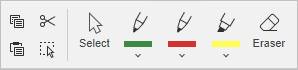
No ONLYOFFICE Spreadsheet Editor, você pode utilizar as ferramentas da aba Desenhar para criar ilustrações à mão livre, adicionar anotações manuscritas diretamente sobre as células, destacar informações importantes e apagar traços na sua planilha.
Escrevendo, desenhando e destacando dados
Para criar anotações manuais ou realçar células e intervalos:
- Selecione a ferramenta desejada clicando no ícone da Caneta ou do Marca-texto na barra de ferramentas superior.
- Mova o cursor do mouse (ou caneta digital) sobre a área de trabalho da planilha para começar a traçar.
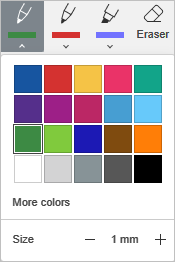
- Para personalizar o visual, clique na seta suspensa localizada abaixo do ícone da respectiva ferramenta para ajustar a cor e a espessura do traço. Caso precise de uma tonalidade específica, clique em Mais cores para abrir a paleta avançada.
Quando concluir o seu desenho, escrita ou destaque, desative a ferramenta clicando novamente sobre o ícone correspondente na barra de tarefas ou pressionando a tecla Esc no teclado.
Como apagar e gerenciar traços manuscritos
- Borracha: Para remover uma marcação, clique na ferramenta Borracha e arraste o cursor sobre o traço que deseja eliminar.
Nota de comportamento: A borracha opera de forma atômica, apagando o traço individual inteiro de uma só vez, e não apenas fragmentos ou pixels isolados do desenho. - Selecionar (Manipulação de objetos): Utilize a ferramenta Selecionar (ícone de seta) para clicar sobre qualquer inscrição, desenho ou destaque existente. Uma vez selecionado o elemento, caixas de redimensionamento aparecerão em suas bordas, permitindo mover, alterar a escala ou excluir o objeto pressionando a tecla Delete.
Artigo com o tag:
Veja todas as etiquetas