Alternando entre idiomas em uma tabela
Introdução
O Spreadsheet Editor permite alterar o idioma de exibição dos elementos de uma planilha em tempo real utilizando a função lógica SE combinada com o parâmetro Integration. Para isso, insira a função com o parâmetro e os argumentos descritos abaixo para criar uma legenda que facilite a troca de idioma e para configurar a alteração nas células necessárias.
O guia a seguir toma como base o par de idiomas inglês e alemão.
Este guia não aborda os detalhes da função SE. Para obter mais informações sobre a função, acesse a página da função SE.
Criando uma legenda: a função SE + o parâmetro Integration
-
Determine uma célula para o valor numérico variável (“1” ou “2”) do parâmetro Integration (no nosso caso, é a C3), pois a troca de idioma se baseia nesse valor.
-
Clique em uma célula para exibir a futura legenda (no nosso caso, a B3) e insira a função SE com o parâmetro Integration na célula escolhida para a futura legenda:
=IF(Integration!C3=1,"Language:","Sprache:")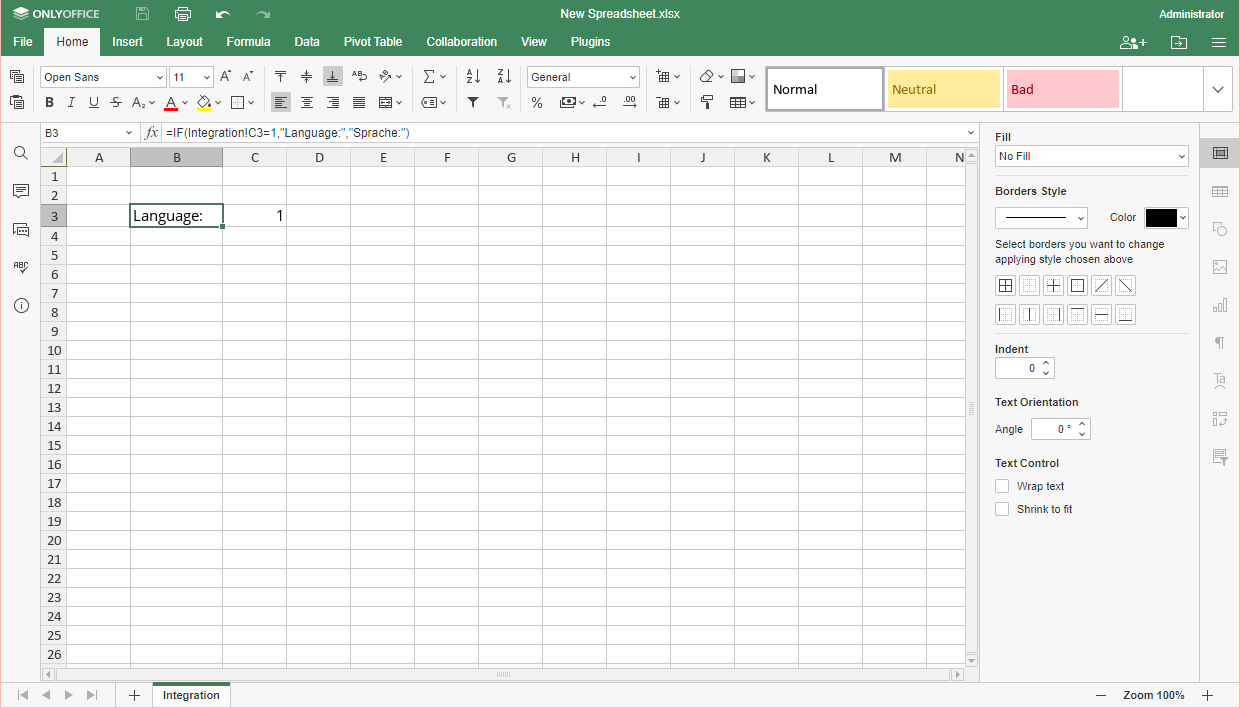 observação
Para utilizar as fórmulas dos exemplos deste guia, renomeie a planilha atual como "Integration" ou, em cada fórmula usada nesta etapa e nas seguintes, substitua "Integration" pelo nome da sua planilha atual.
-
Clique em uma célula para exibir a dica sobre a troca de idioma (no nosso caso, a D3) e insira outra função SE:
=IF(Integration!C3=1,"Change the document language: 1-English, 2-German", "Ändern Sie die Sprache des Dokuments: 1-Englisch, 2-Deutsch")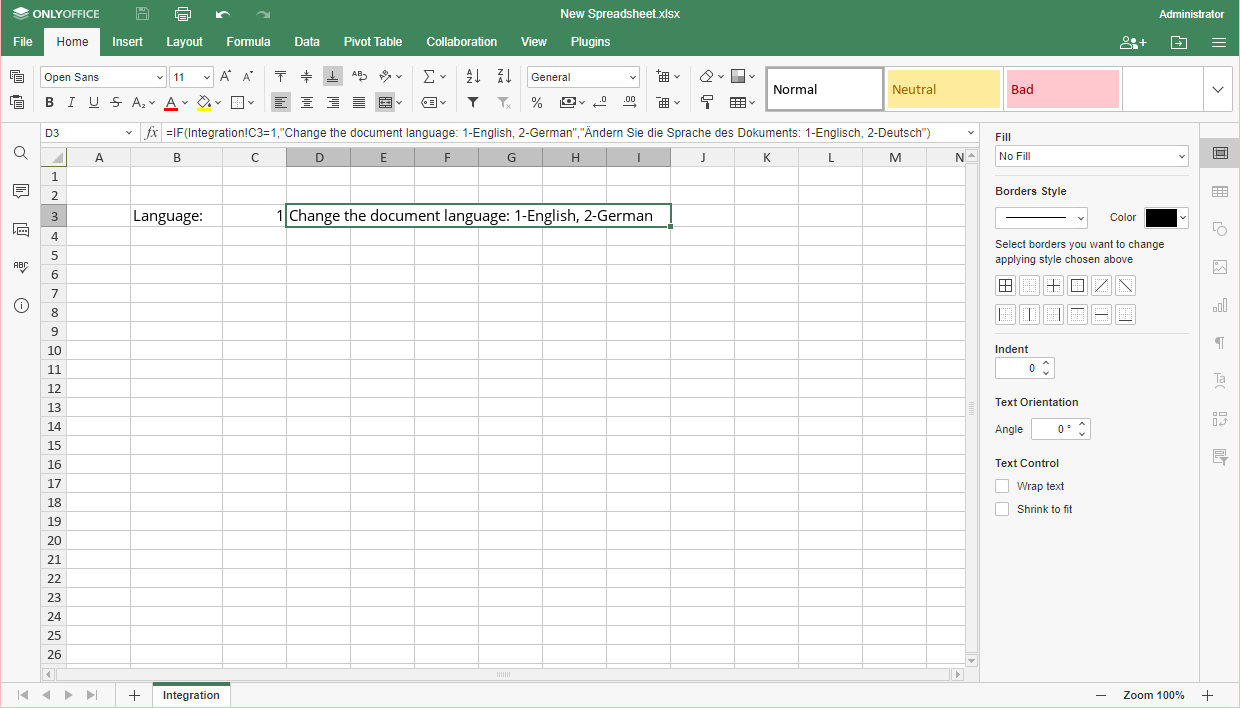
Conectando as células à legenda
Para conectar as células às funções SE descritas acima, insira uma função SE semelhante em cada célula cujo idioma deva mudar:
-
Clique em uma célula com um valor de texto que precise mudar.
-
Insira a seguinte função:
=IF(Integration!C3=1,"Text value in English","Textwert auf Deutsch")Insira seus valores para os argumentos VERDADEIRO e FALSO da função SE e o endereço da célula do parâmetro Integration (no nosso caso, é a C3). Por exemplo,
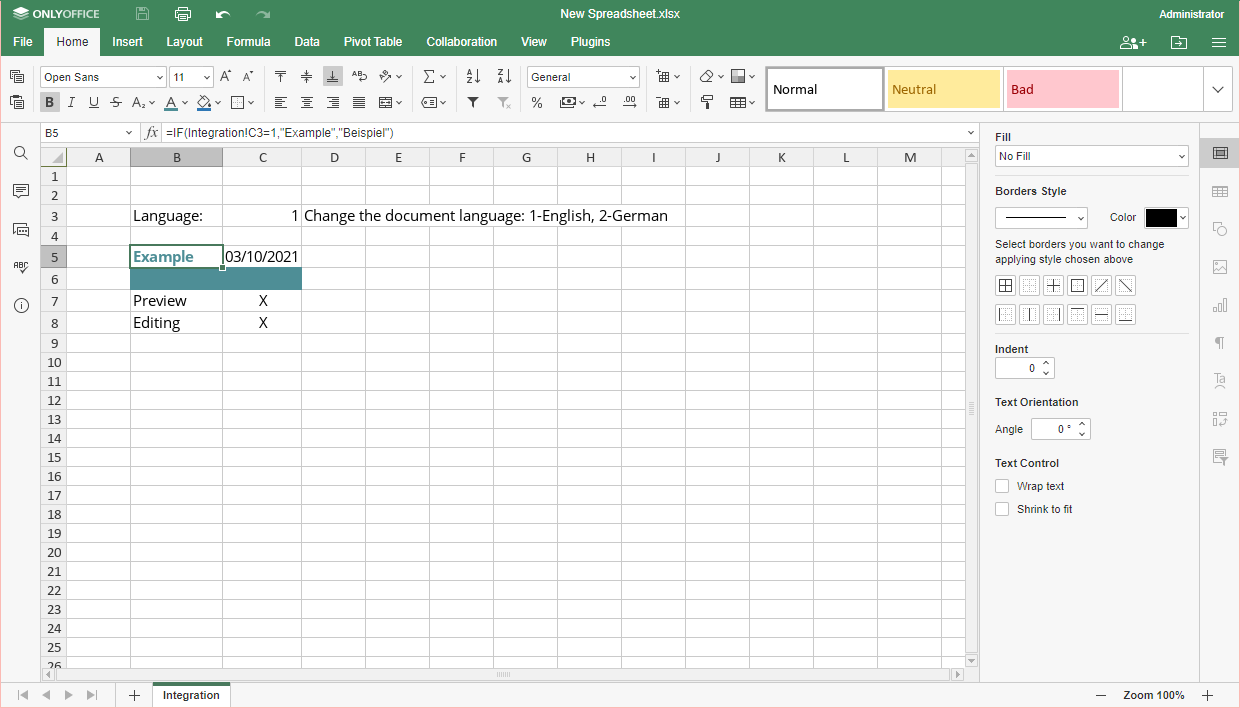
-
Repita as etapas 1 e 2 até concluir a sua tabela.
Alterando o idioma
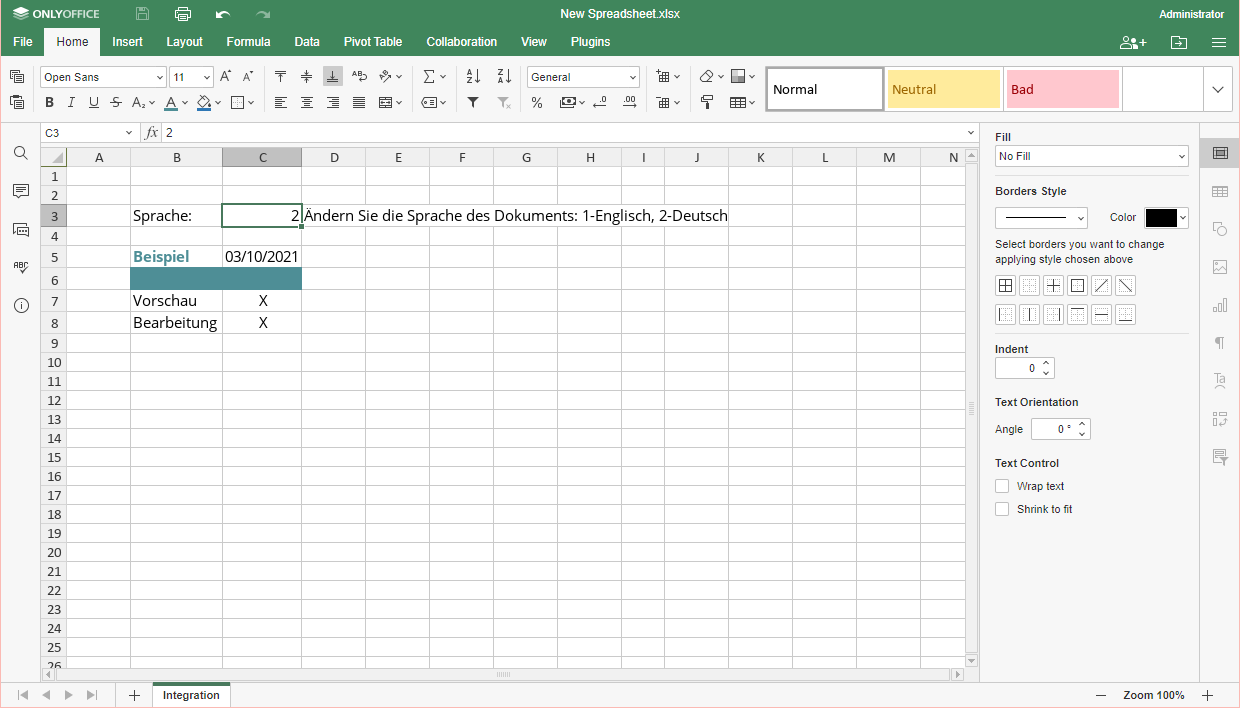
Para alterar o idioma do documento, digite o valor numérico necessário na célula que define o parâmetro Integration. No nosso caso, é a C3:
-
“1” corresponde ao inglês:
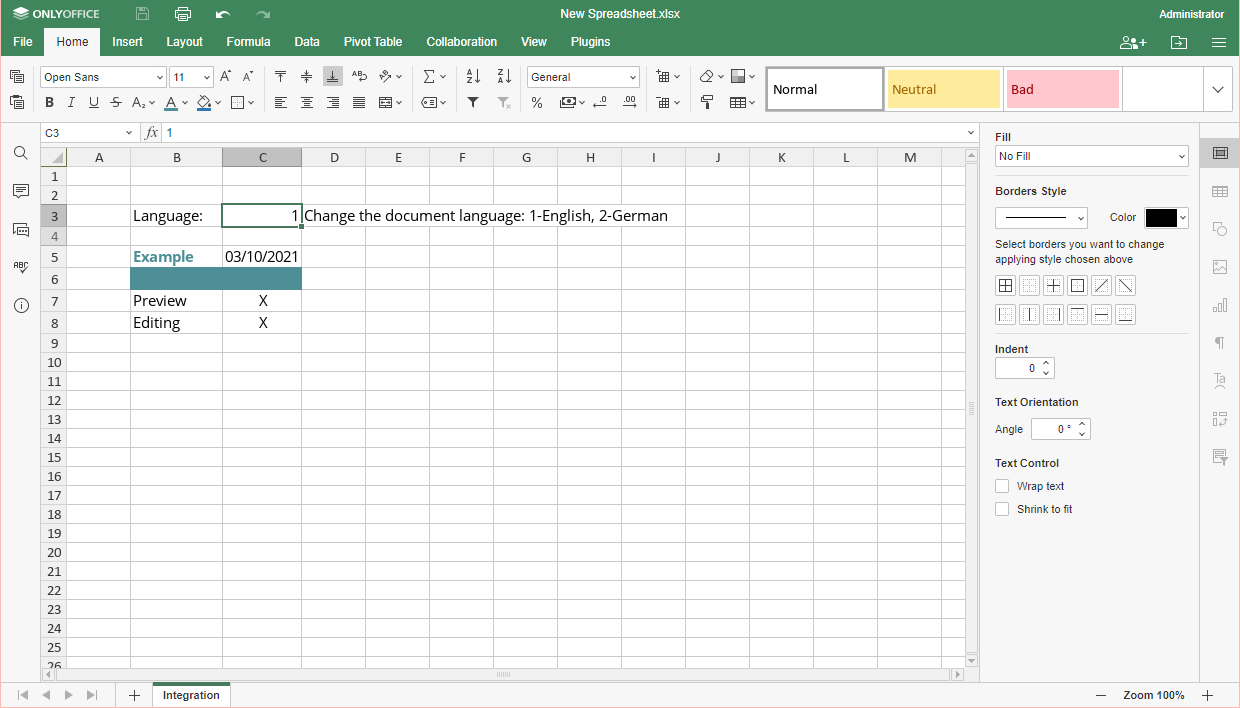
-
e “2” corresponde ao alemão: