Inserindo funções
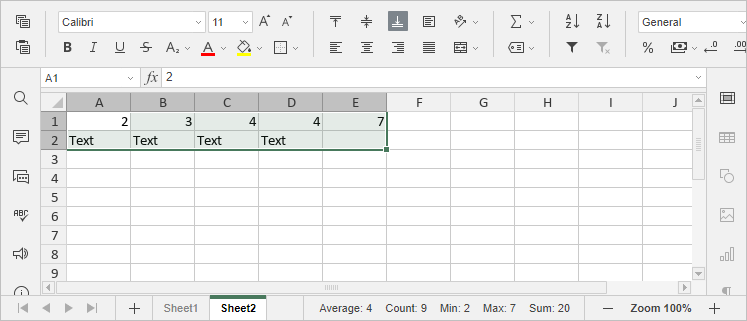
A capacidade de realizar cálculos básicos e complexos é a principal razão para utilizar o Spreadsheet Editor. Algumas operações fundamentais são calculadas automaticamente quando você seleciona um intervalo de células em sua planilha:
- Média analisa o intervalo de células selecionado e retorna a média aritmética dos valores.
- Cont.valores conta a quantidade de células preenchidas no intervalo selecionado, ignorando células vazias.
- Mín examina o intervalo de dados e identifica o menor número contido nele.
- Máx examina o intervalo de dados e identifica o maior número contido nele.
- Soma soma todos os números no intervalo selecionado, desconsiderando células vazias ou que contenham textos.
Os resultados desses cálculos rápidos são exibidos automaticamente no canto inferior direito da barra de status. Você pode gerenciar essa exibição clicando com o botão direito sobre a barra de status e marcando apenas as funções que necessita visualizar.
Para executar qualquer outra operação matemática ou lógica, você pode inserir a fórmula manualmente utilizando operadores aritméticos comuns ou utilizar uma fórmula predefinida do sistema — a Função.
Os recursos de gerenciamento de Funções estão acessíveis tanto pela aba Página Inicial quanto pela aba Fórmula, ou utilizando o atalho de teclado Shift+F3. Na aba Página Inicial, você pode acionar o botão Inserir função  para adicionar rapidamente uma das funções mais comuns (SOMA, MÉDIA, MÍNIMO, MÁXIMO, CONT.NÚM) ou abrir a janela principal Inserir Função, que exibe todas as funções disponíveis classificadas por categorias. Use o campo de busca interno para localizar uma função pelo nome.

Na aba Fórmula, estão disponíveis os seguintes comandos e ferramentas:

- Função — abre a janela central Inserir Função com todas as funções disponíveis classificadas por categorias.
- AutoSoma — fornece acesso instantâneo às funções SOMA, MÍNIMO, MÁXIMO e CONT.NÚM. Ao selecionar uma delas, o editor aplica o cálculo automaticamente para todas as células da coluna localizada acima da célula ativa, eliminando a necessidade de preencher argumentos manualmente.
- Usadas recentemente — exibe uma lista de acesso rápido com as últimas 10 funções utilizadas.
- Financeira, Lógica, Texto e dados, Data e hora, Pesquisa e referência, Matemática e trigonometria — acesso rápido às funções que pertencem às respectivas categorias.
- Mais funções — dá acesso aos grupos de funções de Banco de dados, Engenharia, Informação e Estatística.
- Intervalos nomeados — abre o Gerenciador de Nomes para definir um novo nome ou colar um nome como argumento de uma função. Para mais detalhes, consulte esta página.
- Rastrear Precedentes — mostra setas que indicam quais células afetam o valor da célula selecionada.
- Rastrear Dependentes — mostra setas que indicam quais células são afetadas pelo valor da célula selecionada.
- Remover Setas — remove as setas usadas para precedentes e dependentes. Clique na seta ao lado da opção Remover Setas para escolher se deseja remover todas as setas, as setas de precedentes ou as setas de dependentes.
- Mostrar Fórmulas — mostra as fórmulas usadas nas células em vez dos resultados finais das fórmulas.
- Janela de Inspeção — exibe as alterações nas células que não estão atualmente na área visível da planilha. Para saber mais sobre a Janela de Inspeção, leia o artigo a seguir.
- Cálculo — força o programa a recalcular as funções.
Como aplicar funções
Para inserir uma função:
-
Selecione a célula onde deseja inserir uma função.
-
Escolha um dos seguintes caminhos:
- mude para a aba Fórmula e use os botões disponíveis na barra de ferramentas superior para acessar uma função de um grupo específico, depois clique na função necessária para abrir o assistente de Argumentos da Função. Você também pode usar a opção Adicional do menu ou clicar no botão Função na barra de ferramentas superior para abrir a janela Inserir Função.
- mude para a aba Página Inicial, clique no ícone Inserir função , selecione uma das funções comuns (SOMA, MÉDIA, MÍNIMO, MÁXIMO, CONT.NÚM) ou clique na opção Adicional para abrir a janela Inserir Função.
- clique com o botão direito dentro da célula selecionada e selecione a opção Inserir Função no menu de contexto.
- clique no ícone
 posicionado antes da barra de fórmulas.
- mude para a aba Fórmula e use os botões disponíveis na barra de ferramentas superior para acessar uma função de um grupo específico, depois clique na função necessária para abrir o assistente de Argumentos da Função. Você também pode usar a opção Adicional do menu ou clicar no botão
-
Na janela Inserir Função, digite o nome da função na caixa de busca ou selecione o grupo de funções necessário, depois escolha a função desejada na lista e clique em OK.
Ao clicar na função necessária, a janela Argumentos da Função será aberta:

-
Na janela Argumentos da Função, insira os valores necessários para cada argumento.
Você pode inserir os argumentos da função manualmente ou clicando no ícone
 e selecionando uma célula ou um intervalo de células a ser incluído como argumento.observação
Em geral, valores numéricos, valores lógicos (VERDADEIRO, FALSO), valores de texto (devem estar entre aspas), referências de células, referências de intervalos de células, nomes atribuídos a intervalos e outras funções podem ser usados como argumentos de função.
O resultado da função será exibido abaixo.
-
Quando todos os argumentos estiverem especificados, clique no botão OK na janela Argumentos da Função.
Para inserir uma função manualmente usando o teclado:
-
Selecione uma célula.
-
Digite o sinal de igual (=).
Toda fórmula deve começar com o sinal de igual (=).
-
Digite o nome da função.
Depois de digitar as primeiras letras, a lista de Autocompletar Fórmula será exibida. Conforme você digita, os itens (fórmulas e nomes) que correspondem aos caracteres digitados são exibidos nela. Se você passar o ponteiro do mouse sobre uma fórmula, uma dica com a descrição da fórmula será exibida. Você pode selecionar a fórmula necessária na lista e inseri-la clicando nela ou pressionando a tecla Tab.
-
Insira os argumentos da função manualmente ou arrastando para selecionar um intervalo de células a ser incluído como argumento. Se a função exigir vários argumentos, eles devem ser separados por vírgulas.
Os argumentos devem estar entre parênteses. O parêntese de abertura '(' é adicionado automaticamente se você selecionar uma função na lista. Ao inserir os argumentos, também é exibida uma dica com a sintaxe da fórmula.

-
Quando todos os argumentos estiverem especificados, digite o parêntese de fechamento ')' e pressione Enter.
Se você inserir novos dados ou alterar os valores usados como argumentos, o recálculo das funções é feito automaticamente por padrão. Você pode forçar o programa a recalcular as funções usando o botão Cálculo na aba Fórmula. Clique no botão  Cálculo para recalcular toda a pasta de trabalho ou clique na seta abaixo do botão e escolha a opção necessária no menu: Calcular pasta de trabalho ou Calcular planilha atual.
Você também pode usar as seguintes combinações de teclas: F9 para recalcular a pasta de trabalho, Shift+F9 para recalcular a planilha atual.
Aqui está a lista das funções disponíveis agrupadas por categorias:
| Categoria de função | Descrição |
|---|---|
| Texto e Dados | Utilizadas para manipular, limpar, converter e formatar strings de texto na planilha. |
| Estatísticas | Focadas em análises de amostragem, cálculo de médias, desvios padrões, contagens condicionais e distribuições. |
| Matemáticas e Trigonométricas | Executam operações aritméticas essenciais, arredondamentos, fatoriais, matrizes matemáticas e trigonometria básica. |
| Data e Hora | Tratam e convertem valores cronológicos, calculam prazos, dias úteis e intervalos de tempo. |
| Engenharia | Utilizadas para realizar alguns cálculos de engenharia: conversão entre sistemas numéricos de bases diferentes, localização de números complexos etc. |
| Banco de Dados | Utilizadas para realizar cálculos com os valores de um determinado campo do banco de dados que atendem aos critérios especificados. |
| Financeiras | Utilizadas para realizar alguns cálculos financeiros: cálculo do valor presente líquido, pagamentos etc. |
| Pesquisa e Referência | Utilizadas para realizar buscas estruturadas e mapeamento de dados em matrizes e tabelas. |
| Informações | Utilizadas para fornecer informações sobre os dados da célula ou do intervalo de células selecionado. |
| Lógicas | Avaliam testes condicionais de verdadeiro ou falso para desviar o comportamento dos cálculos. |