Inserindo fórmulas de matriz
O Spreadsheet Editor permite usar fórmulas de matriz. As fórmulas de matriz garantem a consistência entre as fórmulas de uma planilha, pois você pode inserir uma única fórmula de matriz em vez de várias fórmulas comuns, simplificam o trabalho com grandes volumes de dados, permitem preencher rapidamente uma planilha com dados e muito mais.
Você pode inserir fórmulas e funções integradas como fórmulas de matriz para:
- executar vários cálculos de uma só vez e exibir um único resultado, ou
- retornar um intervalo de valores exibidos em várias linhas e/ou colunas.
Há também funções especialmente designadas que podem retornar vários valores. Se você as inserir pressionando Enter, elas retornam um único valor. Se você selecionar um intervalo de células de saída para exibir os resultados e depois inserir uma função pressionando Ctrl+Shift+Enter, ela retorna um intervalo de valores (o número de valores retornados depende do tamanho do intervalo de saída selecionado anteriormente). A lista abaixo contém links para descrições detalhadas dessas funções.
Funções de matriz
- CÉL
- ESCOLHERLINS
- ESCOLHERCOLS
- COL
- DESCARTAR
- EXPANDIR
- FILTRO
- FÓRMULATEXTO
- FREQUÊNCIA
- CRESCIMENTO
- EMPILHARH
- HIPERLINK
- INDIRETO
- ÍNDICE
- ÉFÓRMULA
- PROJ.LIN
- PROJ.LOG
- MATRIZ.INVERSO
- MATRIZ.MULT
- MATRIZ.UNIDADE
- DESLOC
- MATRIZALEATÓRIA
- LIN
- SEQUÊNCIA
- CLASSIFICAR
- CLASSIFICARPOR
- PEGAR
- DIVIDIRTEXTO
- PARACOL
- PARALIN
- TRANSPOR
- TENDÊNCIA
- QUEBRARCOLS
- QUEBRARLINS
- ÚNICO
- EMPILHARV
- CORRESPX
- PROCX
Inserir fórmulas de matriz
Para inserir uma fórmula de matriz,
-
Selecione um intervalo de células onde deseja exibir os resultados.

-
Insira a fórmula que deseja usar na barra de fórmulas, especificando os argumentos necessários entre parênteses ().

-
Pressione a combinação de teclas Ctrl+Shift+Enter.

Os resultados serão exibidos no intervalo de células selecionado, e a fórmula na barra de fórmulas será automaticamente envolvida por chaves { } para indicar que é uma fórmula de matriz. Por exemplo, {=ÚNICO(B2:D6)}. Essas chaves não podem ser inseridas manualmente.
Criar uma fórmula de matriz de célula única
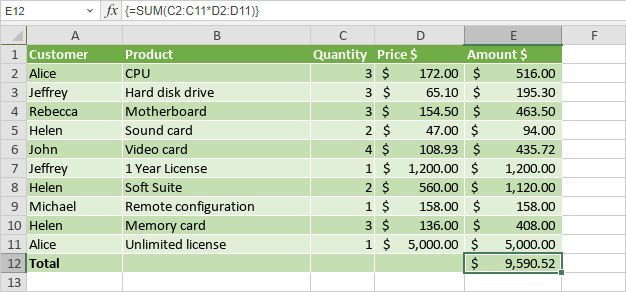
O exemplo a seguir ilustra o resultado da fórmula de matriz exibido em uma única célula. Selecione uma célula, insira =SOMA(C2:C11*D2:D11) e pressione Ctrl+Shift+Enter.
Criar uma fórmula de matriz de várias células
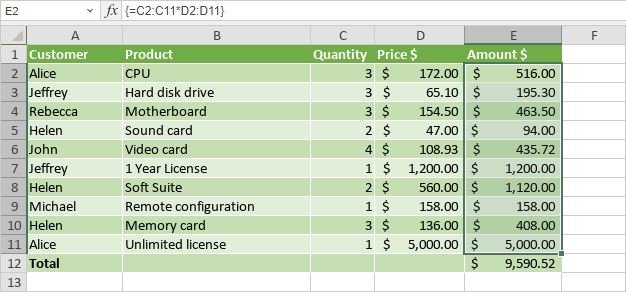
O exemplo a seguir ilustra os resultados da fórmula de matriz exibidos em um intervalo de células. Selecione um intervalo de células, insira =C2:C11*D2:D11 e pressione Ctrl+Shift+Enter.
Editar fórmulas de matriz
Sempre que você editar uma fórmula de matriz inserida (por exemplo, alterar argumentos), é necessário pressionar a combinação de teclas Ctrl+Shift+Enter para salvar as alterações.
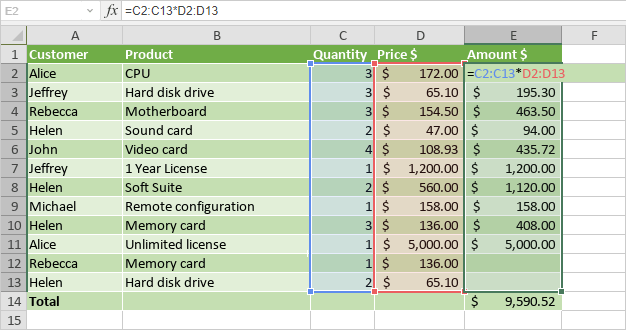
O exemplo a seguir explica como expandir uma fórmula de matriz de várias células ao adicionar novos dados. Selecione todas as células que contêm uma fórmula de matriz, bem como as células vazias ao lado dos novos dados, edite os argumentos na barra de fórmulas para que incluam os novos dados e pressione Ctrl+Shift+Enter.
Se você quiser aplicar uma fórmula de matriz de várias células a um intervalo de células menor, é necessário excluir a fórmula de matriz atual e depois inserir uma nova fórmula de matriz.
Uma parte da matriz não pode ser modificada nem excluída. Se você tentar editar, mover ou excluir uma única célula dentro da matriz, ou inserir uma nova célula na matriz, receberá o seguinte aviso: Você não pode alterar parte de uma matriz.
Para excluir uma fórmula de matriz, selecione todas as células que contêm a fórmula de matriz e pressione Delete. Como alternativa, selecione a fórmula de matriz na barra de fórmulas, pressione Delete e depois pressione Ctrl+Shift+Enter.
Exemplos de uso de fórmulas de matriz
Esta seção apresenta alguns exemplos de como usar fórmulas de matriz para realizar determinadas tarefas.
Contar o número de caracteres em um intervalo de células
Você pode usar a seguinte fórmula de matriz, substituindo o intervalo de células no argumento pelo seu: =SOMA(NÚM.CARACT(B2:B11)). A função NÚM.CARACT calcula o comprimento de cada cadeia de texto no intervalo de células. A função SOMA soma os valores.
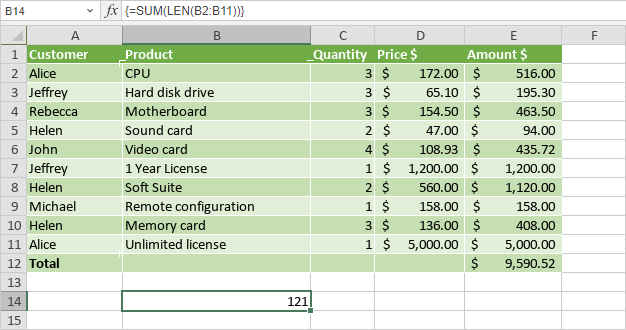
Para obter o número médio de caracteres, substitua SOMA por MÉDIA.
Encontrar a cadeia mais longa em um intervalo de células
Você pode usar a seguinte fórmula de matriz, substituindo os intervalos de células nos argumentos pelos seus: =ÍNDICE(B2:B11,CORRESP(MÁXIMO(NÚM.CARACT(B2:B11)),NÚM.CARACT(B2:B11),0),1). A função NÚM.CARACT calcula o comprimento de cada cadeia de texto no intervalo de células. A função MÁXIMO calcula o maior valor. A função CORRESP encontra o endereço da célula com a cadeia mais longa. A função ÍNDICE retorna o valor da célula encontrada.
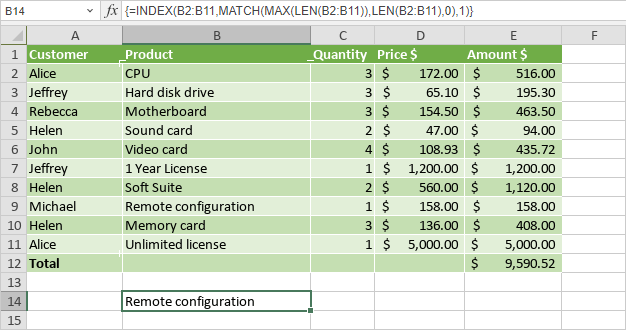
Para encontrar a cadeia mais curta, substitua MÁXIMO por MÍNIMO.
Somar valores com base em condições
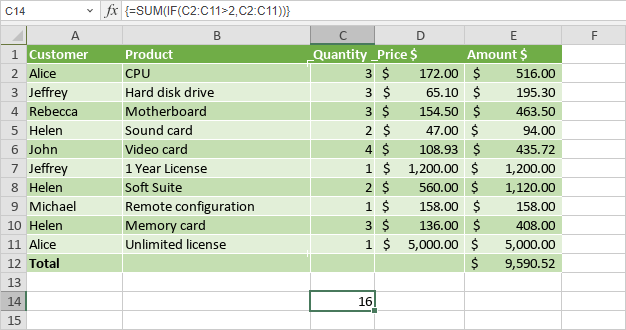
Para somar valores maiores que um número especificado (2 neste exemplo), você pode usar a seguinte fórmula de matriz, substituindo os intervalos de células nos argumentos pelos seus: =SOMA(SE(C2:C11>2,C2:C11)). A função SE cria uma matriz de valores positivos e falsos. A função SOMA ignora os valores falsos e soma os valores positivos.