Calculando porcentagens
Etapa 1. Alterar o formato de número
Trabalhar com porcentagens exige uma formatação específica das células para transformar seus números em valores percentuais.
-
Selecione uma célula, um intervalo de células com o mouse ou a planilha inteira pressionando a combinação de teclas Ctrl+A.
observaçãoVocê também pode selecionar várias células ou intervalos de células não adjacentes, mantendo pressionada a tecla Ctrl enquanto seleciona células/intervalos com o mouse.
-
Abra a lista do botão Formato numérico
 localizado na guia Página Inicial da barra de ferramentas superior, ou clique com o botão direito nas células selecionadas e use a opção Formato numérico no menu de contexto.
-
Selecione a opção Porcentagem.
observaçãoPara aplicar rapidamente o estilo de porcentagem aos dados, você também pode usar o ícone Estilo de porcentagem
 na guia Página Inicial da barra de ferramentas superior ou usar a combinação de teclas Ctrl+Shift+%.
Etapa 2. Configurar casas decimais
Se você precisar que os valores percentuais sejam específicos até o último dígito (34,78% em vez de 34%), aumente as casas decimais e vice-versa.
- Vá para a guia Página Inicial na parte superior da barra de ferramentas.
- Use o ícone Aumentar números decimais
 para exibir mais dígitos após a vírgula decimal, ou use o ícone Diminuir casas decimais
 se precisar de menos dígitos após a vírgula decimal.
Etapa 3. Cálculo básico de porcentagem
-
Selecione uma célula onde o resultado será exibido.
-
Altere o tipo da célula para estilo de porcentagem.
-
Digite a fórmula para o cálculo da porcentagem:
=parte/total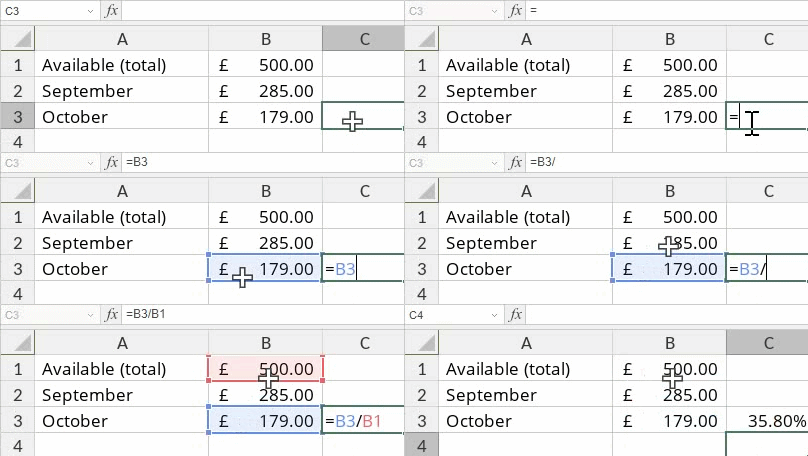
-
Pressione Enter.
Etapa 4. Reduzir / aumentar valor
Adicionar ou subtrair um valor percentual de um número (por exemplo, adicionar 15% a 1200 ou reduzir 765 em 35%) exige fórmulas específicas.
-
Reduzir valor:
-
Selecione uma célula onde o resultado será exibido.
-
Altere o tipo da célula para o necessário (o exemplo abaixo usa o estilo contábil).
-
Digite a fórmula:
=número*(1-valor percentual). Lembre-se de que "1" na fórmula equivale a 100%.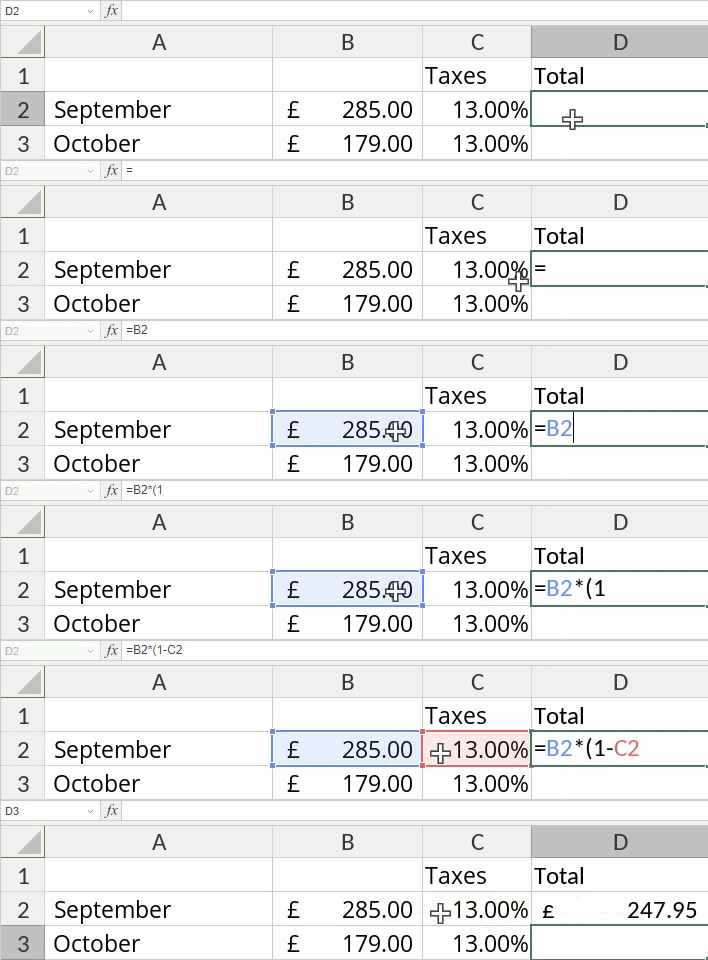
-
-
Aumentar valor:
-
Selecione uma célula onde o resultado será exibido.
-
Altere o tipo da célula para o necessário (o exemplo abaixo usa o estilo contábil).
-
Digite a fórmula:
=número*(1+valor percentual). Lembre-se de que "1" na fórmula equivale a 100%.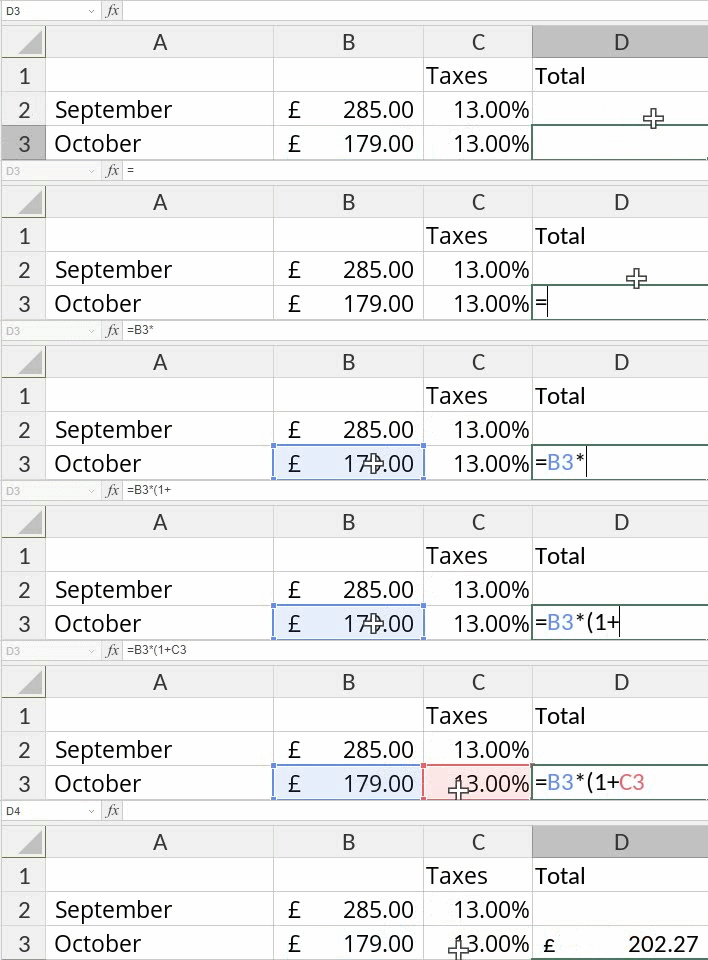
-
Para mais fórmulas que envolvem porcentagens, consulte a Lista de funções localizada na parte inferior da página.