Gerenciar planilhas
Por padrão, uma planilha recém-criada tem uma única folha. A maneira mais simples de adicionar uma nova folha no Spreadsheet Editor é clicar no botão Mais  localizado à direita dos botões de Navegação de planilhas no canto inferior esquerdo.
Outra forma de adicionar uma nova planilha é:
- Clicar com o botão direito do mouse na aba da planilha após a qual você deseja inserir uma nova.
- Selecionar a opção Inserir no menu de contexto.
Uma nova planilha será inserida após a selecionada.
Para ativar a planilha desejada, use as abas de planilhas no canto inferior esquerdo de cada arquivo.
Se você tiver muitas planilhas, pode encontrar a necessária usando os botões de Navegação de planilhas situados no canto inferior esquerdo.
Para excluir uma planilha desnecessária:
- Clique com o botão direito do mouse na aba da planilha que deseja excluir.
- Selecione a opção Excluir no menu de contexto.
A planilha selecionada será excluída do arquivo atual.
Para renomear uma planilha existente:
- Clique duas vezes na aba da planilha que deseja renomear.
- Insira um novo nome e pressione Enter.
ou
- Mude para a planilha que deseja renomear.
- Vá para a aba Página Inicial e clique no botão Formatar.
- Selecione a opção Renomear planilha.
- Insira um novo nome e pressione Enter.
O nome da planilha selecionada será alterado.
Para mover ou copiar uma planilha existente:
-
Clique com o botão direito do mouse na aba da planilha que deseja mover.
-
Selecione a opção Mover ou copiar no menu de contexto.
-
Selecione a pasta de trabalho desejada usando o menu suspenso Planilha.
-
Selecione a planilha antes da qual deseja inserir a selecionada, ou use a opção Mover para o final para mover a planilha selecionada após todas as existentes.
observaçãoOu simplesmente arraste a aba da planilha desejada e solte-a em um novo local. A planilha selecionada será movida.
-
Marque a caixa de seleção Criar uma cópia se desejar criar uma cópia da planilha movida.
observaçãoComo alternativa, pressione e mantenha pressionada a tecla Ctrl e arraste a aba da planilha para a direita para duplicá-la e mover a cópia para o local desejado.
Você também pode arrastar e soltar manualmente uma planilha de uma pasta de trabalho para outra. Para fazer isso, selecione a planilha que deseja mover e arraste-a para a barra de planilhas de outra pasta de trabalho. Por exemplo, você pode arrastar uma planilha da pasta de trabalho do editor online para a da versão desktop:
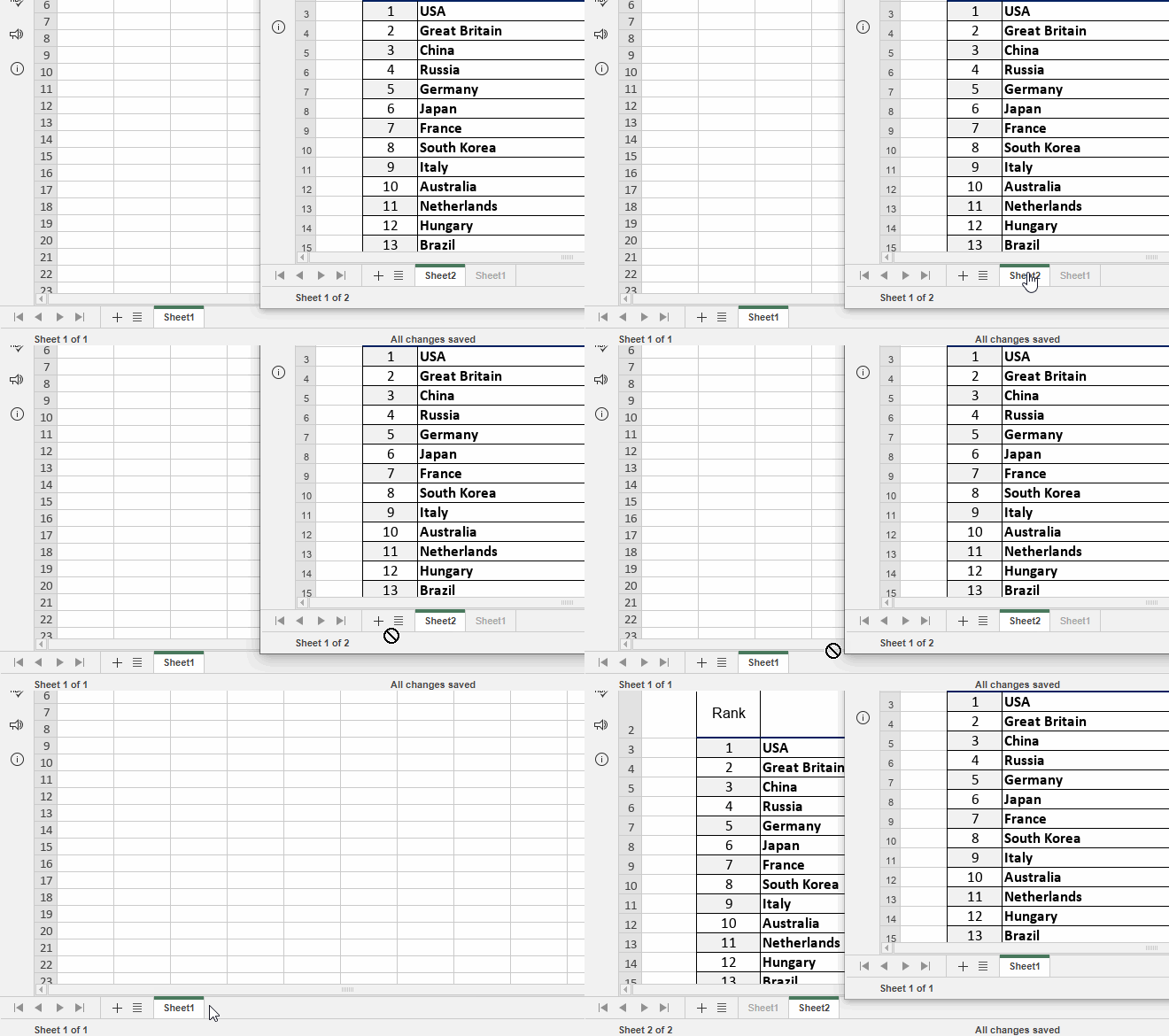
Nesse caso, a planilha do arquivo original será excluída.
Atualmente, não é possível arrastar e soltar planilhas para uma nova pasta de trabalho nos Desktop Editors no Linux.
Para ocultar as planilhas de que você não precisa no momento:
- Clique com o botão direito do mouse na aba da planilha que deseja ocultar.
- Selecione a opção Ocultar no menu de contexto.
ou
- Vá para a aba Página Inicial e clique no botão Formatar.
- Selecione a opção Ocultar → Planilhas.
Para exibir a aba de planilha oculta:
- Clique com o botão direito do mouse em qualquer aba de planilha.
- Abra a lista Oculto e selecione a aba de planilha que deseja exibir.
ou
- Vá para a aba Página Inicial e clique no botão Formatar.
- Selecione a opção Mostrar → Planilhas ocultas e escolha a aba de planilha que deseja exibir.
Para diferenciar as planilhas, você pode atribuir cores diferentes às abas das planilhas. Para isso:
-
Clique com o botão direito do mouse na aba da planilha à qual deseja atribuir uma cor.
-
Selecione a opção Cor da aba no menu de contexto.
observaçãoComo alternativa, vá para a aba Página Inicial → clique no botão Formatar → Cor da aba.
-
Selecione qualquer cor nas paletas disponíveis:

-
Cores do Tema — as cores que correspondem ao esquema de cores selecionado da planilha.
-
Cores Padrão — o conjunto de cores padrão.
-
Cor Personalizada — clique neste título se não houver a cor necessária nas paletas disponíveis. Selecione a faixa de cores necessária movendo o controle deslizante vertical de cores e defina a cor específica arrastando o seletor de cores dentro do grande campo quadrado de cores. Depois de selecionar uma cor com o seletor de cores, os valores de cor RGB e sRGB apropriados serão exibidos nos campos à direita. Você também pode especificar uma cor com base no modelo de cores RGB inserindo os valores numéricos necessários nos campos R, G, B (vermelho, verde, azul) ou inserir o código hexadecimal sRGB no campo marcado com o sinal #. A cor selecionada aparecerá na caixa de visualização Novo. Se o objeto foi previamente preenchido com alguma cor personalizada, essa cor é exibida na caixa Atual, para que você possa comparar as cores original e modificada. Quando a cor estiver especificada, clique no botão Adicionar:
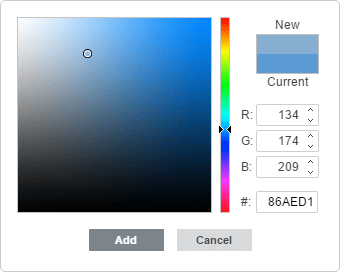
A cor personalizada será aplicada à aba selecionada e adicionada à paleta Cor personalizada.
-
Você pode trabalhar com várias planilhas simultaneamente:
-
Selecione a primeira planilha que deseja incluir no grupo.
-
Pressione e mantenha pressionada a tecla Shift para selecionar várias planilhas adjacentes que deseja agrupar, ou use a tecla Ctrl para selecionar várias planilhas não adjacentes que deseja agrupar.
-
Clique com o botão direito do mouse em uma das abas de planilha selecionadas para abrir o menu de contexto.
-
Escolha a opção necessária no menu:

-
Inserir — para inserir o mesmo número de novas planilhas em branco que no grupo selecionado.
-
Excluir — para excluir todas as planilhas selecionadas de uma só vez (não é possível excluir todas as planilhas da pasta de trabalho, pois ela deve conter pelo menos uma planilha visível).
-
Renomear — esta opção só pode ser aplicada a cada planilha separadamente.
-
Mover ou copiar — para mover todas as planilhas selecionadas de uma só vez e colá-las no local selecionado, ou para criar cópias de todas as planilhas selecionadas de uma só vez e colá-las no local selecionado.
-
Ocultar — para ocultar todas as planilhas selecionadas de uma só vez (não é possível ocultar todas as planilhas da pasta de trabalho, pois ela deve conter pelo menos uma planilha visível).
-
Cor da aba — para atribuir a mesma cor a todas as abas de planilhas selecionadas de uma só vez.
-
Selecionar todas as planilhas — para selecionar todas as planilhas da pasta de trabalho atual.
-
Desagrupar planilhas — para desagrupar as planilhas selecionadas.
observaçãoTambém é possível desagrupar planilhas clicando duas vezes em uma planilha incluída no grupo, ou clicando em qualquer planilha que não esteja incluída no grupo.
-
Para saber mais sobre proteger planilhas, consulte o artigo a seguir.