Inserindo cabeçalhos e rodapés
Os cabeçalhos e rodapés permitem adicionar informações adicionais a uma planilha impressa, como data e hora, número da página, nome da folha etc. Os cabeçalhos e rodapés são exibidos na versão impressa de uma planilha.
Para inserir um cabeçalho ou rodapé no Spreadsheet Editor:
-
mude para a aba Inserir ou Layout,
-
clique no botão
 Editar cabeçalho ou rodapé na barra de ferramentas superior,
-
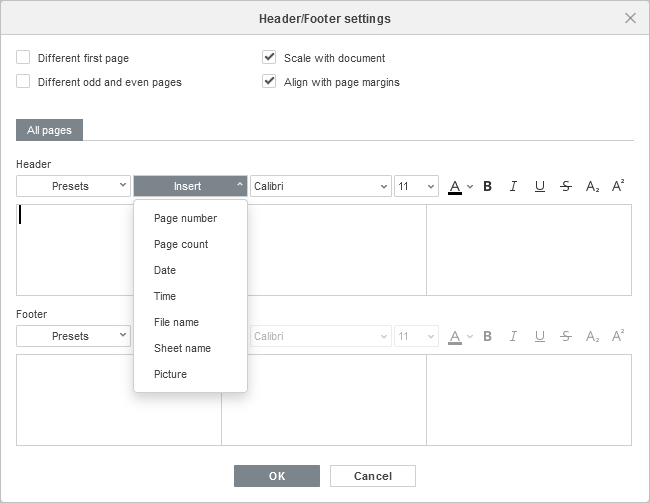
a janela Configurações de Cabeçalho/Rodapé será aberta, e você poderá ajustar as seguintes configurações:
- marque a caixa Primeira página diferente para aplicar um cabeçalho ou rodapé diferente à primeira página, ou caso não queira adicionar nenhum cabeçalho/rodapé a ela. A aba Primeira página aparecerá abaixo.
- marque a caixa Páginas ímpares e pares diferentes para adicionar cabeçalhos/rodapés diferentes para as páginas ímpares e pares. As abas Página ímpar e Página par aparecerão abaixo.
- a opção Escala com documento permite dimensionar o cabeçalho e o rodapé junto com a planilha. Este parâmetro é ativado por padrão.
- a opção Alinhar com as margens da página permite alinhar o cabeçalho/rodapé esquerdo à margem esquerda e o cabeçalho/rodapé direito à margem direita. Esta opção é ativada por padrão.
-
insira os dados necessários. Dependendo das opções selecionadas, você pode ajustar as configurações para Todas as páginas ou configurar o cabeçalho/rodapé para a primeira página, bem como para as páginas ímpares e pares individualmente. Mude para a aba necessária e ajuste os parâmetros disponíveis. Você pode usar uma das predefinições prontas ou inserir manualmente os dados necessários no campo esquerdo, central e direito do cabeçalho/rodapé:
-
escolha uma das predefinições disponíveis na lista Predefinições: Página 1; Página 1 de ?; Folha1; Confidencial, dd/mm/aaaa, Página 1; Nome da planilha.xlsx; Folha1, Página 1; Folha1, Confidencial, Página 1; Nome da planilha.xlsx, Página 1; Página 1, Folha1; Página 1, Nome da planilha.xlsx; Autor, Página 1, dd/mm/aaaa; Preparado por Autor dd/mm/aaaa, Página 1.
As variáveis correspondentes serão adicionadas.
-
coloque o cursor no campo esquerdo, central ou direito do cabeçalho/rodapé e use a lista Inserir para adicionar Número da página, Número de páginas, Data, Tempo, Nome do arquivo, Nome da folha, Imagem.
-
-
formate o texto inserido no cabeçalho/rodapé usando os controles correspondentes. Você pode alterar a fonte padrão, seu tamanho, cor, aplicar estilos de fonte, como negrito, itálico, sublinhado, tachado, usar caracteres subscritos ou sobrescritos.
-
quando terminar, clique no botão OK para aplicar as alterações.
Para editar os cabeçalhos e rodapés adicionados, clique no botão Editar cabeçalho ou rodapé na barra de ferramentas superior, faça as alterações necessárias na janela Configurações de Cabeçalho/Rodapé e clique em OK para salvar as alterações.
O cabeçalho e/ou rodapé adicionado será exibido na versão impressa da planilha.