Quebrando texto
Para quebrar o texto nas células automaticamente, siga estas etapas simples:
-
Selecione a célula individual ou o intervalo de células onde deseja ativar a quebra automática de texto. Para selecionar a planilha inteira, utilize a combinação de teclas Ctrl+A.
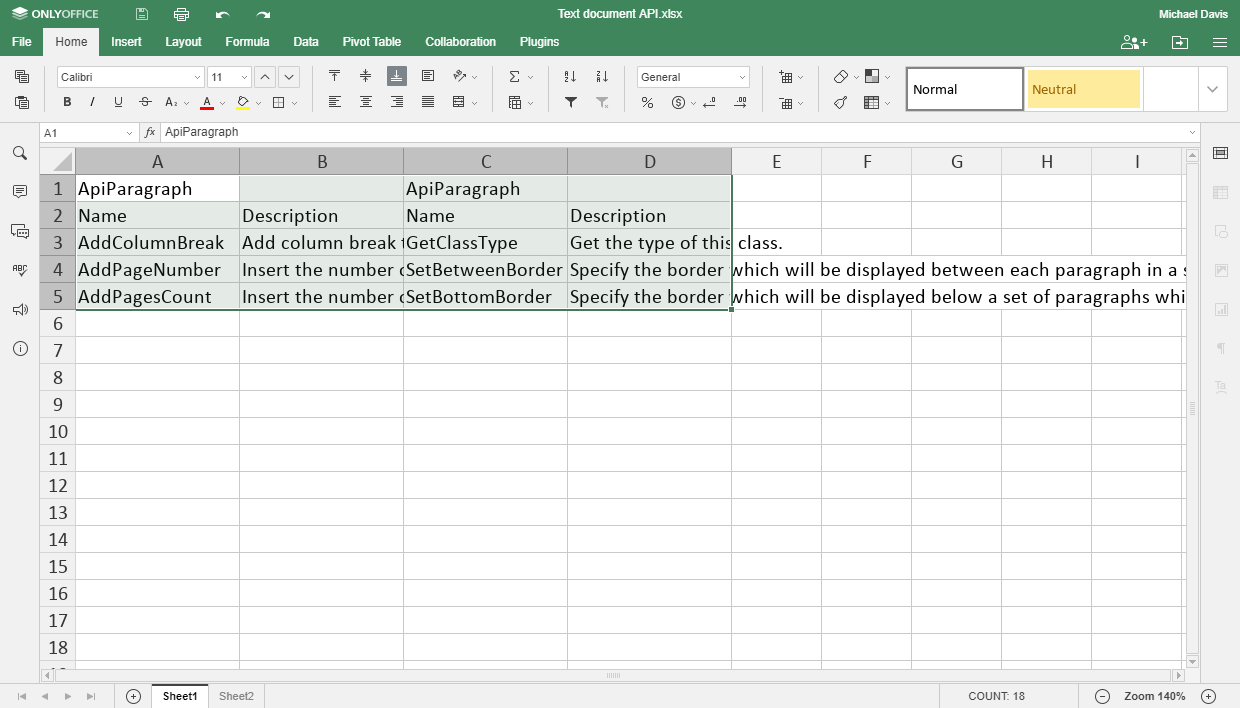
-
Clique no ícone Ajustar texto
 localizado na guia Página Inicial da barra de ferramentas superior. Após clicar nele, o texto das células selecionadas será quebrado para se ajustar à largura da coluna. Caso você altere a largura da coluna, a quebra do texto se adaptará automaticamente.
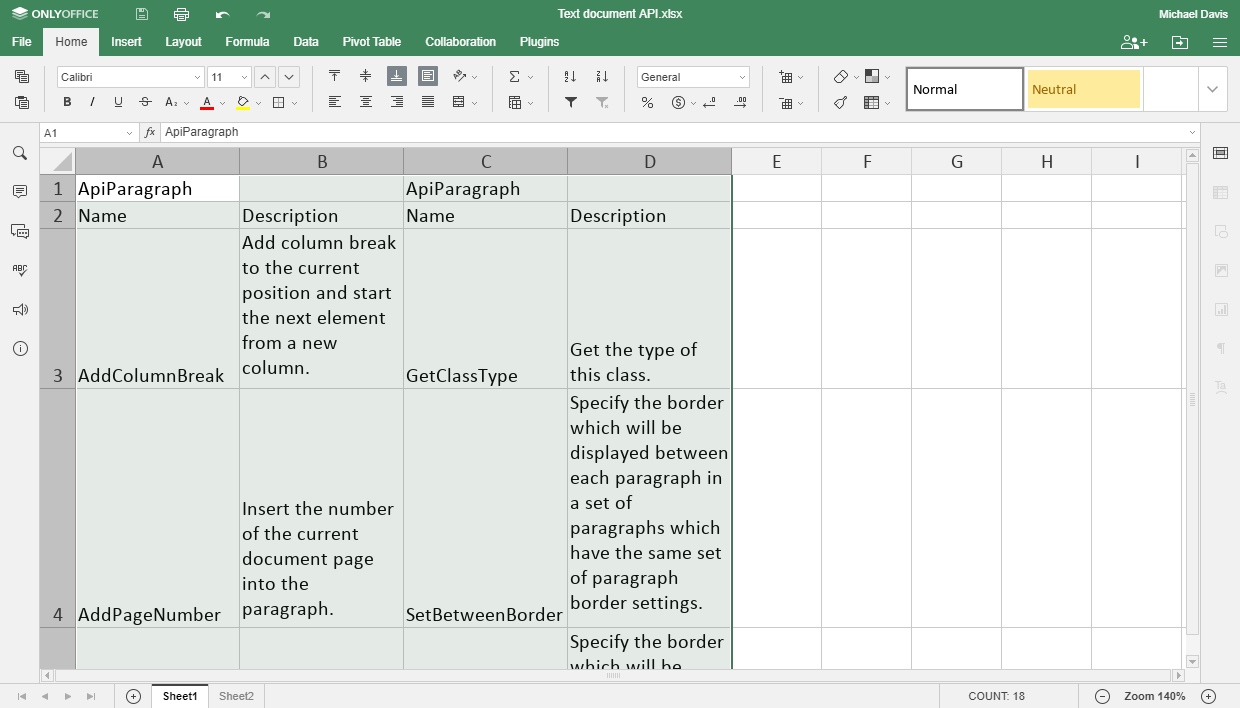
Opcionalmente, talvez seja necessário ajustar a altura de algumas linhas. Ao aplicar a opção Ajustar texto, a altura da linha muda automaticamente para comportar o texto em várias linhas. No entanto, em alguns casos, o conteúdo da célula fica parcialmente oculto. Isso pode ocorrer se você definiu anteriormente uma altura personalizada para essa linha. Para tornar os dados da célula totalmente visíveis, siga estas etapas:
- selecione a linha ou as várias linhas cuja altura deseja ajustar,
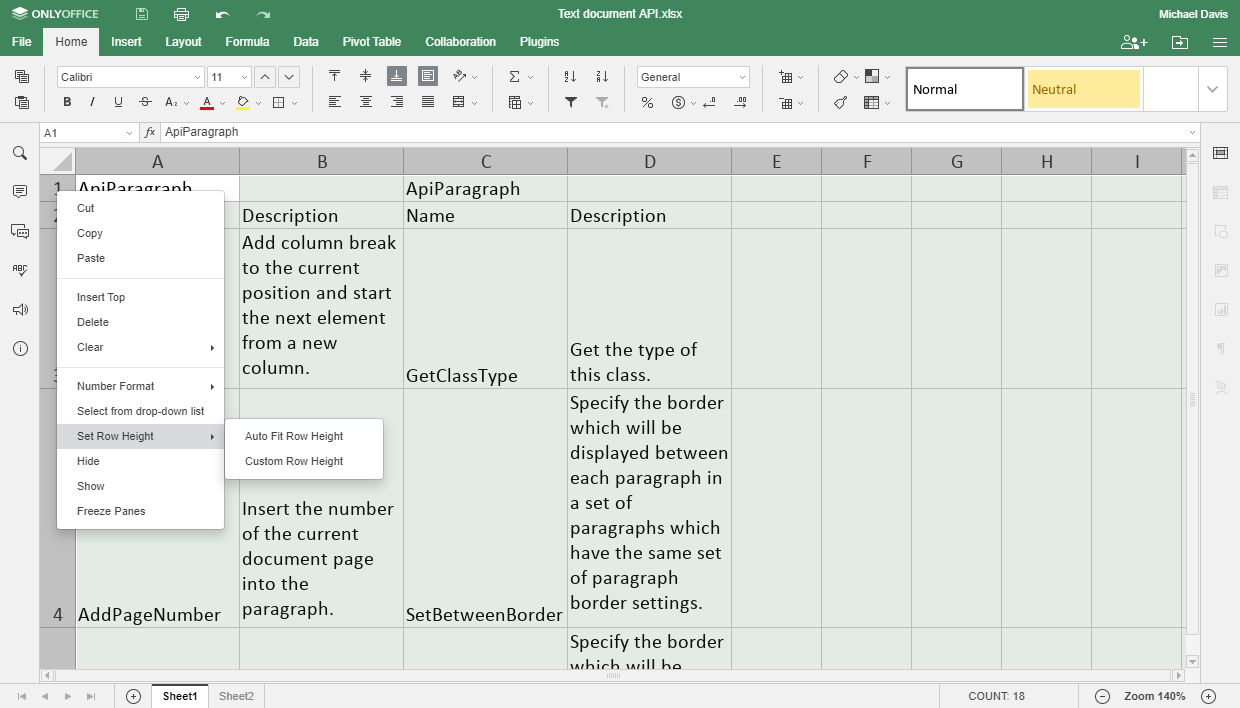
- clique com o botão direito do mouse no cabeçalho da linha,
- selecione a opção Altura da linha no menu de contexto,
- clique na opção Altura da coluna de ajuste automático.
Você também pode definir outro valor de altura usando a opção Personalizar a altura da linha.
Se precisar desativar a quebra automática de texto em algumas células às quais aplicou essa opção, selecione as células correspondentes e clique novamente no ícone Ajustar texto .
Às vezes, também pode ser necessário criar uma quebra de linha manualmente em um ponto arbitrário. Para isso, posicione o ponto de inserção no texto onde deseja adicionar a quebra de linha e pressione a combinação de teclas Alt+Enter para iniciar uma nova linha na mesma célula. Isso pode ser feito tanto dentro da célula quanto na barra de fórmulas. Para expandir a barra de fórmulas, use a seta à direita.
Isso é tudo. Agora você sabe como quebrar o texto nas células da planilha.