Inserindo objetos de texto
No Spreadsheet Editor, você pode chamar a atenção para uma parte específica da planilha. Para isso, insira uma caixa de texto (um quadro retangular que permite inserir texto dentro dele) ou um objeto Text Art (uma caixa de texto com um estilo e uma cor de fonte predefinidos que permite aplicar alguns efeitos de texto).
Adicionar um objeto de texto
Você pode adicionar um objeto de texto em qualquer lugar da planilha. Para isso:
-
acesse a aba Inserir da barra de ferramentas superior,
-
selecione o tipo de objeto de texto necessário:
-
para adicionar uma caixa de texto, clique no ícone
 Caixa de Texto na barra de ferramentas superior, depois clique onde a caixa de texto deve ser inserida, mantenha pressionado o botão do mouse e arraste a borda da caixa de texto para especificar seu tamanho. Quando você soltar o botão do mouse, o ponto de inserção aparecerá na caixa de texto adicionada e você poderá digitar seu texto.observação
Também é possível inserir uma caixa de texto clicando no ícone
 Forma na barra de ferramentas superior e selecionando a autoforma Inserir Texto
 no grupo Formas Básicas.
-
para adicionar um objeto Text Art, clique no ícone
 Text Art na barra de ferramentas superior, depois clique no modelo de estilo desejado – o objeto Text Art será adicionado no centro da planilha. Selecione com o mouse o texto padrão dentro da caixa de texto e substitua-o pelo seu próprio texto.
-
-
clique fora do objeto de texto para aplicar as alterações e voltar à planilha.
O texto dentro do objeto de texto faz parte dele (quando você move ou gira o objeto de texto, o texto se move ou gira junto com ele).
Como um objeto de texto inserido representa um quadro retangular com texto dentro (os objetos Text Art têm bordas de caixa de texto invisíveis por padrão) e esse quadro é uma autoforma comum, você pode alterar tanto a forma quanto as propriedades do texto.
Você pode salvar o objeto de texto como imagem no seu disco rígido usando a opção Salvar como imagem no menu de contexto.
Para excluir o objeto de texto adicionado, clique na borda da caixa de texto e pressione a tecla Delete no teclado. O texto dentro da caixa de texto também será excluído.
Formatar uma caixa de texto
Selecione a caixa de texto clicando em sua borda para alterar suas propriedades. Quando a caixa de texto está selecionada, suas bordas são exibidas como linhas sólidas (não tracejadas).

- para redimensionar, mover, girar manualmente a caixa de texto, use as alças especiais nas bordas da forma.
- para editar o preenchimento da caixa de texto, a linha, substituir a caixa retangular por uma forma diferente ou acessar as configurações avançadas da forma, clique no ícone Configurações de forma
 na barra lateral direita e use as opções correspondentes.
- para organizar caixas de texto em relação a outros objetos, alinhar várias caixas de texto entre si, girar ou inverter uma caixa de texto, clique com o botão direito na borda da caixa de texto e use as opções do menu de contexto. Para saber mais sobre como organizar e alinhar objetos, consulte esta página.
- para criar colunas de texto dentro da caixa de texto, clique com o botão direito na borda da caixa de texto, clique na opção Configurações Avançadas de Forma e acesse a aba Colunas na janela Forma - Configurações Avançadas.
Formatar o texto dentro da caixa de texto
Clique no texto dentro da caixa de texto para alterar suas propriedades. Quando o texto está selecionado, as bordas da caixa de texto são exibidas como linhas tracejadas.

Também é possível alterar a formatação do texto quando a caixa de texto (e não o texto em si) está selecionada. Nesse caso, quaisquer alterações serão aplicadas a todo o texto dentro da caixa de texto. Algumas opções de formatação de fonte (tipo de fonte, tamanho, cor e estilos de decoração) podem ser aplicadas separadamente a uma parte do texto previamente selecionada.
-
Ajuste as configurações de formatação de fonte (altere o tipo de fonte, o tamanho, a cor e aplique estilos de decoração) usando os ícones correspondentes localizados na aba Página Inicial da barra de ferramentas superior. Algumas configurações adicionais de fonte também podem ser alteradas na aba Fonte da janela de propriedades do parágrafo. Para acessá-la, clique com o botão direito no texto da caixa de texto e selecione a opção Configurações Avançadas de Parágrafo.
-
Alinhe o texto horizontalmente dentro da caixa de texto usando os ícones correspondentes localizados na aba Página Inicial da barra de ferramentas superior ou na janela Parágrafo - Configurações Avançadas.
-
Alinhe o texto verticalmente dentro da caixa de texto usando os ícones correspondentes localizados na aba Página Inicial da barra de ferramentas superior. Você também pode clicar com o botão direito no texto, selecionar a opção Alinhamento Vertical e depois escolher uma das opções disponíveis: Alinhar na Parte Superior, Alinhar ao Meio ou Alinhar na Parte Inferior.
-
Gire o texto dentro da caixa de texto. Para isso, clique com o botão direito no texto, selecione a opção Direção do Texto e depois escolha uma das opções disponíveis: Horizontal (selecionada por padrão), Girar Texto para Baixo (define uma direção vertical, de cima para baixo) ou Girar Texto para Cima (define uma direção vertical, de baixo para cima).
-
Crie uma lista com marcadores ou numerada. Para isso, clique com o botão direito no texto, selecione a opção Marcadores e Numeração no menu de contexto e depois escolha um dos caracteres de marcador ou estilos de numeração disponíveis.
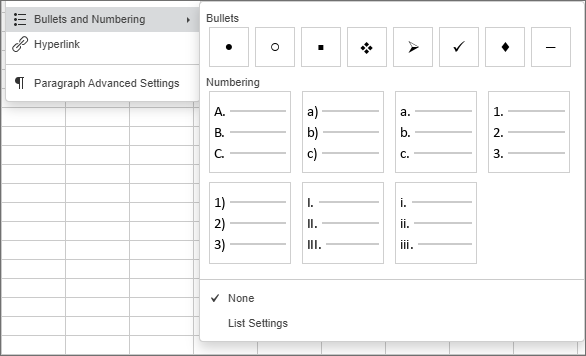
A opção Configurações de Lista permite abrir a janela Configurações de Lista, na qual você pode ajustar as configurações do tipo de lista correspondente:

Tipo (com marcadores) - permite selecionar o caractere necessário para a lista com marcadores. Ao clicar na opção Novo marcador, a janela Símbolo será aberta e você poderá escolher um dos caracteres disponíveis. Para saber mais sobre como trabalhar com símbolos, consulte este artigo.
Ao clicar na opção Nova imagem, aparece um novo campo Importar, no qual você pode escolher novas imagens para os marcadores De Arquivo, De URL ou Do Armazenamento.

Tipo (numerada) - permite selecionar o formato necessário para a lista numerada.
- Tamanho - permite selecionar o tamanho necessário do marcador/número de acordo com o tamanho atual do texto. O valor pode variar de 25% a 400%.
- Cor - permite selecionar a cor necessária do marcador/número. Você pode selecionar uma das cores do tema ou cores padrão na paleta, ou especificar uma cor personalizada.
- Começar em - permite definir o valor numérico necessário com o qual você deseja iniciar a numeração.
-
Insira um hiperlink.
-
Defina o espaçamento entre linhas e parágrafos do texto de várias linhas dentro da caixa de texto usando a aba Configurações de parágrafo da barra lateral direita, que será aberta se você clicar no ícone Configurações de parágrafo
 . Defina a altura das linhas de texto dentro do parágrafo, bem como as margens entre o parágrafo atual e o anterior ou o seguinte.

-
Espaçamento entre Linhas - defina a altura das linhas de texto dentro do parágrafo. Você pode selecionar entre duas opções: múltiplo (define um espaçamento entre linhas que pode ser expresso em números maiores que 1), exatamente (define um espaçamento fixo entre linhas). Você pode especificar o valor necessário no campo à direita.
-
Espaçamento entre Parágrafos - defina a quantidade de espaço entre os parágrafos.
- Antes - defina a quantidade de espaço antes do parágrafo.
- Depois - defina a quantidade de espaço depois do parágrafo.
observaçãoEsses parâmetros também podem ser encontrados na janela Parágrafo - Configurações Avançadas.
-
Ajustar as configurações avançadas do parágrafo
Altere as configurações avançadas do parágrafo (você pode ajustar os recuos do parágrafo e as paradas de tabulação do texto de várias linhas dentro da caixa de texto e aplicar algumas configurações de formatação de fonte). Coloque o cursor dentro do parágrafo desejado - a aba Configurações de parágrafo será ativada na barra lateral direita. Clique no link Exibir configurações avançadas. Também é possível clicar com o botão direito no texto de uma caixa de texto e usar o item Configurações Avançadas de Parágrafo do menu de contexto. A janela de propriedades do parágrafo será aberta:
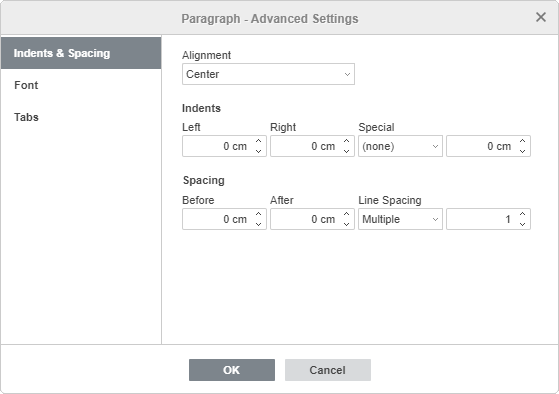
A aba Recuos e Posicionamento permite:
-
alterar o tipo de alinhamento do texto do parágrafo,
-
alterar os recuos do parágrafo em relação às margens internas da caixa de texto,
- Esquerda - defina o deslocamento do parágrafo a partir da margem interna esquerda da caixa de texto, especificando o valor numérico necessário,
- Direita - defina o deslocamento do parágrafo a partir da margem interna direita da caixa de texto, especificando o valor numérico necessário,
- Especial - defina um recuo para a primeira linha do parágrafo: selecione o item de menu correspondente ((nenhum), Primeira linha, Suspensão) e altere o valor numérico padrão especificado para Primeira linha ou Suspensão,
-
alterar o espaçamento entre linhas do parágrafo.
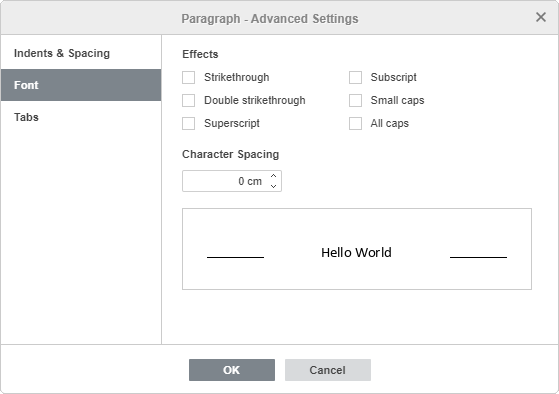
A aba Fonte contém os seguintes parâmetros:
-
Tachado é usado para riscar o texto com uma linha que passa pelas letras.
-
Tachado duplo é usado para riscar o texto com uma linha dupla que passa pelas letras.
-
Sobrescrito é usado para diminuir o texto e colocá-lo na parte superior da linha de texto, por exemplo, como em frações.
-
Subscrito é usado para diminuir o texto e colocá-lo na parte inferior da linha de texto, por exemplo, como em fórmulas químicas.
-
Versalete é usado para transformar todas as letras em minúsculas.
-
Todas maiúsculas é usado para transformar todas as letras em maiúsculas.
-
Espaçamento entre Caracteres é usado para definir o espaço entre os caracteres. Aumente o valor padrão para aplicar o espaçamento Expandido ou diminua o valor padrão para aplicar o espaçamento Condensado. Use os botões de seta ou insira o valor necessário na caixa.
Todas as alterações serão exibidas no campo de visualização abaixo.
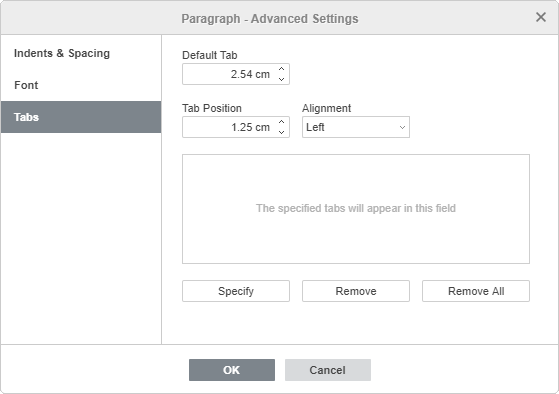
A aba Tabulação permite alterar as paradas de tabulação, ou seja, a posição para a qual o cursor avança quando você pressiona a tecla Tab no teclado.
-
Tabulação Padrão é definida como 2,54 cm. Você pode diminuir ou aumentar esse valor usando os botões de seta ou inserir o valor necessário na caixa.
-
Posição da Tabulação - é usada para definir paradas de tabulação personalizadas. Insira o valor necessário nesta caixa, ajuste-o com mais precisão usando os botões de seta e clique no botão Especificar. Sua posição de tabulação personalizada será adicionada à lista no campo abaixo.
-
Alinhamento - é usado para definir o tipo de alinhamento necessário para cada uma das posições de tabulação na lista acima. Selecione a posição de tabulação necessária na lista, escolha a opção Esquerda, Centro ou Direita na lista suspensa Alinhamento e clique no botão Especificar.
- Esquerda - alinha o texto à esquerda na posição da parada de tabulação; o texto se move para a direita a partir da parada de tabulação conforme você digita.
- Centro - centraliza o texto na posição da parada de tabulação.
- Direita - alinha o texto à direita na posição da parada de tabulação; o texto se move para a esquerda a partir da parada de tabulação conforme você digita.
Para excluir paradas de tabulação da lista, selecione uma parada de tabulação e clique no botão Remover ou Remover Tudo.
Atribuir uma macro a uma caixa de texto
Você pode oferecer acesso rápido e fácil a uma macro dentro de uma planilha atribuindo uma macro a qualquer caixa de texto. Depois de atribuir uma macro, a caixa de texto aparece como um controle de botão e você pode executar a macro sempre que clicar nela.
Para atribuir uma macro:
-
Clique com o botão direito na caixa de texto à qual deseja atribuir uma macro e escolha a opção Atribuir Macro no menu suspenso.

-
A caixa de diálogo Atribuir Macro será aberta
-
Escolha uma macro na lista ou digite o nome da macro e clique em OK para confirmar.

Editar um estilo de Text Art
Selecione um objeto de texto e clique no ícone Configurações de Text Art  na barra lateral direita.
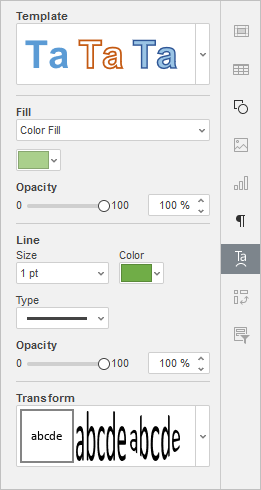
- Altere o estilo de texto aplicado selecionando um novo Modelo na galeria. Você também pode alterar o estilo básico selecionando um tipo de fonte, tamanho etc. diferentes.
- Altere o preenchimento e a linha da fonte. As opções disponíveis são as mesmas das autoformas.
- Aplique um efeito de texto selecionando o tipo de transformação de texto necessário na galeria Transformar. Você pode ajustar o grau de distorção do texto arrastando a alça em forma de losango rosa.
