Spreadsheet Editor - Inserir minigráficos
Usando minigráficos
O minigráfico é um gráfico pequeno que cabe em uma célula para representar tendências ou variações de dados. Os minigráficos têm funcionalidade limitada em comparação com os gráficos comuns, mas são uma excelente ferramenta para analisar rapidamente seus dados e criar uma representação visual concisa. O tamanho do minigráfico depende do tamanho da célula; altere a largura e a altura da célula para ajustar o tamanho. Depois de adicionar um minigráfico, você ainda pode digitar texto ou adicionar formatação condicional na célula. O Spreadsheet Editor do ONLYOFFICE oferece três tipos de minigráficos:

- Coluna é semelhante a um Gráfico de colunas comum.
- Linha é semelhante a um Gráfico de linhas comum.
- Ganhos/Perdas é adequado para representar dados que incluem valores positivos e negativos.
Inserir minigráficos
Para inserir um gráfico Minigráfico, selecione o intervalo de dados a ser incluído no minigráfico ou clique em uma célula vazia onde deseja posicioná-lo, vá para a guia Inserir e clique no botão Minigráfico  na barra de ferramentas superior. Escolha o minigráfico que atende ao seu propósito. A janela Criar Minigráficos será aberta; clique no ícone Selecionar dados para especificar o intervalo de dados e o local do minigráfico e clique em OK para confirmar.

Editar e formatar minigráficos
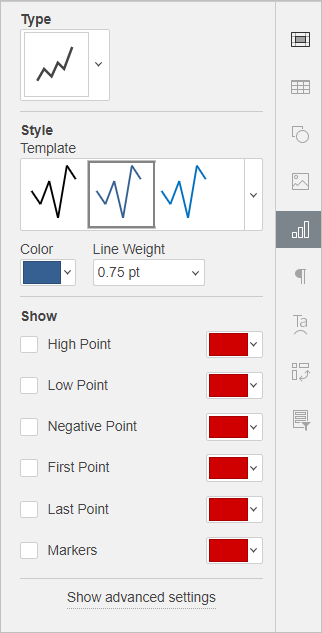
Depois de inserir um minigráfico, você pode personalizá-lo e editá-lo. Clique na célula com um minigráfico para ativar a guia Configurações de minigráfico na barra lateral direita.
-
Na seção Tipo, você pode selecionar um dos tipos de minigráfico disponíveis na lista suspensa:
Coluna - este tipo é semelhante a um Gráfico de colunas comum.
Linha - este tipo é semelhante a um Gráfico de linhas comum.
Ganhos/Perdas - este tipo é adequado para representar dados que incluem valores positivos e negativos.
-
Na seção Estilo, você pode selecionar o estilo que melhor lhe convém na lista suspensa Modelo, a Cor necessária para o minigráfico e a Espessura da linha necessária (disponível apenas para o minigráfico Linha).
-
Na seção Exibir, você pode destacar ou marcar determinados dados no minigráfico:
Ponto alto – use-o para destacar o valor máximo.
Ponto baixo – use-o para destacar o valor mínimo.
Ponto negativo – use-o para destacar valores negativos.
Primeiro ponto – use-o para destacar o ponto inicial do intervalo de dados.
Último ponto - use-o para destacar o ponto final do intervalo de dados.
Marcadores – está disponível apenas para minigráficos de Linha; use-o para ativar um marcador para todos os pontos.
Clique na seta para baixo na caixa de cor para selecionar uma cor para cada ponto.
Se você precisar tornar seu minigráfico mais preciso e fácil de ler, clique na opção Exibir configurações avançadas para abrir a janela Minigráfico - Configurações avançadas.
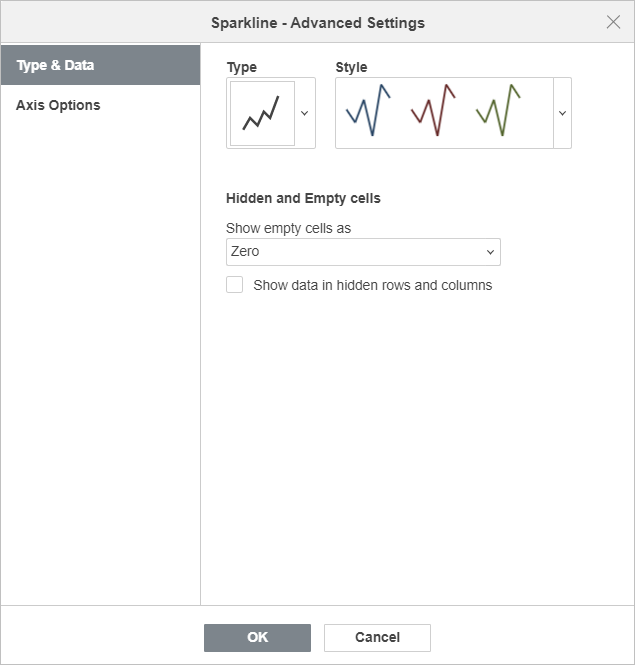
A guia Tipo e Dados permite alterar o Tipo e o Estilo do minigráfico, bem como especificar as configurações de exibição de Células ocultas e vazias:
- Exibir células vazias como - esta opção permite controlar como os minigráficos são exibidos se algumas células de um intervalo de dados estiverem vazias. Selecione a opção necessária na lista:
- Intervalos - para exibir o minigráfico com lacunas no lugar dos dados ausentes,
- Zero - para exibir o minigráfico como se o valor de uma célula vazia fosse zero,
- Conectar pontos de dados com linha (disponível apenas para o tipo Linha) - para ignorar as células vazias e exibir uma linha de conexão entre os pontos de dados.
- Exibir dados em linhas e colunas ocultas - marque esta caixa se quiser incluir valores das células ocultas nos minigráficos.

A guia Opções de eixo permite especificar os seguintes parâmetros de Eixo horizontal/vertical:
- Na seção Eixo horizontal, os seguintes parâmetros estão disponíveis:
- Exibir eixos - marque esta caixa para exibir o eixo horizontal. Se os dados de origem contiverem valores negativos, esta opção ajuda a exibi-los de forma mais nítida.
- Ordem reversa - marque esta caixa para exibir os dados na sequência inversa.
- Na seção Eixo vertical, os seguintes parâmetros estão disponíveis para definir o Valor mínimo/máximo:
- Valor mínimo/máximo
-
Auto para cada - esta opção é selecionada por padrão. Ela permite usar valores mínimos/máximos personalizados para cada minigráfico. Os valores mínimos/máximos são obtidos das séries de dados separadas usadas para plotar cada minigráfico. O valor máximo de cada minigráfico ficará no topo da célula e o valor mínimo ficará na parte inferior.

-
O mesmo para todos - esta opção permite usar o mesmo valor mínimo/máximo para todo o grupo de minigráficos. Os valores mínimos/máximos são obtidos de todo o intervalo de dados usado para plotar o grupo de minigráficos. Os valores máximos/mínimos de cada minigráfico serão dimensionados em relação ao valor mais alto/mais baixo do intervalo. Se você selecionar esta opção, será mais fácil comparar vários minigráficos.

-
Corrigido - esta opção permite definir um valor mínimo/máximo personalizado. Os valores inferiores ou superiores aos especificados não são exibidos nos minigráficos.
-
- Valor mínimo/máximo
Limpar minigráficos
Para excluir minigráficos, selecione a(s) célula(s) com o(s) minigráfico(s) a ser(em) removido(s) e clique com o botão direito nela. Escolha Minigráficos no menu suspenso e clique em Limpar minigráficos selecionados ou Limpar grupos de minigráfico selecionados.