Ordenando e filtrando dados
Ordenar dados
Você pode ordenar rapidamente os dados no Spreadsheet Editor usando uma das seguintes opções:
- Crescente é usado para ordenar os dados em ordem crescente - de A a Z alfabeticamente, ou do menor para o maior número no caso de dados numéricos.
- Decrescente é usado para ordenar os dados em ordem decrescente - de Z a A alfabeticamente, ou do maior para o menor número no caso de dados numéricos.
As opções de Ordenar estão acessíveis tanto na aba Página Inicial quanto na aba Dados.
Para ordenar os dados,
-
selecione o intervalo de células que deseja ordenar (você pode selecionar uma única célula dentro de um intervalo para ordenar o intervalo inteiro),
-
clique no ícone Ordenar crescente
 situado na aba Página Inicial ou Dados da barra de ferramentas superior para ordenar os dados em ordem crescente,
OU
clique no ícone Ordenar decrescente
 situado na aba Página Inicial ou Dados da barra de ferramentas superior para ordenar os dados em ordem decrescente.
Se você selecionar uma única coluna/linha dentro de um intervalo de células ou uma parte da coluna/linha, será perguntado se deseja expandir a seleção para incluir as células adjacentes ou ordenar apenas os dados selecionados.
Você também pode ordenar seus dados usando as opções do menu de contexto. Clique com o botão direito do mouse no intervalo de células selecionado, selecione a opção Ordenar no menu e, em seguida, selecione a opção Crescente ou Decrescente no submenu.
Também é possível ordenar os dados por cor usando o menu de contexto:
- clique com o botão direito do mouse em uma célula que contenha a cor pela qual deseja ordenar os dados,
- selecione a opção Ordenar no menu,
- selecione a opção necessária no submenu:
- Cor da célula selecionada no topo - para exibir as entradas com a mesma cor de fundo da célula no topo da coluna,
- Cor da fonte selecionada no topo - para exibir as entradas com a mesma cor de fonte no topo da coluna.
Filtrar dados
Para exibir apenas as linhas que atendem a determinados critérios e ocultar as demais, utilize a opção Filtro.
As opções de Filtro estão acessíveis tanto na aba Página Inicial quanto na aba Dados.
Para ativar um filtro,
-
selecione um intervalo de células que contenha os dados a filtrar (você pode selecionar uma única célula dentro de um intervalo para filtrar o intervalo inteiro),
-
clique no ícone Filtro
 situado na aba Página Inicial ou Dados da barra de ferramentas superior.
A seta suspensa
 aparecerá na primeira célula de cada coluna do intervalo de células selecionado. Isso significa que o filtro está ativado.
Para aplicar um filtro,
-
clique na seta suspensa
. A lista de opções de Filtro será aberta: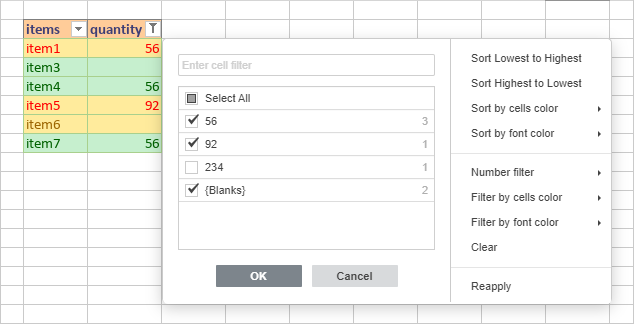 observação
Você pode ajustar o tamanho da janela do filtro arrastando a borda direita para a direita ou para a esquerda, para exibir os dados da forma mais conveniente possível.
-
Ajuste os parâmetros do filtro. Você pode proceder de uma das seguintes maneiras: selecionar os dados a exibir, filtrar os dados por determinados critérios ou filtrar os dados por cor.
-
Selecionar os dados a exibir
Desmarque as caixas ao lado dos dados que deseja ocultar. Para sua conveniência, todos os dados na lista de opções de Filtro são ordenados em ordem crescente.
O número de valores únicos no intervalo filtrado é exibido à direita de cada valor na janela do filtro.
observaçãoA caixa de seleção {Brancos} corresponde às células vazias. Ela está disponível se o intervalo de células selecionado contiver pelo menos uma célula vazia.
Para facilitar o processo, utilize o campo de pesquisa na parte superior. Insira sua consulta, total ou parcialmente, no campo - os valores que incluem esses caracteres serão exibidos na lista abaixo. As duas opções a seguir também estarão disponíveis:
- Selecionar todos os resultados da pesquisa - está marcada por padrão. Permite selecionar todos os valores da lista que correspondem à sua consulta.
- Adicionar seleção atual ao filtro - se você marcar esta caixa, os valores selecionados não serão ocultados quando você aplicar o filtro.
Depois de selecionar todos os dados necessários, clique no botão OK na lista de opções de Filtro para aplicar o filtro.
-
Filtrar dados por determinados critérios
Dependendo dos dados da coluna selecionada, você pode escolher a opção Filtro de número ou Filtro de texto no lado direito da lista de opções de Filtro e, em seguida, selecionar uma das opções do submenu:
- Para o Filtro de número, as seguintes opções estão disponíveis: Igual a..., Diferente de..., Maior que..., Maior ou igual a..., Menor que..., Menor ou igual a..., Entre, Top 10, Acima da média, Abaixo da média, Filtro personalizado....
- Para o Filtro de texto, as seguintes opções estão disponíveis: Igual a..., Diferente de..., Começa com..., Não começa com..., Termina com..., Não termina com..., Contém..., Não contém..., Filtro personalizado....
Depois de selecionar uma das opções acima (exceto Top 10 e Acima/Abaixo da média), a janela Filtro personalizado será aberta. O critério correspondente será selecionado na lista suspensa superior. Insira o valor necessário no campo à direita.
Para adicionar mais um critério, use o botão de opção E se precisar que os dados satisfaçam ambos os critérios, ou clique no botão de opção Ou se um dos critérios, ou ambos, puderem ser satisfeitos. Em seguida, selecione o segundo critério na lista suspensa inferior e insira o valor necessário à direita.
Clique em OK para aplicar o filtro.

Se você escolher a opção Filtro personalizado... na lista de opções de Filtro de número/texto, o primeiro critério não é selecionado automaticamente, você mesmo pode defini-lo.
Se você escolher a opção Top 10 na lista de opções de Filtro de número, uma nova janela será aberta:

A primeira lista suspensa permite escolher se deseja exibir os valores mais altos (Superior) ou mais baixos (Inferior). O segundo campo permite especificar quantas entradas da lista ou qual porcentagem do número total de entradas você deseja exibir (você pode inserir um número de 1 a 500). A terceira lista suspensa permite definir as unidades de medida: Item ou Porcentagem. Depois de definidos os parâmetros necessários, clique em OK para aplicar o filtro.
Se você escolher a opção Acima/Abaixo da média na lista de opções de Filtro de número, o filtro será aplicado imediatamente.
-
Filtrar dados por cor
Se o intervalo de células que você deseja filtrar contiver algumas células que você formatou alterando a cor de fundo ou da fonte (manualmente ou usando estilos predefinidos), você pode usar uma das seguintes opções:
- Filtrar por cor de células - para exibir apenas as entradas com uma determinada cor de fundo da célula e ocultar as demais,
- Filtrar por cor de fonte - para exibir apenas as entradas com uma determinada cor de fonte da célula e ocultar as demais.
Ao selecionar a opção necessária, uma paleta que contém as cores usadas no intervalo de células selecionado será aberta. Escolha uma das cores para aplicar o filtro.

O botão Filtro
 aparecerá na primeira célula da coluna. Isso significa que o filtro está aplicado. O número de registros filtrados será exibido na barra de status (por exemplo, 25 de 80 registros filtrados).observação
Quando o filtro está aplicado, as linhas filtradas não podem ser modificadas ao preencher automaticamente, formatar ou excluir o conteúdo visível. Essas ações afetam apenas as linhas visíveis, as linhas ocultas pelo filtro permanecem inalteradas. Ao copiar e colar os dados filtrados, apenas as linhas visíveis podem ser copiadas e coladas. Isso não equivale às linhas ocultas manualmente, que são afetadas por todas as ações semelhantes.
-
Ordenar dados atrelados a um filtro
Você pode definir a ordem de classificação dos dados para os quais ativou ou aplicou o filtro. Clique na seta suspensa ou no botão Filtro e selecione uma das opções na lista de opções de Filtro:
- Ordenar do menor para o maior - permite ordenar os dados em ordem crescente, exibindo o menor valor no topo da coluna,
- Ordenar do maior para o menor - permite ordenar os dados em ordem decrescente, exibindo o maior valor no topo da coluna,
- Ordenar por cor de células - permite selecionar uma das cores e exibir as entradas com a mesma cor de fundo da célula no topo da coluna,
- Ordenar por cor de fonte - permite selecionar uma das cores e exibir as entradas com a mesma cor de fonte no topo da coluna.
As duas últimas opções podem ser usadas se o intervalo de células que você deseja ordenar contiver algumas células que você formatou, alterando a cor de fundo ou da fonte (manualmente ou usando estilos predefinidos).
A direção da ordenação será indicada por uma seta nos botões de filtro.
- se os dados estiverem ordenados em ordem crescente, a seta suspensa na primeira célula da coluna tem esta aparência:
 e o botão Filtro tem a seguinte aparência:
 .
- se os dados estiverem ordenados em ordem decrescente, a seta suspensa na primeira célula da coluna tem esta aparência:
 e o botão Filtro tem a seguinte aparência:
 .
Você também pode ordenar rapidamente os dados por cor usando as opções do menu de contexto:
- clique com o botão direito do mouse em uma célula que contenha a cor pela qual deseja ordenar os dados,
- selecione a opção Ordenar no menu,
- selecione a opção necessária no submenu:
- Cor da célula selecionada no topo - para exibir as entradas com a mesma cor de fundo da célula no topo da coluna,
- Cor da fonte selecionada no topo - para exibir as entradas com a mesma cor de fonte no topo da coluna.
Filtragem rápida pelo conteúdo da célula
Você também pode filtrar rapidamente os dados pelo conteúdo da célula selecionada usando as opções do menu de contexto. Clique com o botão direito do mouse em uma célula, selecione a opção Filtro no menu e, em seguida, selecione uma das opções disponíveis:
- Filtrar por valor da célula selecionada - para exibir apenas as entradas com o mesmo valor que a célula selecionada contém.
- Filtrar por cor de célula - para exibir apenas as entradas com a mesma cor de fundo da célula selecionada.
- Filtrar por cor de fonte - para exibir apenas as entradas com a mesma cor de fonte da célula selecionada.
Formatar como modelo de Tabela
Para facilitar o seu trabalho com dados, o Spreadsheet Editor permite aplicar um modelo de tabela a um intervalo de células selecionado, ativando automaticamente o filtro. Para isso,
- selecione o intervalo de células que precisa formatar,
- clique no ícone Formatar como modelo de tabela
 situado na aba Página Inicial da barra de ferramentas superior.
- selecione o modelo necessário na galeria,
- na janela pop-up aberta, verifique o intervalo de células a ser formatado como tabela,
- marque Título se desejar que os cabeçalhos da tabela sejam incluídos no intervalo de células selecionado; caso contrário, a linha de cabeçalho será adicionada no topo, enquanto o intervalo de células selecionado será movido uma linha para baixo,
- clique no botão OK para aplicar o modelo selecionado.
O modelo será aplicado ao intervalo de células selecionado e você poderá editar os cabeçalhos da tabela e aplicar o filtro para trabalhar com seus dados. Para saber mais sobre como trabalhar com tabelas formatadas, consulte esta página.
Reaplicar filtro
Se os dados filtrados foram alterados, você pode atualizar o filtro para exibir um resultado atualizado:
- clique no botão Filtro na primeira célula da coluna que contém os dados filtrados,
- selecione a opção Reaplicar na lista de opções de Filtro aberta.
Você também pode clicar com o botão direito do mouse em uma célula dentro da coluna que contém os dados filtrados e selecionar a opção Reaplicar no menu de contexto.
Limpar filtro
Para limpar o filtro,
- clique no botão Filtro na primeira célula da coluna que contém os dados filtrados,
- selecione a opção Limpar na lista de opções de Filtro aberta.
Você também pode proceder da seguinte maneira:
- selecione o intervalo de células que contém os dados filtrados,
- clique no ícone Limpar filtro
 situado na aba Página Inicial ou Dados da barra de ferramentas superior.
O filtro permanecerá ativado, mas todos os parâmetros de filtro aplicados serão removidos, e os botões Filtro nas primeiras células das colunas mudarão para as setas suspensas .
Remover filtro
Para remover o filtro,
- selecione o intervalo de células que contém os dados filtrados,
- clique no ícone Filtro situado na aba Página Inicial ou Dados da barra de ferramentas superior.
O filtro será desativado, e as setas suspensas desaparecerão das primeiras células das colunas.
Ordenação Personalizada (Múltiplos Níveis)
Para ordenar dados por várias colunas/linhas, você pode criar vários níveis de ordenação usando a função Ordenação personalizada.
-
selecione o intervalo de células que deseja ordenar (você pode selecionar uma única célula para ordenar o intervalo inteiro),
-
clique no ícone Ordenação personalizada
 situado na aba Dados da barra de ferramentas superior,
-
a janela Ordenar será exibida. A ordenação por colunas é selecionada por padrão.

-
use as seções de Níveis para adicionar novos níveis e gerenciar os níveis adicionados.
-
Botão Novo para adicionar um novo nível, selecione a segunda coluna / linha que deseja ordenar e especifique outros parâmetros de ordenação no campo Depois por conforme descrito acima. Se necessário, adicione mais níveis da mesma maneira,
-
Botão Copiar para copiar o nível selecionado e duplicar todas as configurações existentes,
-
Botão Opções para alterar a orientação da ordenação (ou seja, ordenar os dados por linhas em vez de colunas). Clique no botão para abrir a janela Opções de ordenação:

- marque a caixa Meus dados possuem cabeçalhos, se necessário
- escolha a Orientação necessária: Ordenar de cima para baixo para ordenar dados por colunas ou Ordenar da esquerda para a direita para ordenar dados por linhas,
- clique em OK para aplicar as alterações e fechar a janela.
-
Botão Excluir para excluir o nível selecionado,
-
Botões de seta Mover o nível para cima / Mover o nível para baixo para alterar a ordem dos níveis.
-
-
defina o primeiro nível de ordenação no campo Ordenar por:

- na seção Coluna / Linha, selecione a primeira coluna / linha que deseja ordenar,
- na lista Ordenar em, escolha uma das seguintes opções: Valores, Cor da célula ou Cor da fonte,
- na lista Ordem, especifique a ordem de ordenação necessária. As opções disponíveis diferem dependendo da opção escolhida na lista Ordenar em:
- se a opção Valores estiver selecionada, escolha a opção Crescente / Decrescente se o intervalo de células contiver números ou a opção De A a Z / De Z a A se o intervalo de células contiver valores de texto,
- se a opção Cor da célula estiver selecionada, escolha a cor da célula necessária e selecione a opção Superior / Abaixo para colunas ou Esquerda / Direita para linhas,
- se a opção Cor da fonte estiver selecionada, escolha a cor da fonte necessária e selecione a opção Superior / Abaixo para colunas ou Esquerda / Direita para linhas.
-
clique em OK para aplicar as alterações e fechar a janela.
Os dados serão ordenados de acordo com os níveis de ordenação especificados.