Criando segmentações de dados para tabelas
Criar uma nova segmentação de dados
Após criar uma tabela formatada ou uma tabela dinâmica no Spreadsheet Editor, você pode criar segmentações de dados para filtrar as informações rapidamente. Para isso,
-
selecione pelo menos uma célula da tabela com o mouse e clique no ícone Configurações da tabela
 à direita.
-
clique na opção
 Inserir segmentação de dados na aba Configurações da tabela da barra lateral direita. Se preferir, acesse a aba Inserir da barra de ferramentas superior e clique no botão
 Segmentação de dados. A janela Inserir segmentações de dados será aberta:

-
marque as colunas necessárias na janela Inserir segmentações de dados.
-
clique no botão OK.
Será adicionada uma segmentação de dados para cada uma das colunas selecionadas. Se você adicionar várias segmentações de dados, elas ficarão sobrepostas. Depois de adicionada a segmentação de dados, você pode alterar o tamanho e a posição, bem como as suas configurações.

Uma segmentação de dados contém botões nos quais você pode clicar para filtrar a tabela. Os botões correspondentes às células vazias são marcados com o rótulo (vazio). Ao clicar em um botão da segmentação de dados, os outros botões serão desmarcados e a coluna correspondente da tabela de origem será filtrada para exibir apenas o item selecionado:

Se você adicionou várias segmentações de dados, as alterações feitas em uma delas podem afetar os itens de outra. Quando um ou mais filtros são aplicados a uma segmentação de dados, itens sem dados podem aparecer em outra segmentação de dados (com uma cor mais clara):

Você pode ajustar a forma de exibição dos itens sem dados nas configurações da segmentação de dados.
Para selecionar vários botões da segmentação de dados, use o ícone  Seleção múltipla no canto superior direito da segmentação de dados ou pressione Alt+S. Selecione os botões necessários da segmentação de dados, clicando neles um por um.
Para limpar o filtro da segmentação de dados, use o ícone  Limpar filtro no canto superior direito da segmentação de dados ou pressione Alt+C.
Editar segmentações de dados
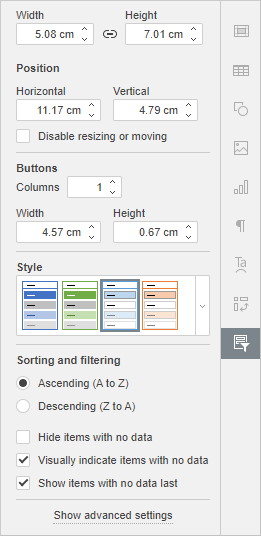
Algumas das configurações da segmentação de dados podem ser alteradas usando a aba Configurações da segmentação de dados da barra lateral direita, que será aberta se você selecionar a segmentação de dados com o mouse.
Você pode ocultar ou exibir esta aba clicando no ícone à direita.
Alterar o tamanho e a posição da segmentação de dados
As opções Largura e Altura permitem alterar a largura e/ou a altura da segmentação de dados. Se o botão Proporções constantes  estiver clicado (neste caso ele tem esta aparência
 ), a largura e a altura serão alteradas juntas, preservando a proporção original da segmentação de dados.
A seção Posição permite alterar a posição Horizontal e/ou Vertical da segmentação de dados.
A opção Desativar redimensionamento ou movimentação permite impedir que a segmentação de dados seja movida ou redimensionada. Quando esta opção está marcada, as opções Largura, Altura, Posição e Botões ficam desativadas.
Alterar o layout e o estilo da segmentação de dados
A seção Botões permite especificar o número necessário de Colunas e definir a Largura e a Altura dos botões. Por padrão, uma segmentação de dados contém uma coluna. Se os seus itens contêm texto curto, você pode alterar o número de colunas para 2 ou mais:

Se você aumentar a largura do botão, a largura da segmentação de dados mudará de acordo. Se você aumentar a altura do botão, uma barra de rolagem será adicionada à segmentação de dados:

A seção Estilo permite escolher um dos estilos predefinidos de segmentação de dados.
Aplicar parâmetros de ordenação e filtragem
- Crescente (A a Z) é usado para ordenar os dados em ordem crescente - de A a Z alfabeticamente, ou do menor para o maior número para dados numéricos.
- Decrescente (Z a A) é usado para ordenar os dados em ordem decrescente - de Z a A alfabeticamente, ou do maior para o menor número para dados numéricos.
A opção Ocultar itens sem dados permite ocultar da segmentação de dados os itens sem dados. Quando esta opção está marcada, as opções Indicar visualmente itens sem dados e Mostrar itens sem dados por último ficam desativadas.
Quando a opção Ocultar itens sem dados está desmarcada, você pode usar as seguintes opções:
- A opção Indicar visualmente itens sem dados permite exibir os itens sem dados com uma formatação diferente (com uma cor mais clara). Se você desmarcar esta opção, todos os itens serão exibidos com a mesma formatação.
- A opção Mostrar itens sem dados por último permite exibir os itens sem dados no final da lista. Se você desmarcar esta opção, todos os itens serão exibidos na mesma ordem da tabela de origem.
Ajustar as configurações avançadas da segmentação de dados
Para alterar as propriedades avançadas da segmentação de dados, use o link Mostrar configurações avançadas na barra lateral direita. A janela 'Segmentação de dados - Configurações avançadas' será aberta:

A aba Estilo e tamanho contém os seguintes parâmetros:
- A opção Cabeçalho permite alterar o cabeçalho da segmentação de dados. Desmarque a opção Exibir cabeçalho se você não quiser exibir o cabeçalho da segmentação de dados.
- A seção Estilo permite escolher um dos estilos predefinidos de segmentação de dados.
- As opções Largura e Altura permitem alterar a largura e/ou a altura da segmentação de dados. Se o botão Proporções constantes estiver clicado (neste caso ele tem esta aparência ), a largura e a altura serão alteradas juntas, preservando a proporção original da segmentação de dados.
- A seção Botões permite especificar o número necessário de Colunas e definir a Altura dos botões.

A aba Ordenação e filtragem contém os seguintes parâmetros:
- Crescente (A a Z) é usado para ordenar os dados em ordem crescente - de A a Z alfabeticamente, ou do menor para o maior número para dados numéricos.
- Decrescente (Z a A) é usado para ordenar os dados em ordem decrescente - de Z a A alfabeticamente, ou do maior para o menor número para dados numéricos.
A opção Ocultar itens sem dados permite ocultar da segmentação de dados os itens sem dados. Quando esta opção está marcada, as opções Indicar visualmente itens sem dados e Mostrar itens sem dados por último ficam desativadas.
Quando a opção Ocultar itens sem dados está desmarcada, você pode usar as seguintes opções:
- A opção Indicar visualmente itens sem dados permite exibir os itens sem dados com uma formatação diferente (com uma cor mais clara).
- A opção Mostrar itens sem dados por último permite exibir os itens sem dados no final da lista.

A aba Referências contém os seguintes parâmetros:
- A opção Nome da fonte permite visualizar o nome do campo correspondente ao cabeçalho da coluna do conjunto de dados de origem.
- A opção Nome a usar em fórmulas permite visualizar o nome da segmentação de dados exibido no Gerenciador de nomes.
- A opção Nome permite definir um nome personalizado para uma segmentação de dados, tornando-o mais significativo e compreensível.

A aba Ajuste de célula contém os seguintes parâmetros:
- Mover e dimensionar com células - esta opção permite fixar a segmentação de dados à célula que está atrás dela. Se a célula se mover (por exemplo, se você inserir ou excluir linhas/colunas), a segmentação de dados será movida junto com a célula. Se você aumentar ou diminuir a largura ou a altura da célula, a segmentação de dados também mudará de tamanho.
- Mover, mas não dimensionar com células - esta opção permite fixar a segmentação de dados à célula que está atrás dela, impedindo que seja redimensionada. Se a célula se mover, a segmentação de dados será movida junto com ela, mas, se você alterar o tamanho da célula, as dimensões da segmentação de dados permanecerão inalteradas.
- Não mover nem dimensionar com células - esta opção permite impedir que a segmentação de dados seja movida ou redimensionada se a posição ou o tamanho da célula forem alterados.
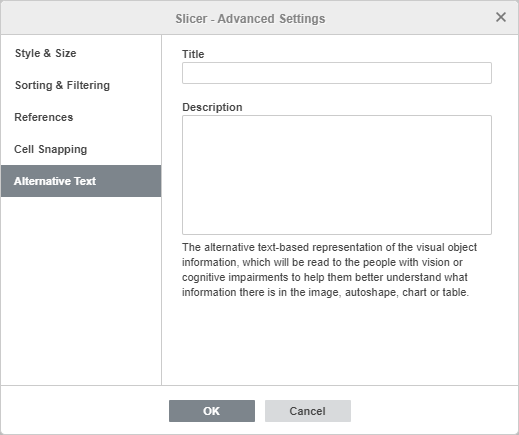
A aba Texto alternativo permite especificar o Título e a Descrição que serão lidos para pessoas com deficiência visual ou cognitiva, para ajudá-las a entender melhor quais informações a segmentação de dados contém.
Excluir uma segmentação de dados
Para excluir uma segmentação de dados,
- Selecione a segmentação de dados clicando nela.
- Pressione a tecla Delete.