Agrupando dados
A capacidade de agrupar linhas e colunas, bem como criar uma estrutura de tópicos, facilita o trabalho com uma planilha que contém um grande volume de dados. No Spreadsheet Editor, você pode recolher ou expandir linhas e colunas agrupadas para exibir apenas os dados necessários. Também é possível criar uma estrutura multinível de linhas/colunas agrupadas. Quando necessário, você pode desagrupar as linhas ou colunas agrupadas anteriormente.
Agrupar linhas e colunas
Para agrupar linhas ou colunas:
-
Selecione o intervalo de células que deseja agrupar.
-
Alterne para a guia Dados e use uma das opções necessárias na barra de ferramentas superior:
-
clique no botão
 Grupo, depois escolha a opção Linhas ou Colunas na janela Grupo exibida e clique em OK,

-
clique na seta para baixo abaixo do botão
Grupo e escolha a opção Agrupar linhas no menu, -
clique na seta para baixo abaixo do botão
Grupo e escolha a opção Agrupar colunas no menu.
-
As linhas ou colunas selecionadas serão agrupadas, e a estrutura de tópicos criada será exibida à esquerda das linhas e/ou acima das colunas.
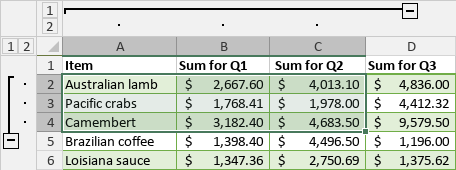
Para ocultar linhas/colunas agrupadas, clique no ícone  Recolher. Para exibir as linhas/colunas recolhidas, clique no ícone
 Expandir.
Alterar a estrutura de tópicos
Para alterar a estrutura de tópicos das linhas ou colunas agrupadas, você pode usar as opções do menu suspenso Grupo. As opções Resumo das linhas abaixo dos detalhes e Colunas de resumo à direita dos detalhes estão marcadas por padrão. Elas permitem alterar a posição dos botões Recolher e Expandir :
- Desmarque a opção Resumo das linhas abaixo dos detalhes se quiser exibir as linhas de resumo acima dos detalhes.
- Desmarque a opção Colunas de resumo à direita dos detalhes se quiser exibir as colunas de resumo à esquerda dos detalhes.
Criar grupos multiníveis
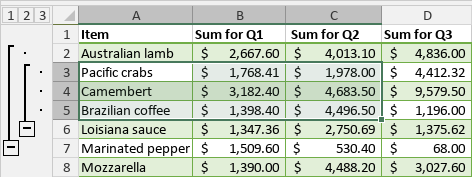
Para criar uma estrutura multinível, selecione um intervalo de células dentro do grupo de linhas/colunas criado anteriormente e agrupe o novo intervalo selecionado conforme descrito acima. Depois disso, você pode ocultar e exibir grupos por nível usando os ícones com o número do nível:  .
Por exemplo, se você criar um grupo aninhado dentro do grupo pai, três níveis estarão disponíveis. É possível criar até 8 níveis.
-
Clique no ícone do primeiro nível
 para alternar para o nível que oculta todos os dados agrupados:

-
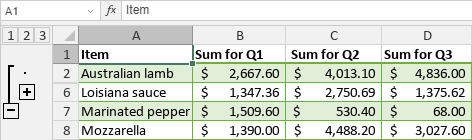
Clique no ícone do segundo nível
 para alternar para o nível que exibe os detalhes do grupo pai, mas oculta os dados do grupo aninhado:
-
Clique no ícone do terceiro nível
 para alternar para o nível que exibe todos os detalhes:
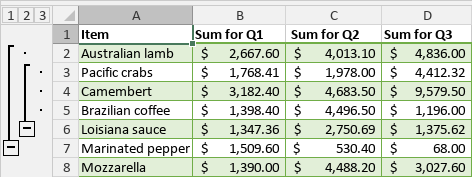
Também é possível usar os ícones Recolher e Expandir dentro da estrutura de tópicos para exibir ou ocultar os dados correspondentes a um determinado nível.
Desagrupar linhas e colunas agrupadas anteriormente
Para desagrupar linhas ou colunas agrupadas anteriormente:
-
Selecione o intervalo de células agrupadas que deseja desagrupar.
-
Alterne para a guia Dados e use uma das opções necessárias na barra de ferramentas superior:
-
clique no botão
 Desagrupar, depois escolha a opção Linhas ou Colunas na janela Grupo exibida e clique em OK,
-
clique na seta para baixo abaixo do botão
Desagrupar e escolha a opção Desagrupar linhas no menu para desagrupar as linhas e limpar a estrutura de tópicos das linhas, -
clique na seta para baixo abaixo do botão
Desagrupar e escolha a opção Desagrupar colunas no menu para desagrupar as colunas e limpar a estrutura de tópicos das colunas, -
clique na seta para baixo abaixo do botão
Desagrupar e escolha a opção Limpar Estrutura de Tópicos no menu para limpar a estrutura de tópicos das linhas e colunas sem remover os grupos existentes.
-