Congelando linhas e colunas
Etapa 1. Selecione a célula necessária
Selecione a célula localizada imediatamente abaixo da linha que você deseja bloquear e à direita da coluna que deseja bloquear.
Aqui você pode ver uma série de exemplos simples explicando qual célula, linha ou coluna deve ser selecionada para congelar determinadas linhas ou colunas, ou linhas e colunas ao mesmo tempo:
- Para bloquear apenas a linha superior, selecione a célula A2 / toda a linha 2, ou use a opção Congelar linha superior disponível no menu suspenso Congelar painéis na aba Visualizar,
- Para congelar várias linhas no topo, selecione a linha imediatamente abaixo da última linha que você deseja bloquear,
- Para bloquear apenas a coluna mais à esquerda, selecione a célula B1 / toda a coluna B, ou use a opção Congelar a primeira coluna disponível no menu suspenso Congelar painéis na aba Visualizar,
- Para congelar várias colunas à esquerda, selecione a coluna imediatamente à direita da última coluna que você deseja bloquear,
- Para congelar a primeira coluna e a linha superior da planilha simultaneamente, selecione a célula B2,
- Para congelar duas linhas no topo e duas colunas à esquerda ao mesmo tempo, selecione a célula C3.
Etapa 2. Aplique a opção Congelar painéis
Acesse a aba Visualizar e selecione a opção Congelar painéis.
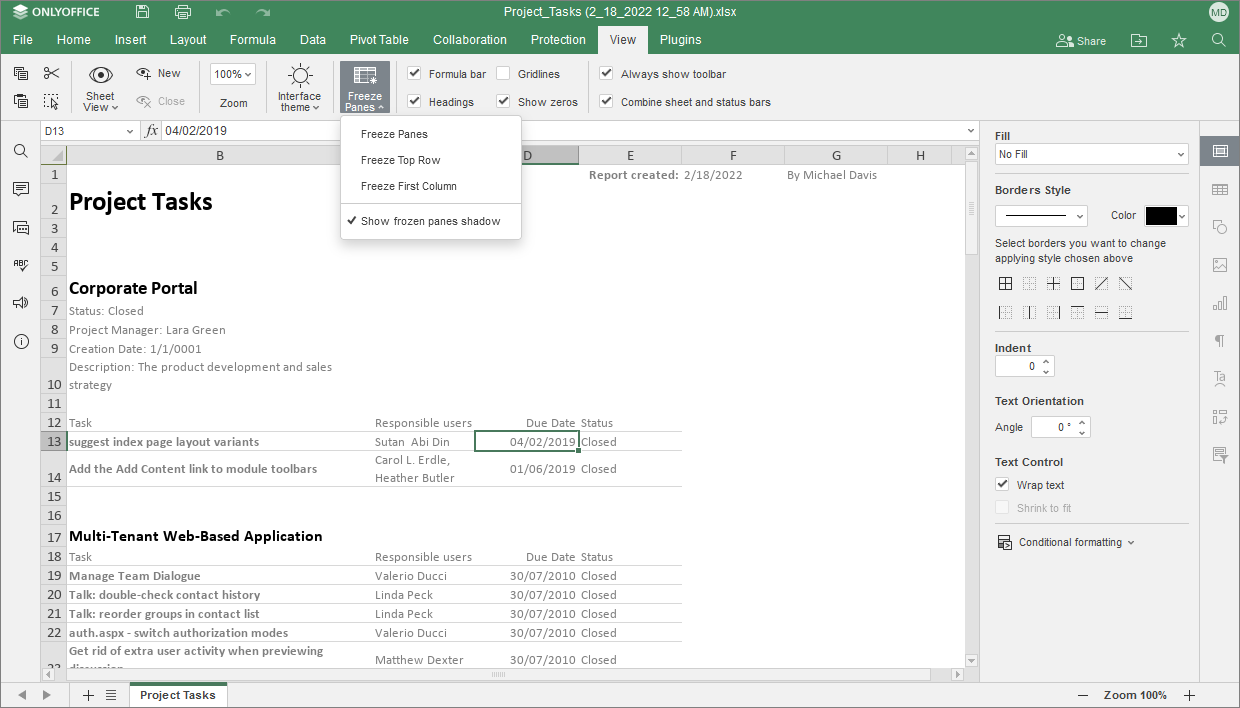
No menu Congelar painéis, escolha uma das predefinições disponíveis: Congelar painéis (depende da célula selecionada anteriormente), Congelar linha superior e Congelar a primeira coluna.
Como alternativa, você pode clicar com o botão direito na célula selecionada para abrir o menu de contexto e escolher a opção Congelar painéis. No entanto, a funcionalidade completa está disponível apenas através da aba Visualizar -> menu Congelar painéis.
Por padrão, uma linha verde sutil mostra onde começam as colunas e/ou linhas congeladas. Para alterar a exibição da linha, acesse a aba Visualizar, clique no botão Congelar painéis e clique em Mostrar sombra dos painéis congelados. Quando a opção Mostrar sombra dos painéis congelados está desativada, uma linha cinza horizontal ou vertical mostra as colunas ou linhas congeladas.
Depois de ativar a opção Congelar painéis, as áreas acima e à esquerda dessas linhas ficam bloqueadas. Agora você pode rolar sua planilha para garantir que todos os dados necessários permaneçam visíveis.
Para desbloquear as linhas e colunas congeladas anteriormente, acesse a aba Visualizar, abra novamente o menu Congelar painéis e selecione a opção Descongelar painéis, ou clique com o botão direito em qualquer lugar da planilha e selecione a opção Descongelar painéis no menu de contexto.