Animação de caminho de movimento
O Caminho de movimento (Motion Path) é uma categoria de efeitos visuais da galeria de animações que determina a trajetória exata que um objeto fará ao se deslocar pela tela do slide. Os ícones na galeria representam o formato da trajetória sugerida. A galeria completa está disponível na aba Animação na barra de ferramentas superior.
Criando um caminho de movimento personalizado
Para traçar uma trajetória de animação vetorial livre:
- Clique no objeto gráfico que você deseja animar.
- Selecione a opção Caminho Personalizado na galeria de animações.
- Marque os pontos da trajetória com o botão esquerdo do mouse na área do slide. Um clique simples adicionará um nó e traçará uma linha reta, enquanto manter o botão esquerdo pressionado permite desenhar curvas vetoriais contínuas à mão livre.
O ponto de partida do caminho ficará demarcado com uma seta direcional verde, e o ponto de parada final receberá uma seta vermelha.
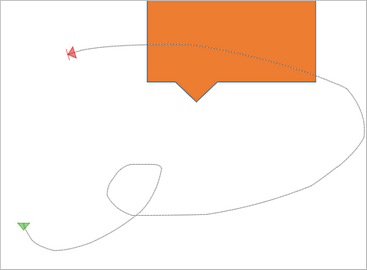
- Quando o caminho estiver concluído, dê um clique duplo com o botão esquerdo ou pressione a tecla Esc no teclado para encerrar a ferramenta de desenho.
Editando os pontos do caminho de movimento (Nós)
Você pode refinar a curvatura e o formato geométrico de uma trajetória de animação mesmo após criá-la:
- Selecione o objeto no slide para revelar a linha do caminho de animação. Clique com o botão direito do mouse sobre a linha tracejada da trajetória para abrir o menu de contexto e escolha a opção Editar Pontos.
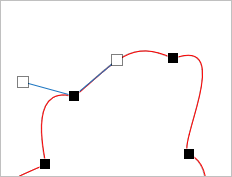
- Clique e arraste os quadrados pretos para reposicionar livremente os pontos de ancoragem (nós) do traçado.
- Clique e arraste os quadrados brancos (alças de Bezier) que aparecem ao selecionar um nó para ajustar a inclinação e a curvatura direcional de entrada e saída.
- Para sair do modo de edição vetorial, clique em qualquer lugar fora da área da trajetória ou pressione Esc.
- Redimensionamento geral: Você pode alterar a escala de todo o caminho de movimento apenas selecionando-o com um clique comum e arrastando as alças de contorno (quadrados pequenos nas bordas do objeto).
Artigo com o tag:
Veja todas as etiquetas