Inserindo símbolos e caracteres
Ao trabalhar em uma apresentação no ONLYOFFICE Presentation Editor, você pode precisar inserir um símbolo que não está disponível no seu teclado físico. Para inserir tais símbolos em seus slides, use a ferramenta Inserir símbolo  seguindo o procedimento abaixo:
- Posicione o cursor no local do slide onde o caractere especial deve ser inserido.
- Acesse a aba Inserir na barra de ferramentas superior.
- Clique no ícone Símbolo .
- No menu suspenso, clique na opção Mais símbolos.
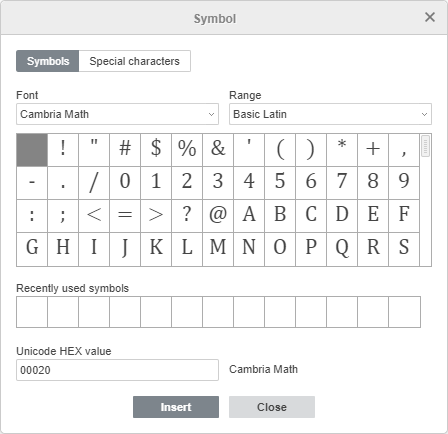
- A caixa de diálogo Símbolo será exibida. Localize e selecione o caractere necessário:
- Use o menu Intervalo para encontrar rapidamente o catálogo de símbolos. Eles estão divididos em grupos específicos (ex: selecione "Símbolos de moeda" se quiser inserir um caractere de cifrão).
- Se o caractere necessário não estiver no conjunto padrão, altere a Fonte na lista suspensa superior. Muitas fontes dedicadas (como Webdings ou Symbol) possuem bibliotecas ricas de caracteres alternativos.
- Se você possuir o código exato, digite-o no campo de valor hexadecimal Unicode. Este identificador pode ser obtido no Mapa de Caracteres do sistema operacional.
- Você também pode alternar para a aba Caracteres especiais para resgatar diretamente caracteres tipográficos comuns e de formatação.
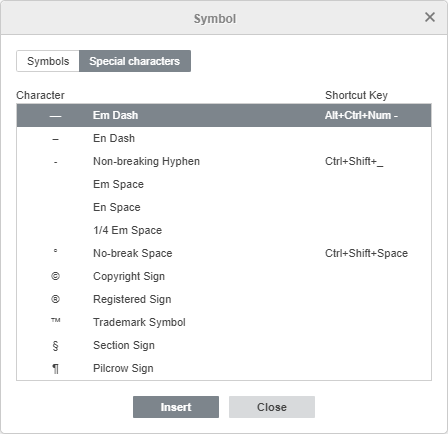
- Clique no botão Inserir. O caractere selecionado será injetado no slide. A janela permanecerá aberta caso deseje inserir mais ícones.
- Dica de agilidade: Os símbolos usados recentemente são exibidos na lista de acesso rápido. Para inserir um símbolo popular, basta clicar na seta apontada para baixo abaixo do ícone Símbolo na barra principal e selecioná-lo sem abrir a janela.
Inserir símbolos utilizando códigos ASCII
A tabela de códigos ASCII é uma forma rápida e técnica de adicionar caracteres diretamente via teclado numérico do computador sem utilizar a interface gráfica.
Para injetar os valores, mantenha a tecla Alt pressionada, digite o código do caractere no teclado numérico físico e solte a tecla Alt.
Num Lock esteja ativada no seu equipamento antes de executar os atalhos.
Exemplo prático: Para adicionar o caractere de seção ou parágrafo (§), mantenha a tecla Alt pressionada enquanto digita 0167 ou 21 (dependendo do seu sistema e layout de teclado), e então solte a tecla.
Inserir símbolos usando a Tabela Unicode do Windows
Caracteres complexos, emojis legados e glifos estendidos podem ser importados do utilitário nativo do sistema operacional. Para acionar a tabela no Microsoft Windows:
- Abra o menu Iniciar (ou o campo de pesquisa do sistema), digite Mapa de caracteres e inicie o utilitário.
- Ou via Executar: Pressione a combinação de teclas
Win + R, digitecharmap.exee clique em OK.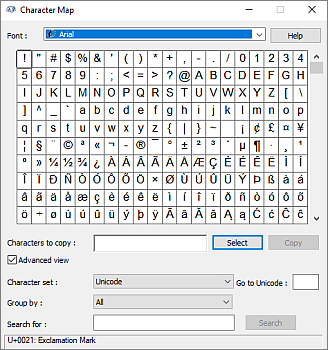
Na interface do Mapa de caracteres, utilize os filtros de Fonte e Conjunto de caracteres para refinar a busca. Clique duas vezes no caractere desejado (ele irá para o campo "Caracteres a serem copiados"), clique em Copiar e volte ao Presentation Editor para colar (Ctrl + V) o bloco no seu slide.