Inserindo objetos SmartArt
Os gráficos SmartArt são recursos visuais utilizados para estruturar diagramas, organogramas hierárquicos e fluxogramas profissionais nos seus slides de apresentação. Você pode criar e customizar novos layouts nativamente ou editar objetos SmartArt importados de arquivos de terceiros.
Como inserir um objeto SmartArt
Para desenhar a estrutura na sua apresentação:
- Acesse a aba Inserir na barra de ferramentas superior.
- Clique no botão SmartArt.
- Passe o mouse sobre uma das macrocategorias de estilo (como Lista, Processo, Hierarquia, Ciclo).
- Selecione um dos modelos geométricos apresentados no painel flutuante à direita. O diagrama será renderizado diretamente no slide atual.
Exportação rápida: Se desejar reutilizar o diagrama em outro local, clique com o botão direito sobre a borda externa do SmartArt e selecione Salvar como imagem para gravar o objeto no seu disco local.
Personalização Visual do SmartArt
Você pode customizar integralmente o estilo do diagrama a partir do painel direito. Observe que as configurações de contorno, cor de preenchimento e forma podem ser aplicadas individualmente a cada subelemento (clicando diretamente nele) ou ao conjunto de objetos agrupados.
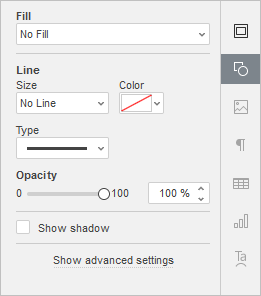
- Seção Preenchimento (Cor de Fundo)
Gerencia a aparência do núcleo geométrico das formas. As opções incluem:
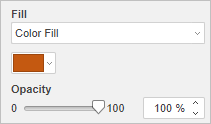
- Preenchimento Sólido: Aplica uma cor densa e lisa em todo o fundo do elemento.
- Preenchimento com Gradiente: Preenche o espaço mesclando duas ou mais cores. Para ajustes paramétricos detalhados, clique no ícone Configurações de forma
 na barra lateral e acesse as subopções:
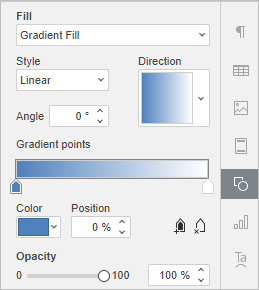
- Estilo: Opte por Linear (transição em linha reta ajustada pelo Ângulo numérico ou na bússola visual Direção) ou Radial (a cor emana e irradia a partir de um ponto focal central da forma).
- Ponto de Gradiente: Controla a densidade da transição de cor. Clique no botão Adicionar Ponto de Gradiente
 ou diretamente na barra de espectro (até 10 nós suportados). Altere a tonalidade selecionando o nó e clicando na ferramenta Cor. Use o botão Remover Ponto de Gradiente
  para descartar a marcação.
- Imagem ou Textura: Substitui o fundo padrão por um mapa de bits ou padrão realista.
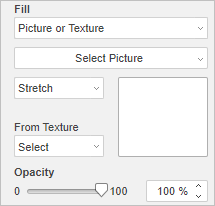
- Inserir arquivo: Selecione um arquivo do computador através do botão De Arquivo, busque na web De URL ou resgate imagens da nuvem via Do Armazenamento.
- Inserir predefinição de textura: Abra o menu suspenso De Textura e escolha uma das tramas disponíveis (ex: tela, couro, granito, madeira, papiro, entre outras).
- Mapeamento/Escala: Para imagens em proporções diferentes da forma, a opção Esticar distorcerá a foto para caber no contêiner; a opção Lado a lado (Mosaico) manterá a resolução e repetirá a imagem sequencialmente para cobrir a superfície.
Nota técnica: Texturas são obrigatoriamente aplicadas lado a lado por natureza, mas podem ser esticadas.
- Padrão: Adota um layout rígido bicolor composto por listras e pontos geométricos repetitivos.
Escolha o desenho gráfico principal e defina as cores ativando os controles Cor do primeiro plano e Cor de fundo.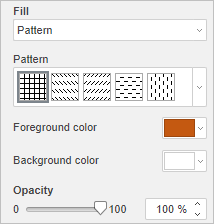
- Sem Preenchimento: Remove qualquer camada interna, tornando a autoforma transparente.
- Preenchimento Sólido: Aplica uma cor densa e lisa em todo o fundo do elemento.
- Seção Linha (Bordas Estruturais)
Gerencia a espessura visual do contorno perimetral do objeto:
- Tamanho e Largura: Abra a caixa suspensa Tamanho e defina a grossura (variando de 0,5 pt a 6 pt). Selecione Sem Linha se desejar eliminar o contorno da forma.
- Cores e Tipos: Clique na paleta para modificar a cor ou substitua a linha sólida por linhas pontilhadas ou tracejadas no menu suspenso de Tipo.
- Opacidade: Controle a transparência da borda deslizando o indicador de porcentagem ou preenchendo o valor exato no campo.
- Mostrar Sombra: Ative esta caixa de seleção para injetar profundidade tridimensional com uma sombra projetada por trás do objeto.
Para alinhar textos perfeitamente aos contornos da forma e definir margens internas rígidas, clique no link inferior Mostrar configurações avançadas, que dá acesso ao painel de Configurações avançadas de autoformas.